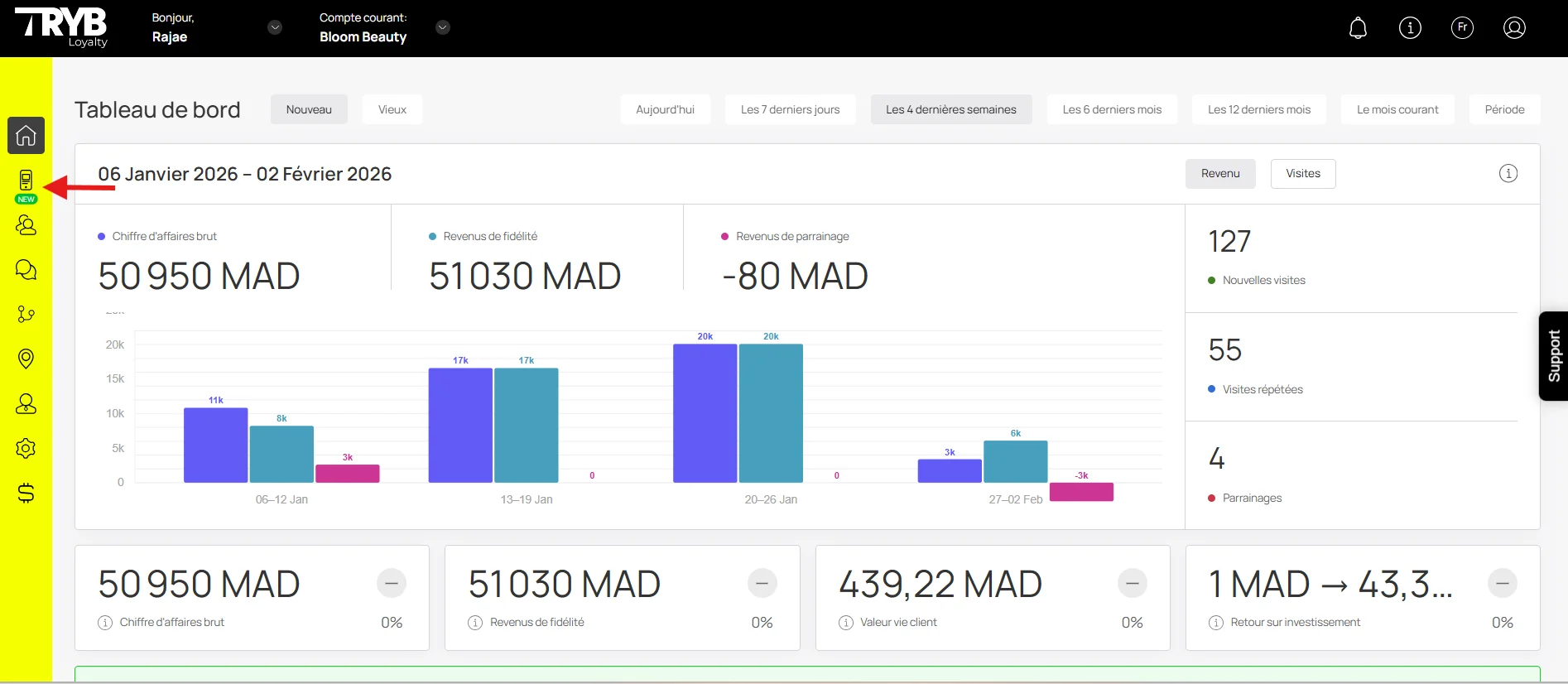
1. Tras iniciar sesión correctamente, diríjase al menú de la izquierda.
2. En la lista de módulos, haga clic en el icono “Cards”. Al hacerlo, se abre el módulo Cards.
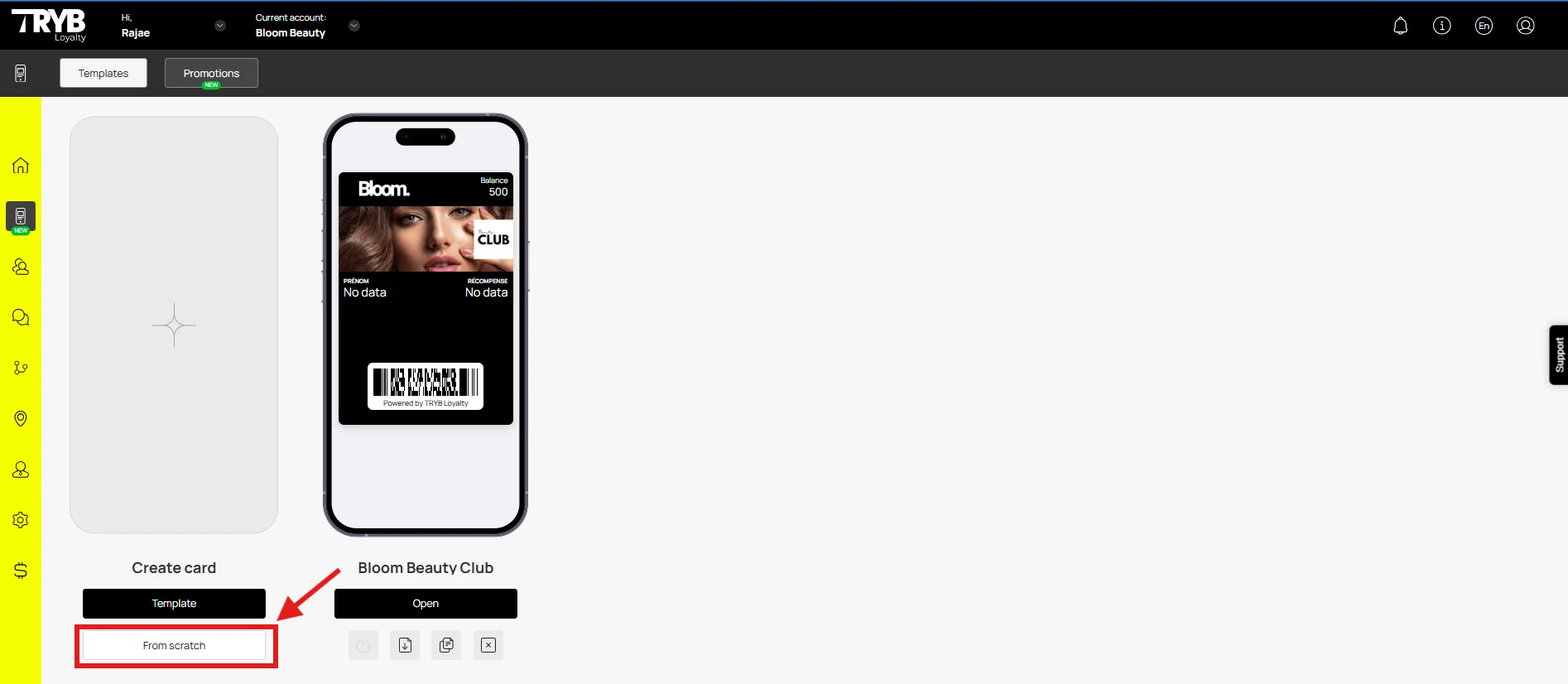
3. Aquí, puede crear una tarjeta utilizando una plantilla de una lista de una amplia gama de plantillas precargadas o crear una desde cero. Para lograr una mejor comprensión, examinaremos la creación de una tarjeta desde cero.
4. Para ello, haga clic en el botón “From Scratch”.
5. Esto inicia el flujo de trabajo de creación de tarjetas de sello. Una tarjeta se crea rellenando los datos en 5 secciones que incluyen Card Type, Settings, Design, Information y Save and preview. Veamos cómo funciona cada sección.
Card Type
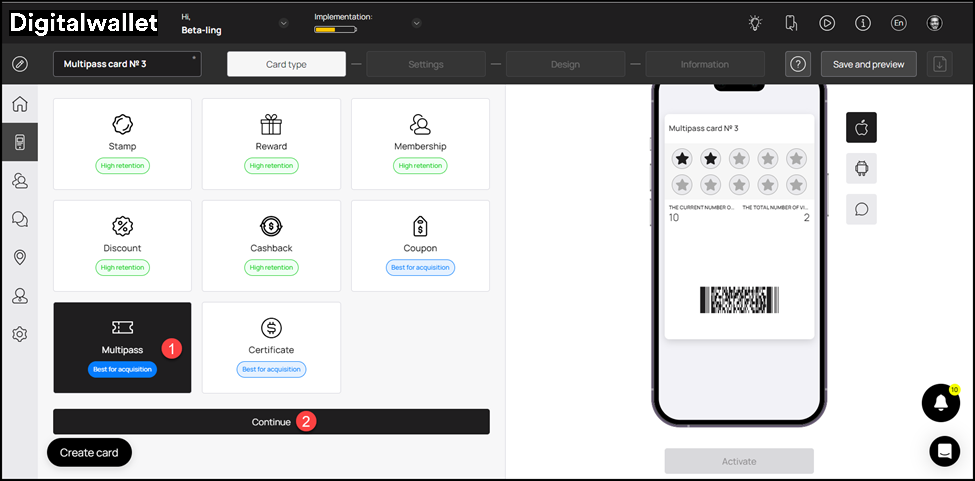
1. Esta es la primera sección. Aquí, realiza una selección en cuanto al tipo de tarjeta que desea crear.
2. De entre los tipos de tarjeta disponibles, haga clic en Multipass.
3. Una vez seleccionado, haga clic en el botón Continue. Como resultado, accederá a la sección Settings.
Configuración
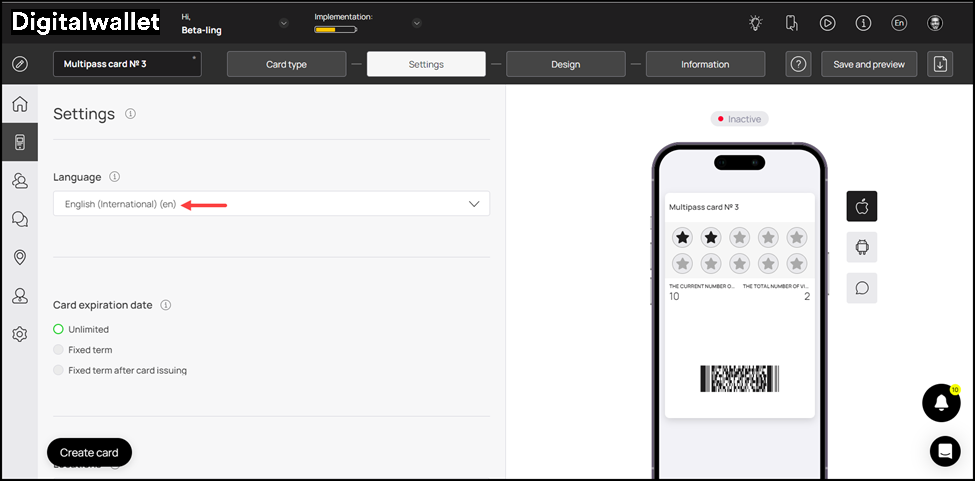
1. Aquí, elija el idioma en el que desea crear la tarjeta Multipass utilizando el menú desplegable Language.
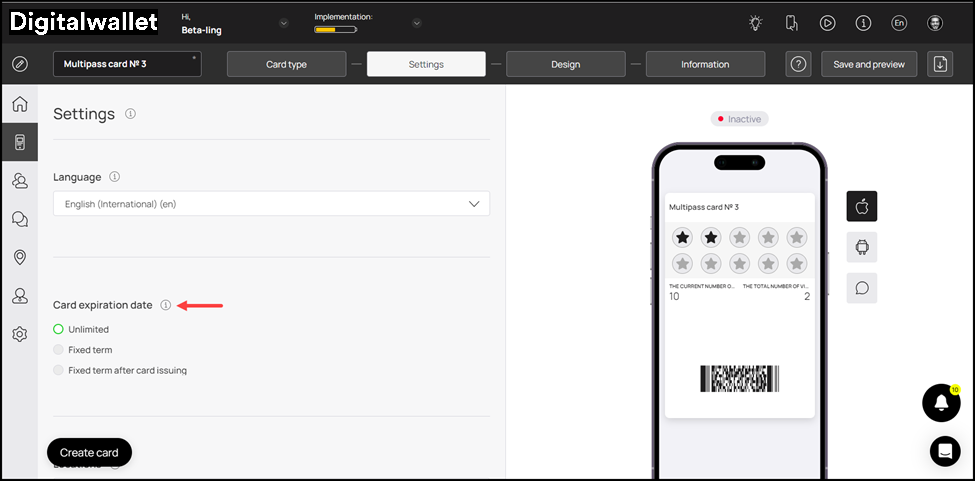
2. Seleccione la fecha de vencimiento de la tarjeta multipass utilizando los botones de opción que se encuentran bajo el encabezado Card Expiration Date.
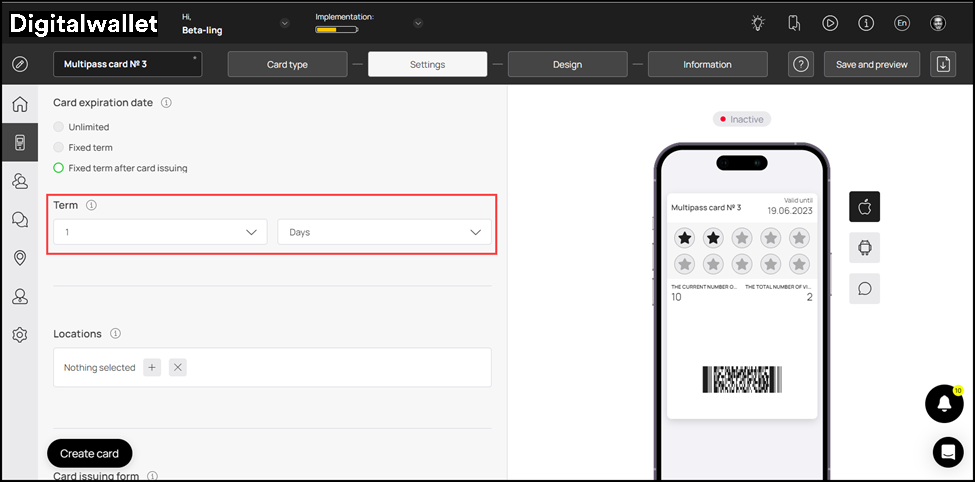
3. Se recomienda seleccionar Fixed term after card issuing desde aquí. Cuando se selecciona esta opción, se muestran los menús desplegables Term. Aquí puede seleccionar el número de días tras la activación de la tarjeta después de los cuales vence.
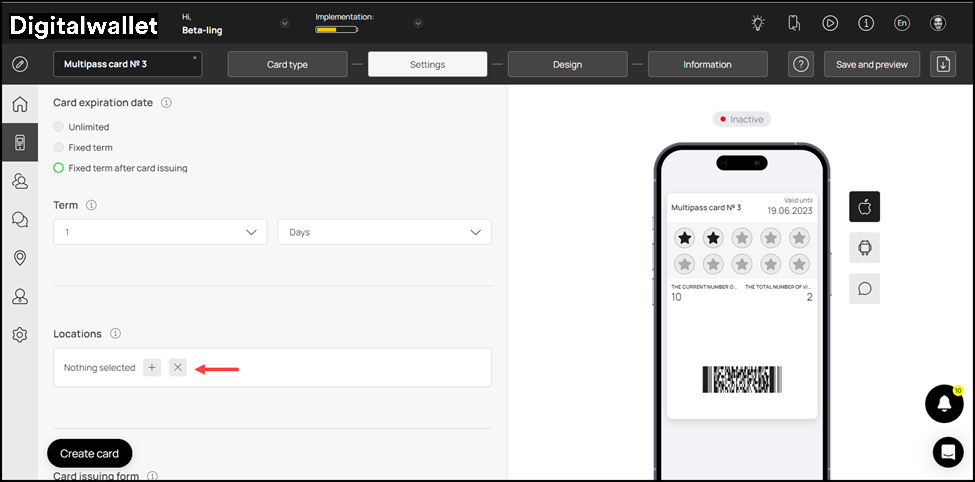
4. Configure la(s) ubicación(es) de su empresa donde se puede utilizar la tarjeta desde el campo Locations. Desde aquí se pueden realizar múltiples selecciones.
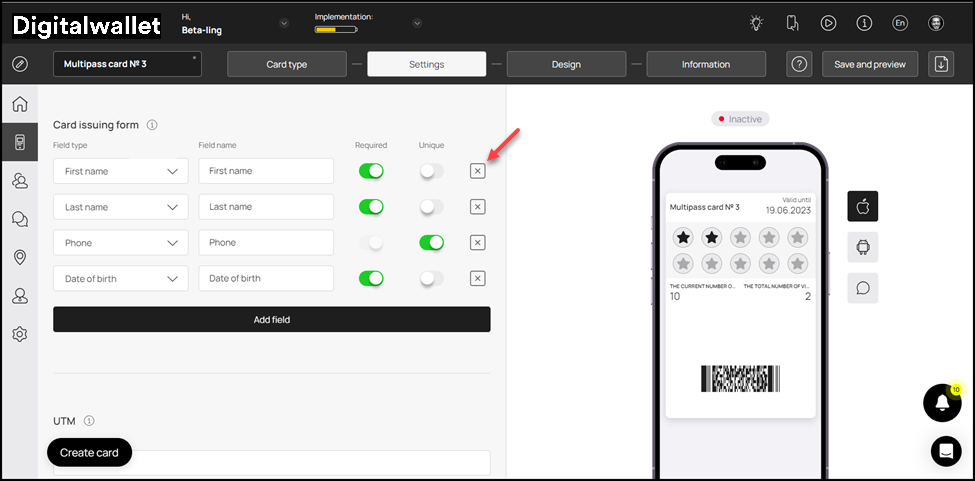
5. A continuación, aparece el encabezado Card Issuing Form. Aquí puede definir los campos que desea incluir en la tarjeta de sellos.
6. Utilice el menú desplegable Field Type para seleccionar el tipo de campo que está agregando.
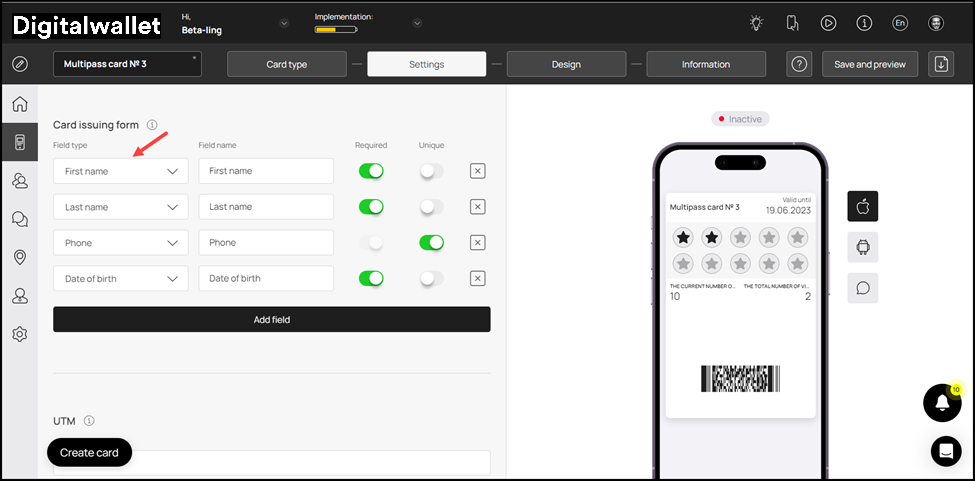
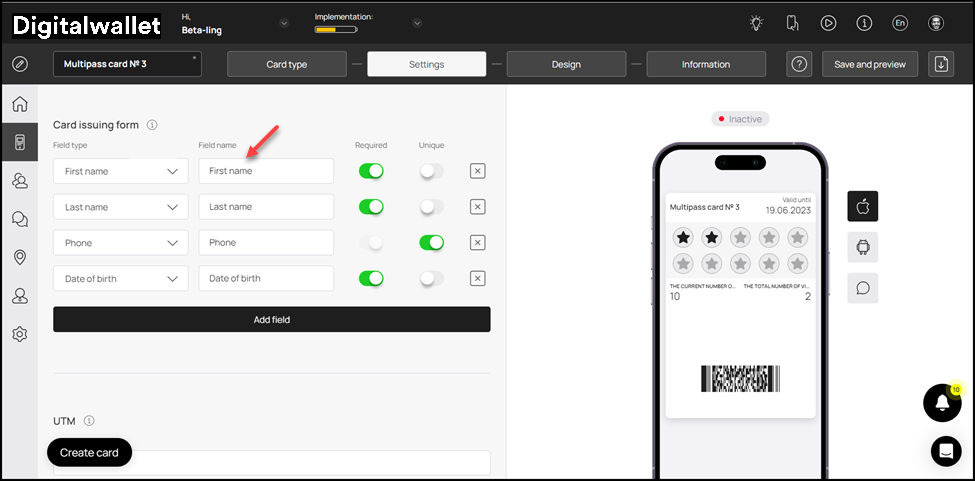
7. Del mismo modo, introduzca el nombre del campo en el campo de texto Field Name.
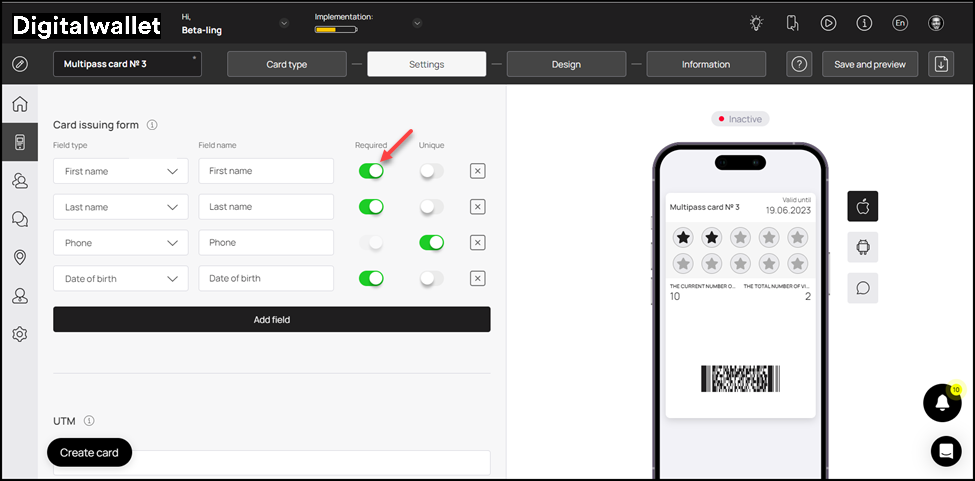
8. En caso de que desee hacer que un campo sea obligatorio, active el interruptor Required.
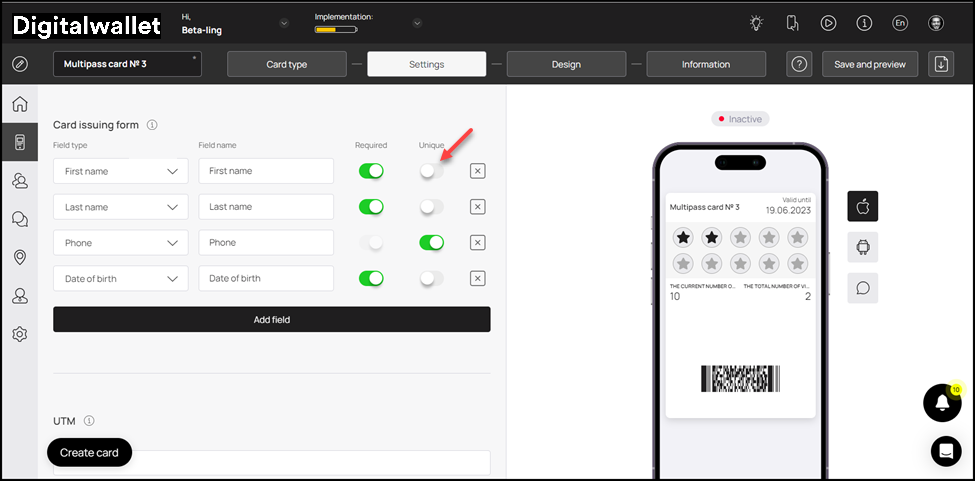
9. Del mismo modo, si desea registrar datos únicos en un campo, active el interruptor Unique.
10. En caso de que desee eliminar un campo, haga clic en el botón “X”.
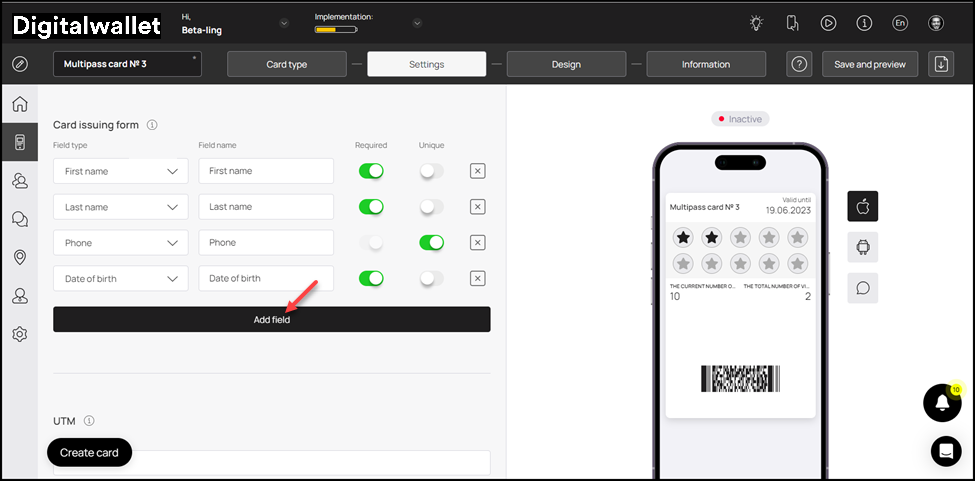
11. Del mismo modo, si desea crear un nuevo campo, haga clic en el botón “Add field”. Esto agrega un nuevo campo desde el cual puede seleccionar el tipo de campo e introducir el nombre del campo para que se añada en la tarjeta.
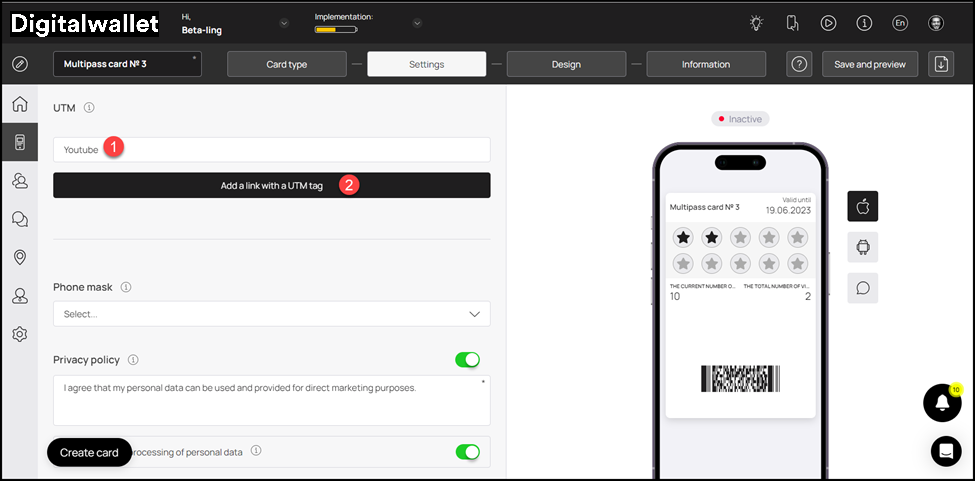
12. A esto le sigue el campo UTM. Aquí puede crear un enlace de canal para que se rastreen las analíticas del tráfico generado por ese canal. Por ejemplo, si añade Facebook en este campo, Digital Wallet generará automáticamente una URL asociada a una etiqueta UTM.
13. Utilice el Source Name para registrar el nombre del canal.
14. Una vez introducido, haga clic en el botón Agregar un enlace con etiqueta UTM.
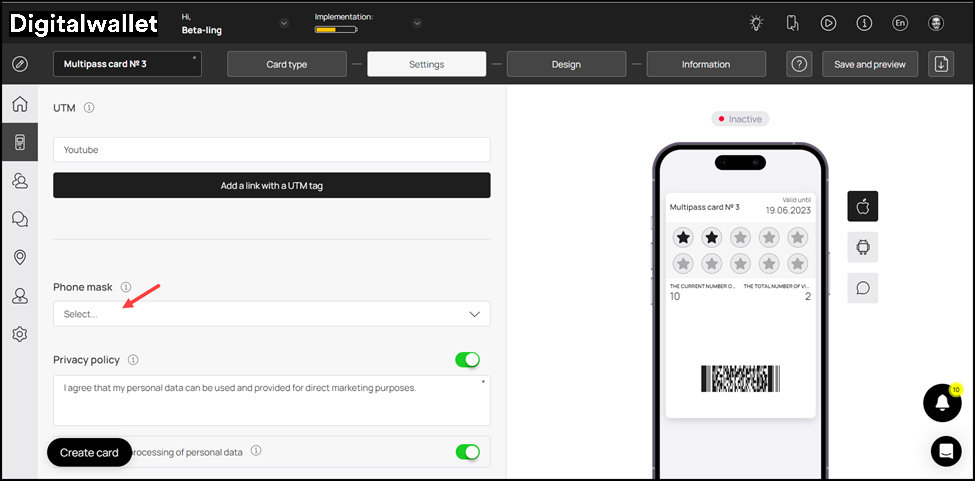
15. A continuación, el menú desplegable Máscara de teléfono le permite elegir una región a través de la cual desea enmascarar las llamadas de comunicación.
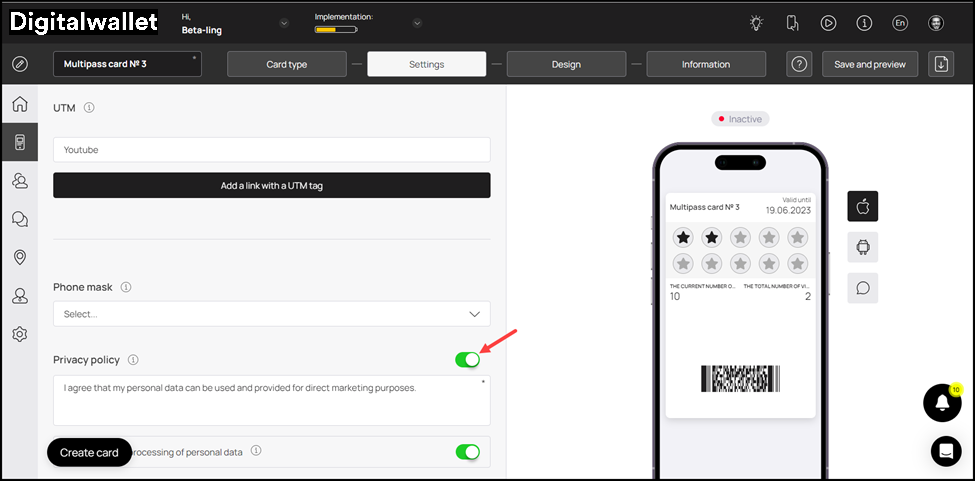
16. En caso de que desee incluir la política de privacidad en la tarjeta, active el botón de alternancia junto al encabezado Política de privacidad. Además, también puede editar la política de privacidad utilizando el campo situado debajo del encabezado.
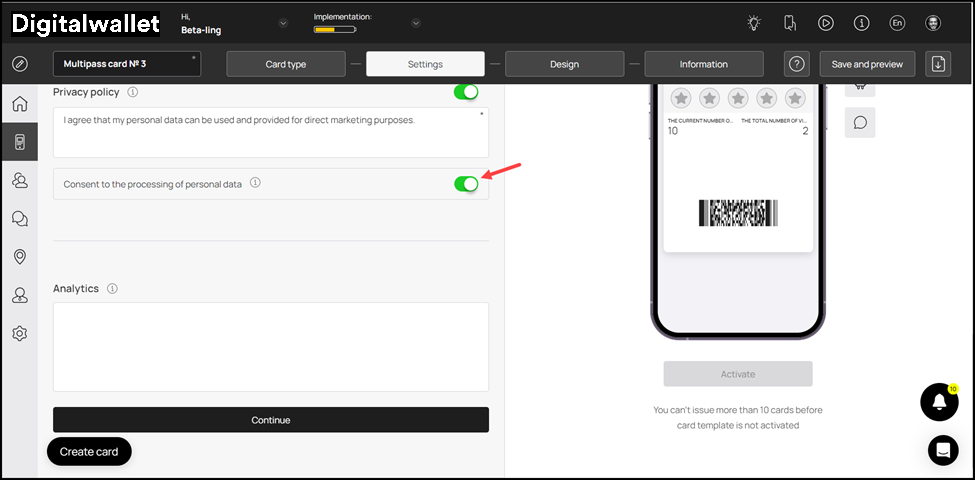
17. En caso de que desee incluir el consentimiento para el tratamiento de la información personal del usuario, active el botón de alternancia junto al encabezado Consentimiento para el tratamiento de datos personales.
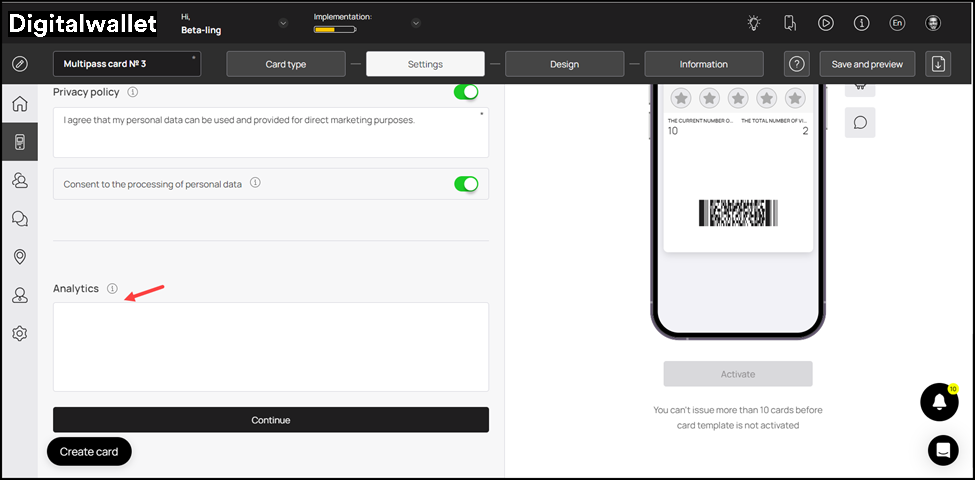
18. Si desea incluir un script personalizado para analíticas, puede incluir este script en el campo Analíticas .
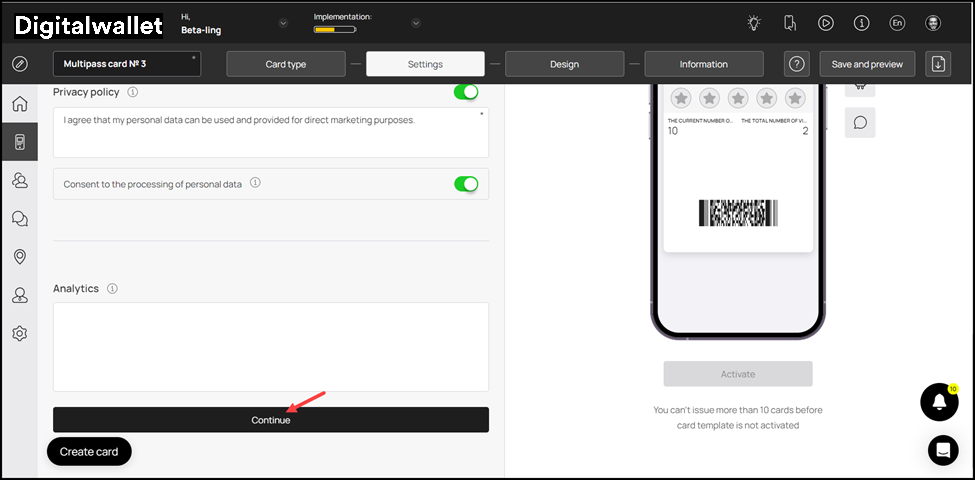
19. Una vez completados los campos requeridos, haga clic en el botón Continuar. Esto le lleva a la sección Diseño.
Diseño
1. Esta sección le permite configurar el diseño de la tarjeta multipase.
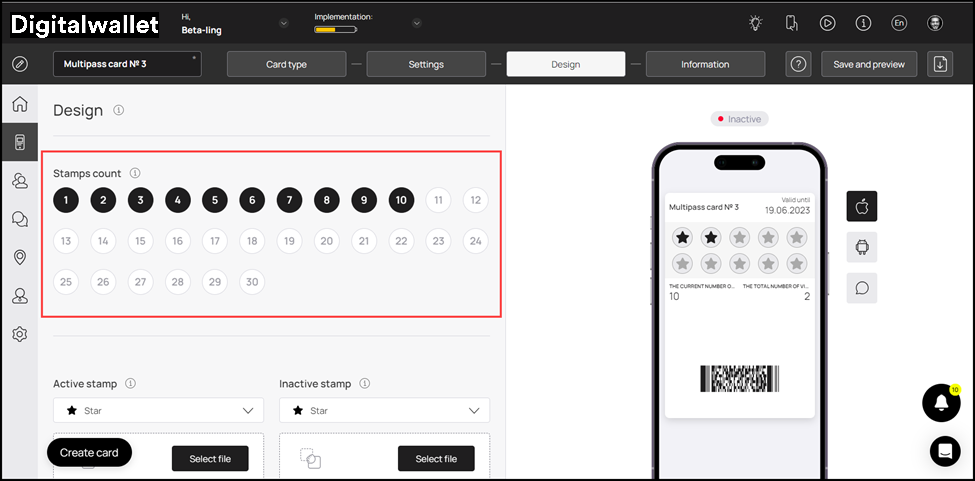
2. Para comenzar, elija el número de sellos con el cual se puede canjear la recompensa en el encabezado Stamp Count.
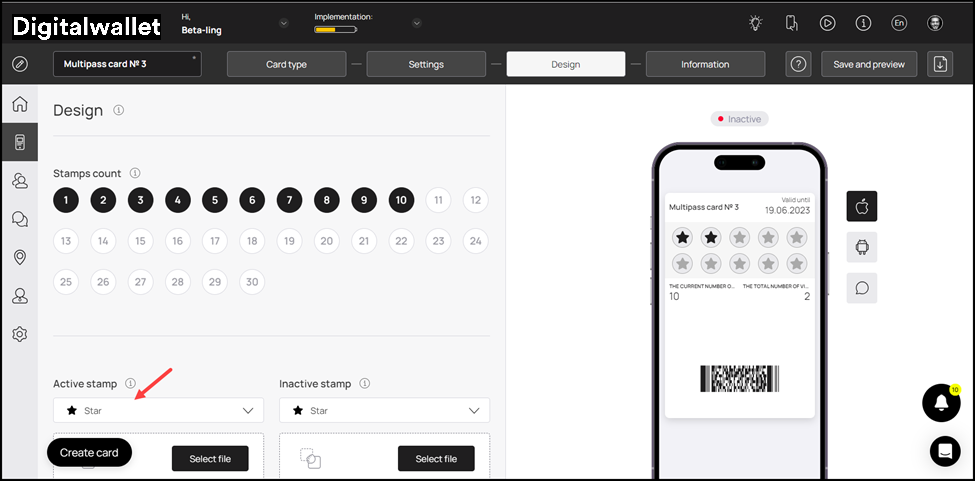
3. Use el menú desplegable Active Stamp para seleccionar el icono que representará cómo se mostrará el sello activo.
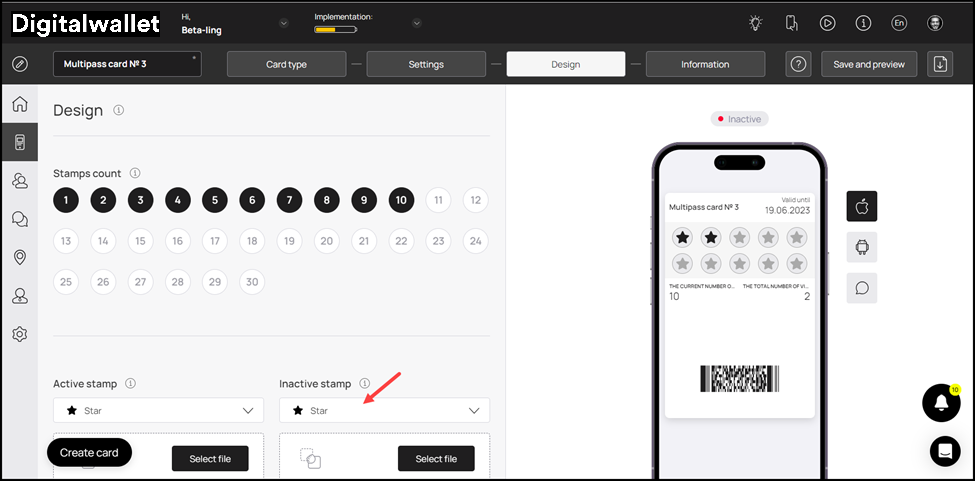
4. De forma similar, use el menú desplegable Inactive Stamp para elegir el icono que represente un sello inactivo.
5. En caso de que desee cargar un icono desde el almacenamiento de su sistema para un sello activo, haga clic en el botón Select File debajo del menú desplegable Active Stamp.
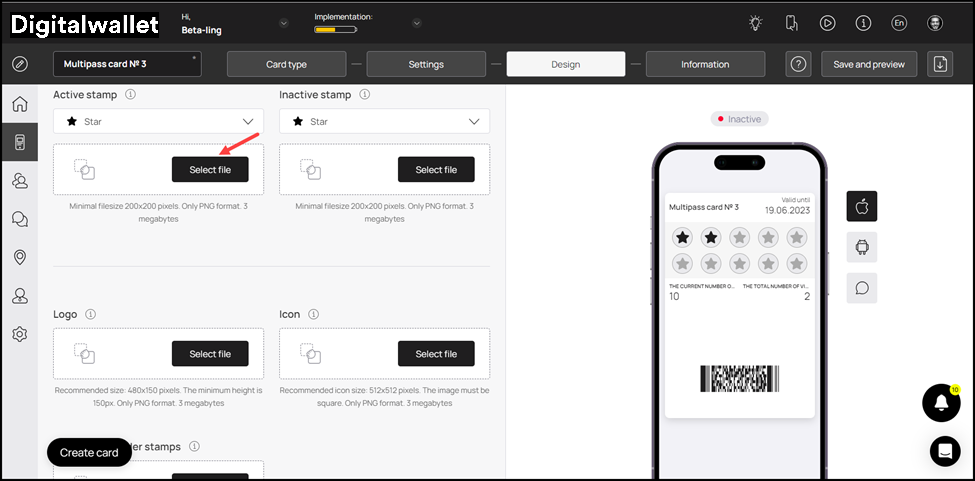
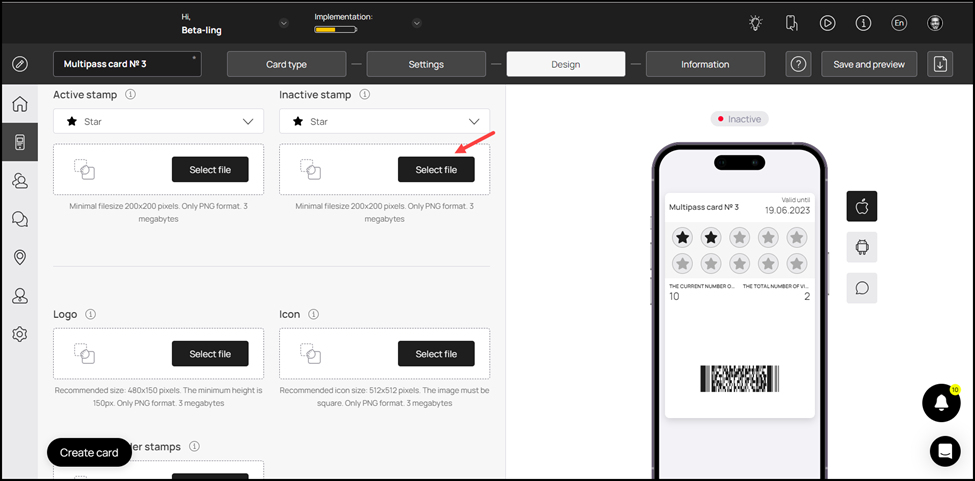
6. De forma similar, al hacer clic en el botón Select File debajo del menú desplegable Inactive Stamp, podrá elegir un icono para el sello inactivo desde el almacenamiento de su sistema.
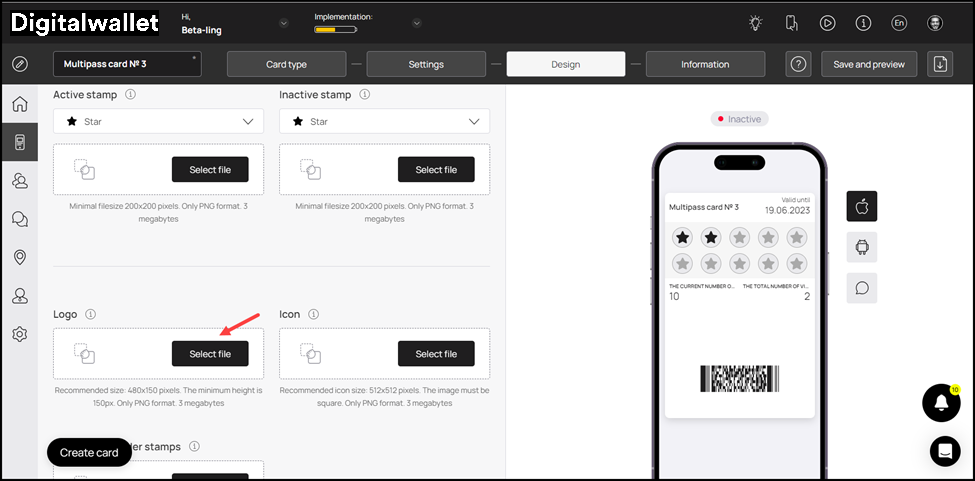
7. Haga clic en el botón Select File del encabezado Logo para elegir un logotipo que se mostrará en la tarjeta y en el formulario de lanzamiento desde el almacenamiento de su sistema.
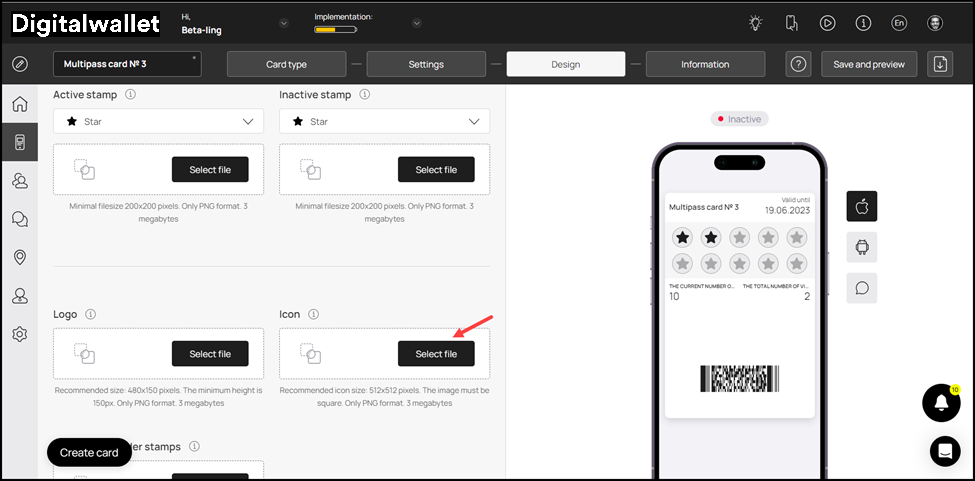
8. Del mismo modo, haga clic en el botón Select File del encabezado Icon para elegir un icono desde el almacenamiento de su sistema que se mostrará en los mensajes push.
9. Seleccione un icono desde el almacenamiento de su sistema para el fondo debajo de los sellos haciendo clic en el botón Select File bajo el encabezado Background under stamps.
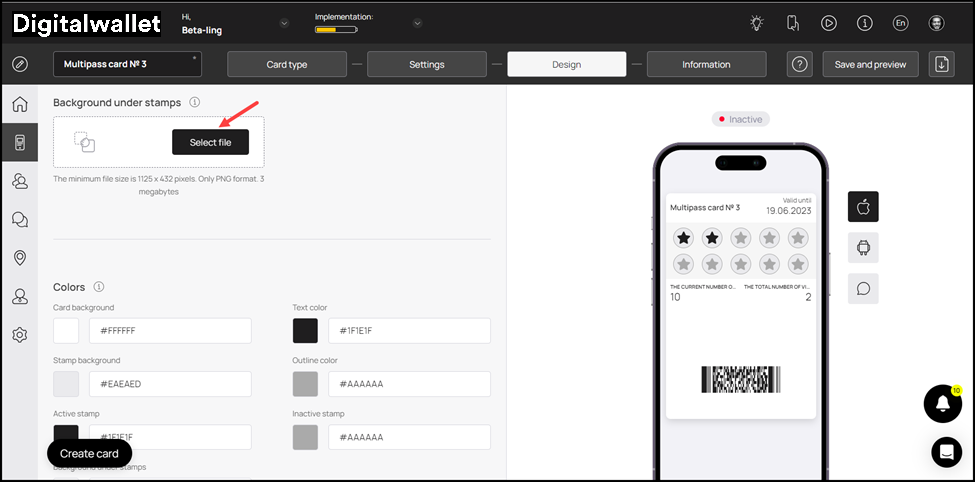
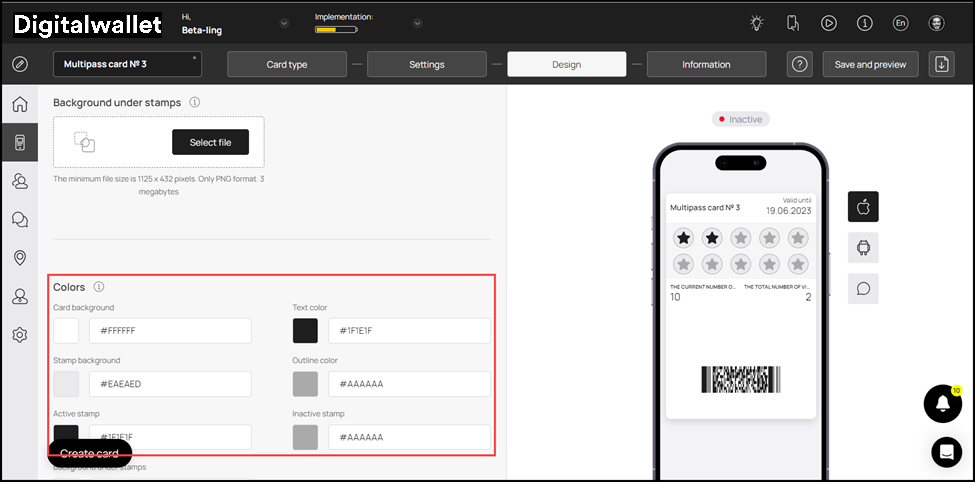
10. En la sección Colors, puede configurar los colores para Card Background, Text Color, Stamp Background, Outline Color, Active Stamp, Inactive Stamp y Background under stamp.
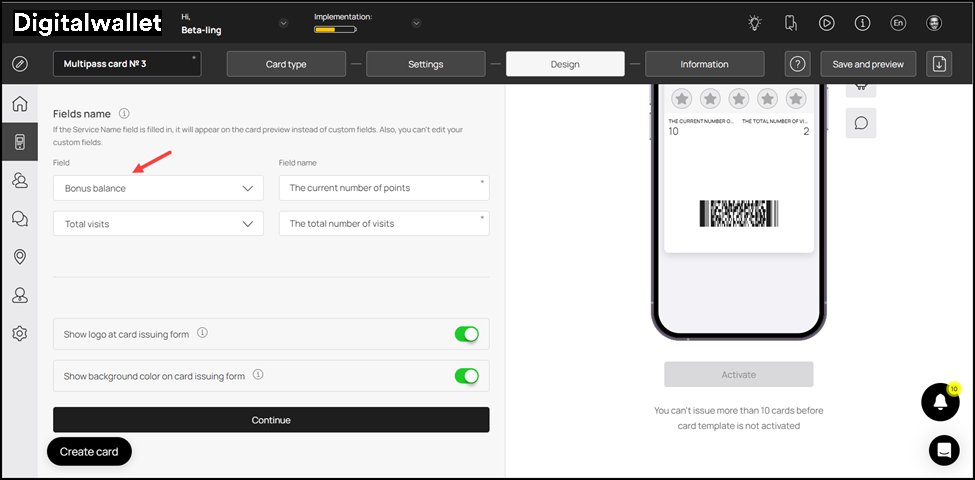
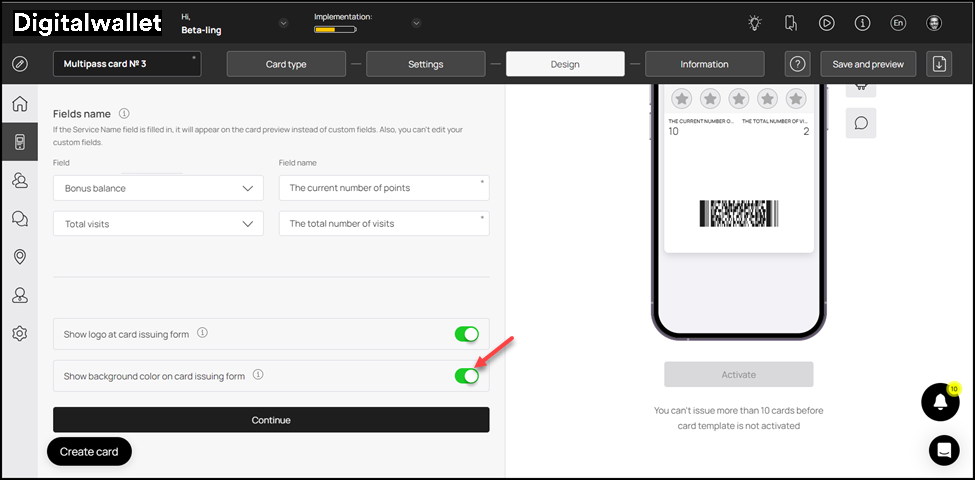
11. En el encabezado Fields Name, puede usar la lista desplegable Field para seleccionar el tipo de campo que aparece en la tarjeta.
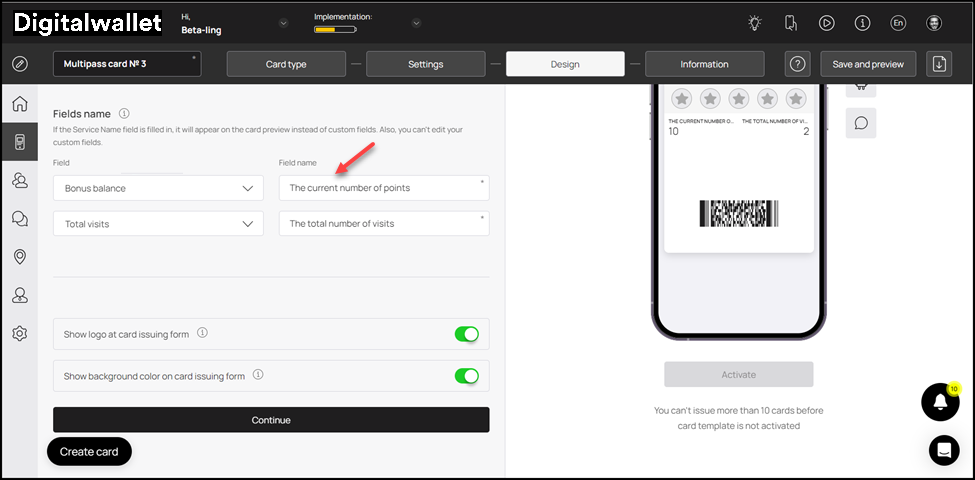
12. Del mismo modo, el campo Field Name le permite introducir qué texto aparece en la tarjeta en el campo definido.
13. En caso de que desee que el logotipo aparezca en el formulario de emisión de tarjetas, habilite el botón de alternancia Show logo at card issuing form.
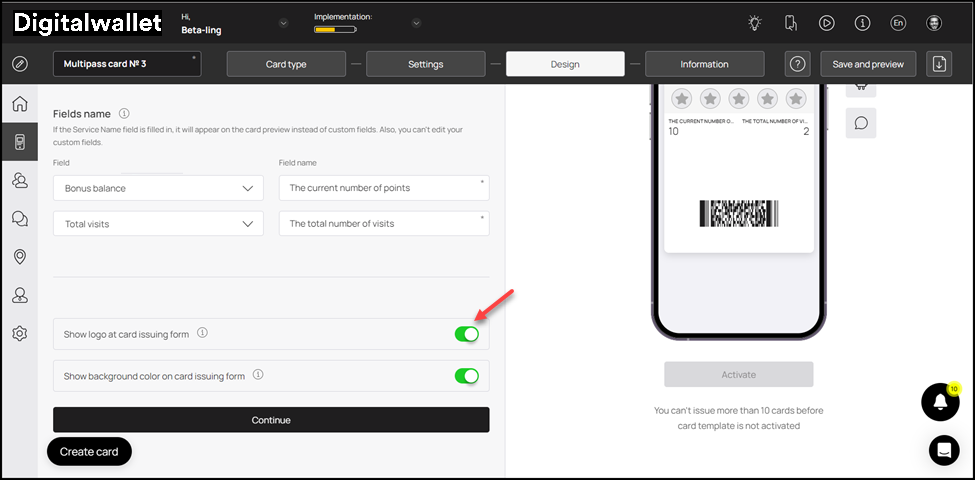
14. Del mismo modo, habilite el botón de alternancia Show background color on card issuing form en caso de que desee que el color de fondo aparezca en el formulario de emisión de tarjetas.
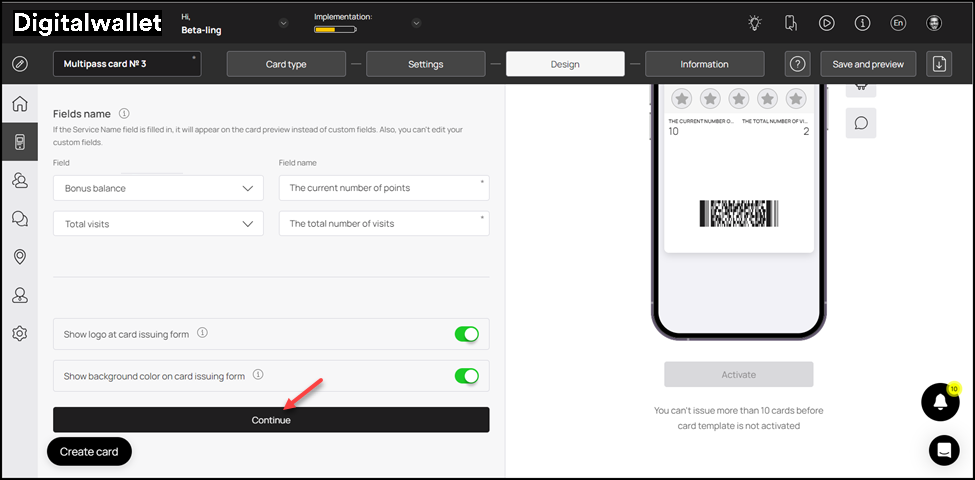
15. Una vez realizadas todas las selecciones, haga clic en el botón Continuar . Como resultado, accederá a la sección Información.
Información
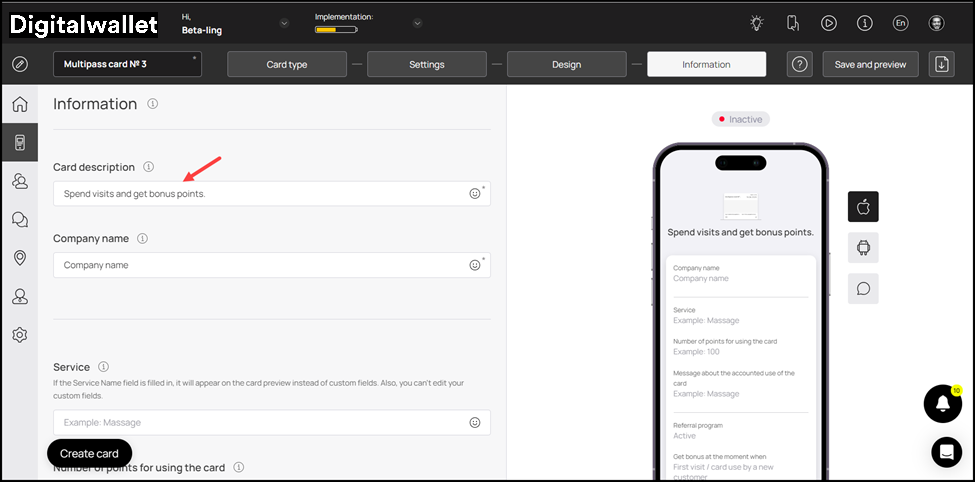
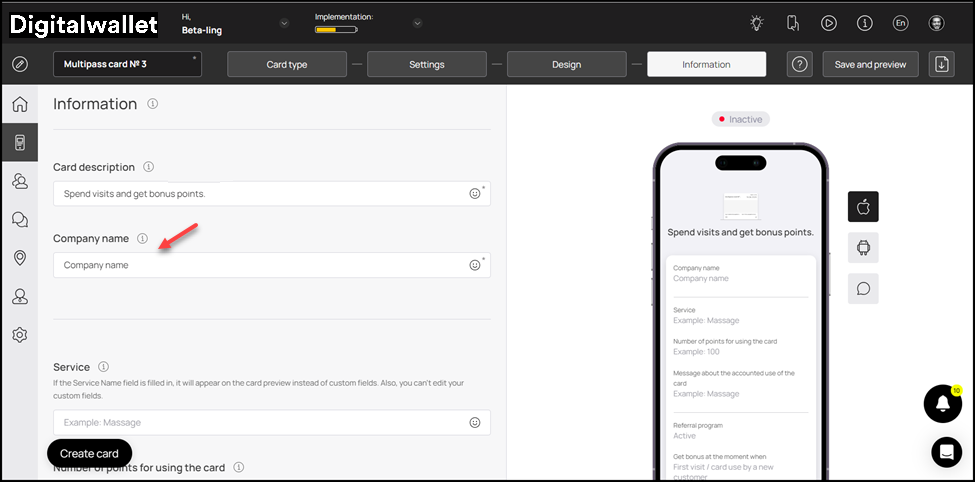
1. Esta sección le permite completar la información pertinente en la tarjeta. El impacto de cada campo puede visualizarse en la vista previa de la pantalla móvil que se muestra en el lado derecho de la pantalla.
2. Utilice el campo Descripción de la tarjeta para introducir una breve descripción de la tarjeta.
3. Utilice el campo Nombre de la empresa para introducir el nombre de su negocio.
4. Utilice el campo Servicio para introducir el nombre del servicio que se ofrece mediante la tarjeta. Si este campo se completa, aparecerá en lugar de los campos personalizados en la tarjeta.
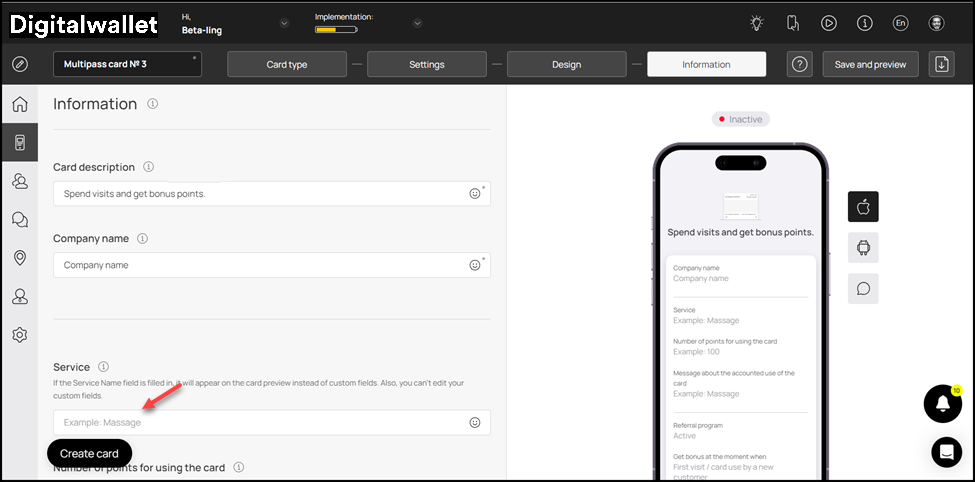
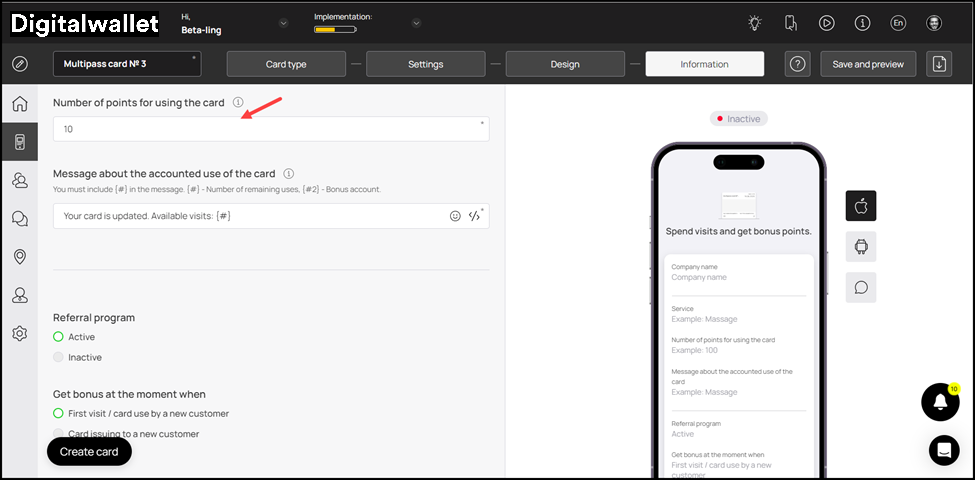
5. Utilice el campo Número de puntos por usar la tarjeta para definir el número de puntos otorgados al cliente por usar la tarjeta.
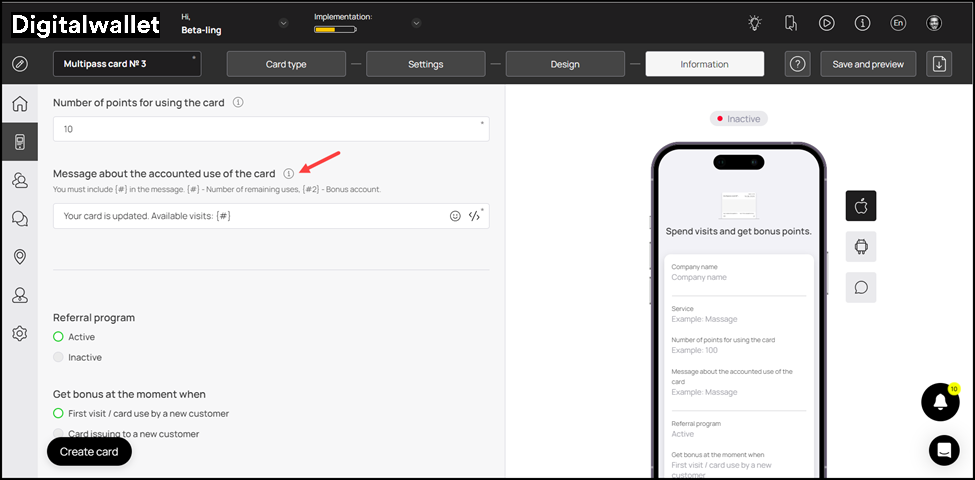
6. Del mismo modo, introduzca el mensaje que se mostrará al cliente cuando la tarjeta se utilice para una transacción utilizando el campo Mensaje sobre el uso contabilizado de la tarjeta .
7. Elija si desea activar el programa de recomendación utilizando los botones de opción Activo e Inactivo bajo el encabezado Referral Program.
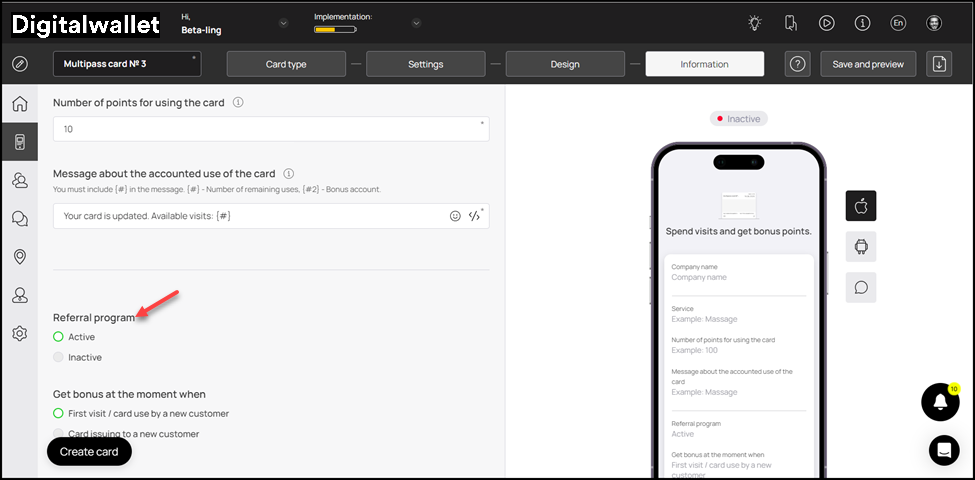
8. Defina cuándo se emite el bono a un cliente a partir de las opciones disponibles bajo el encabezado Get bonus at the moment when.
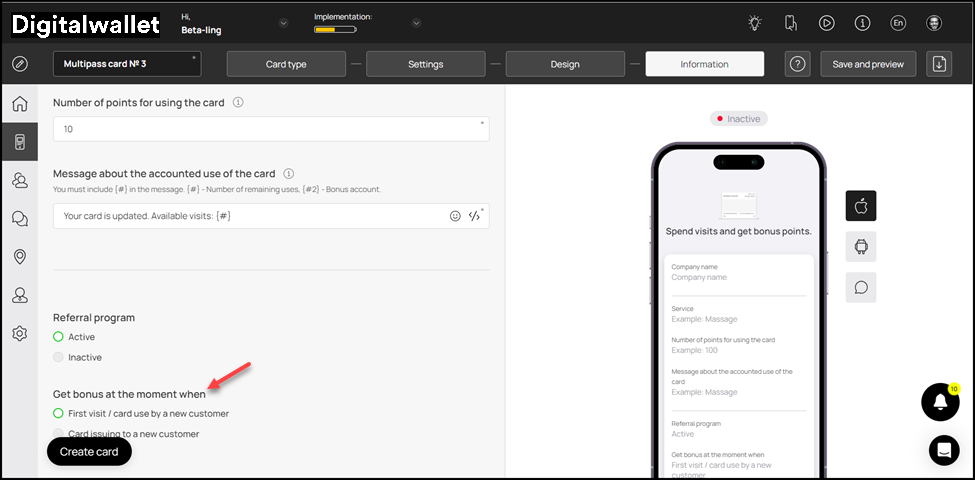
9. Elija el número de puntos que un cliente gana al compartir su tarjeta mediante el programa de recomendación utilizando el encabezado Number of points for the referrer.
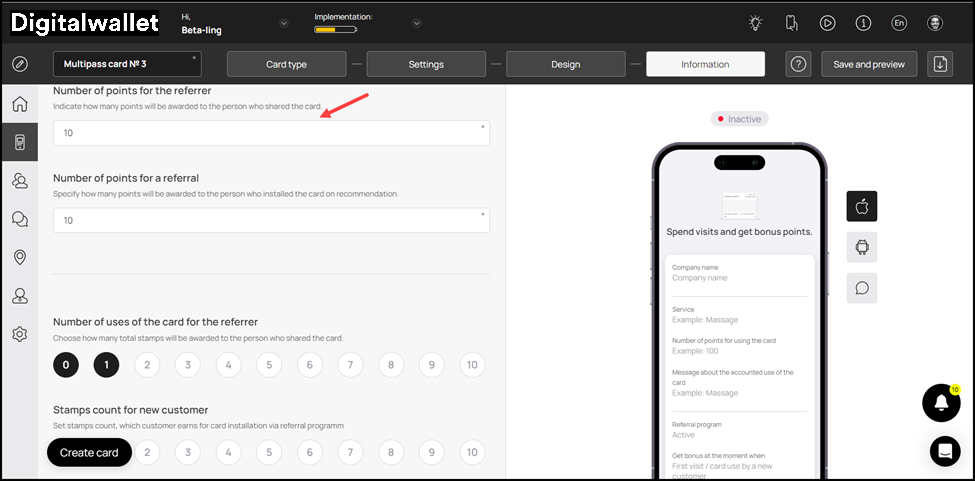
10. Del mismo modo, elija el número de puntos que gana un nuevo cliente al registrarse mediante el programa de recomendación utilizando los iconos de conteo en el campo Number of points for a referral .
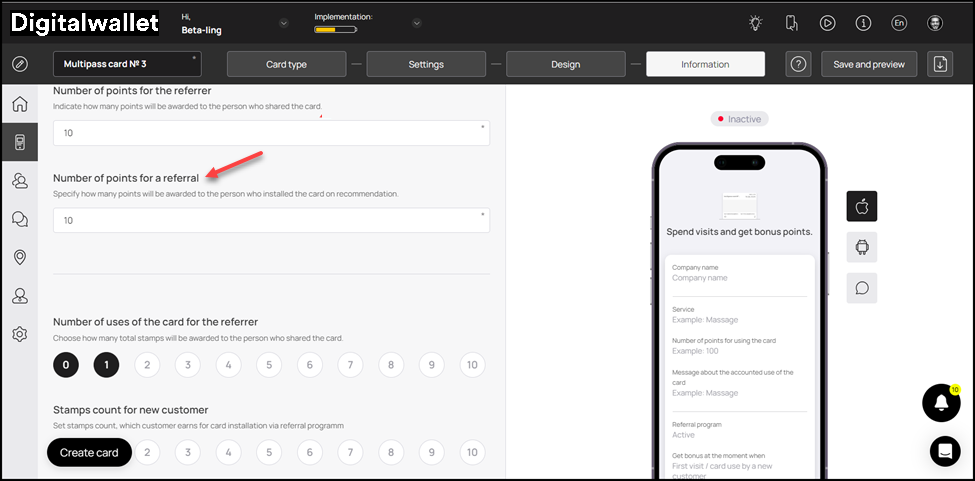
11. Elija el número de sellos otorgados al cliente al compartir la tarjeta mediante el programa de recomendación utilizando el encabezado Number of uses of the card for the referrer.
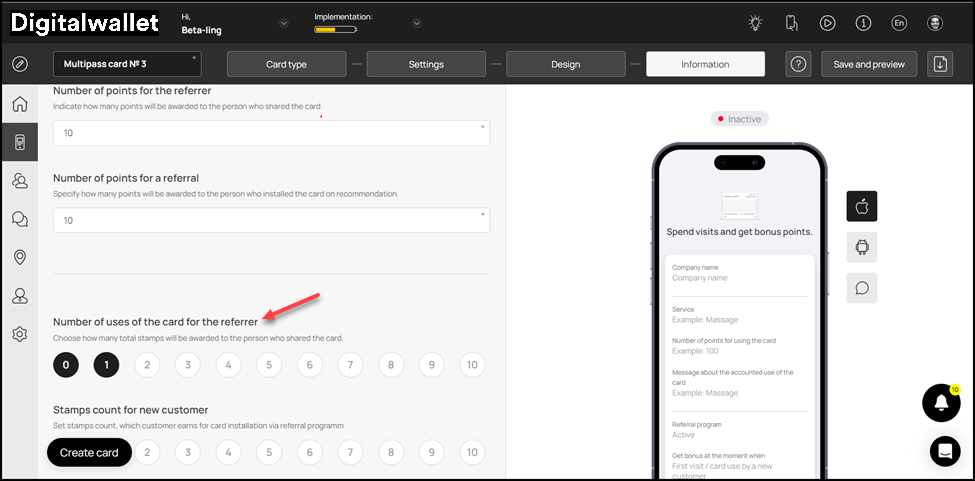
12. Establezca el número de sellos otorgados al cliente al registrarse a través del programa de referidos desde el ícono de conteo bajo el encabezado Stamps count for the new customer.
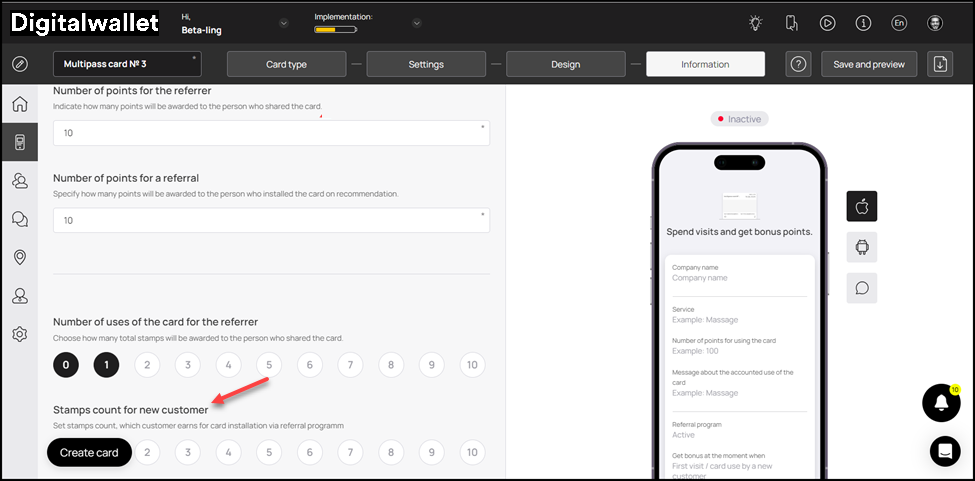
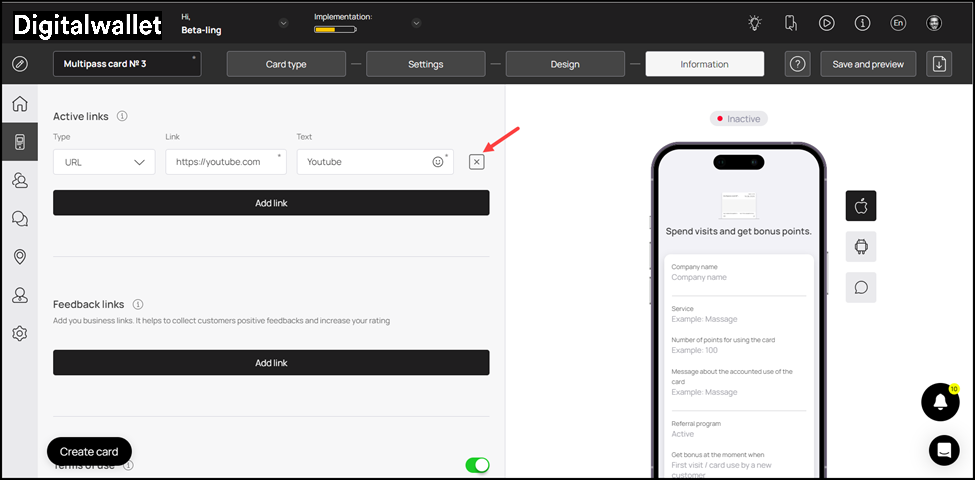
13. Desde el encabezado Active Links, elija el tipo de enlace que desea incluir en la tarjeta utilizando el menú desplegable Type. Las opciones disponibles incluyen URL, Phone, Email y Address.
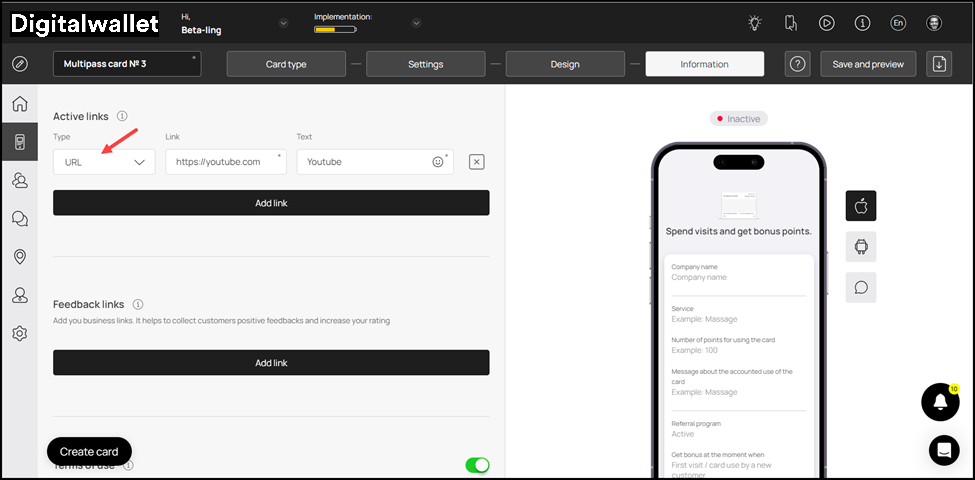
14. Introduzca la URL del sitio web en el campo Link.
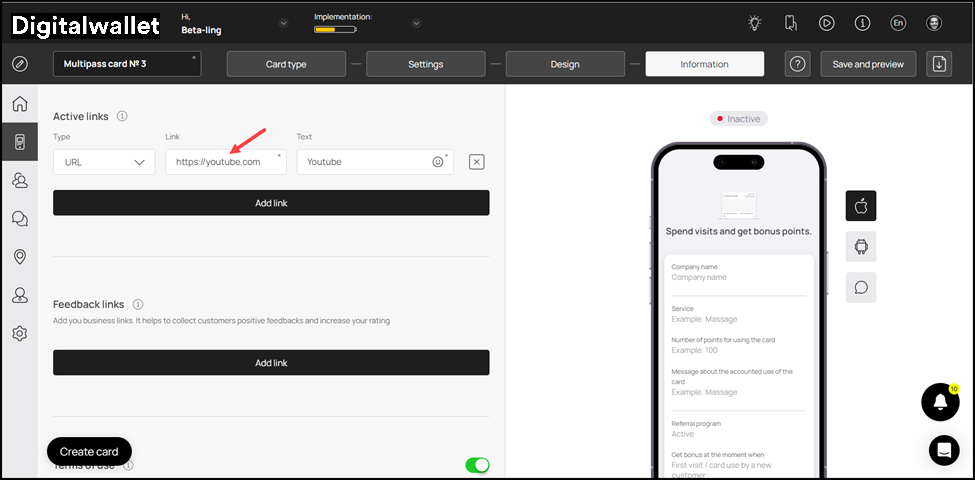
15. Introduzca el texto que aparecerá en la tarjeta utilizando el campo Text.
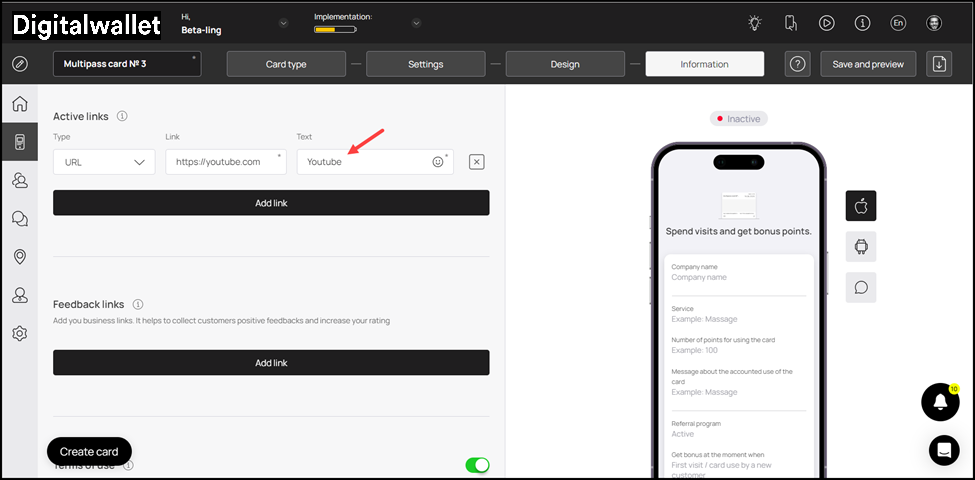
16. Para eliminar un enlace activo, haga clic en el botón “X”.
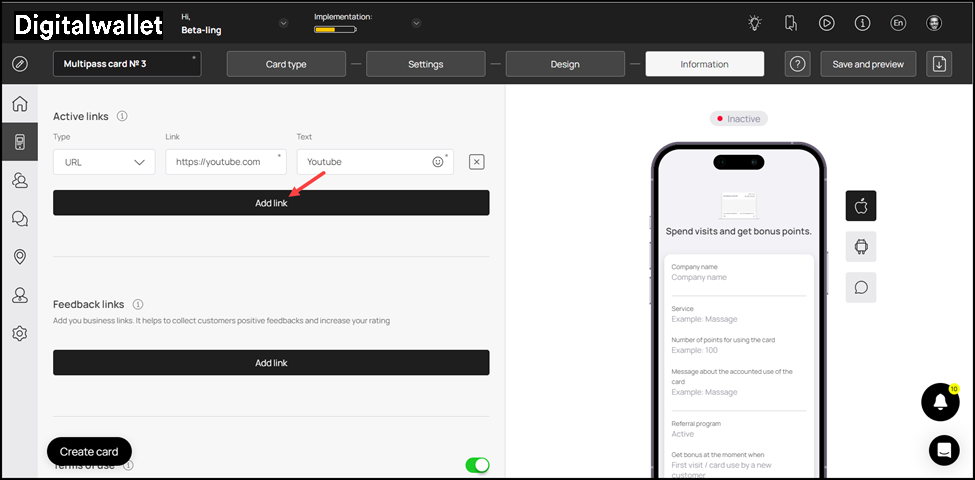
17. Para añadir otro enlace, haga clic en el botón Add Link. Esto agrega una nueva fila para registrar otro enlace.
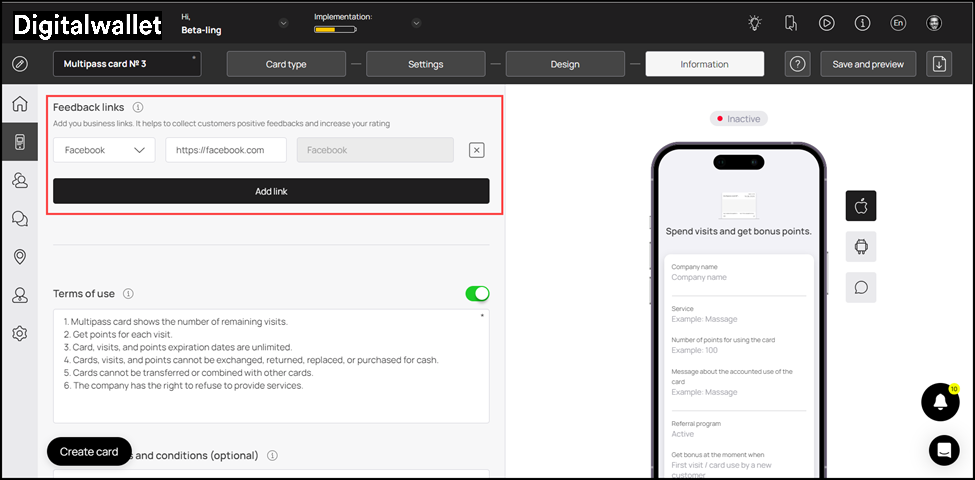
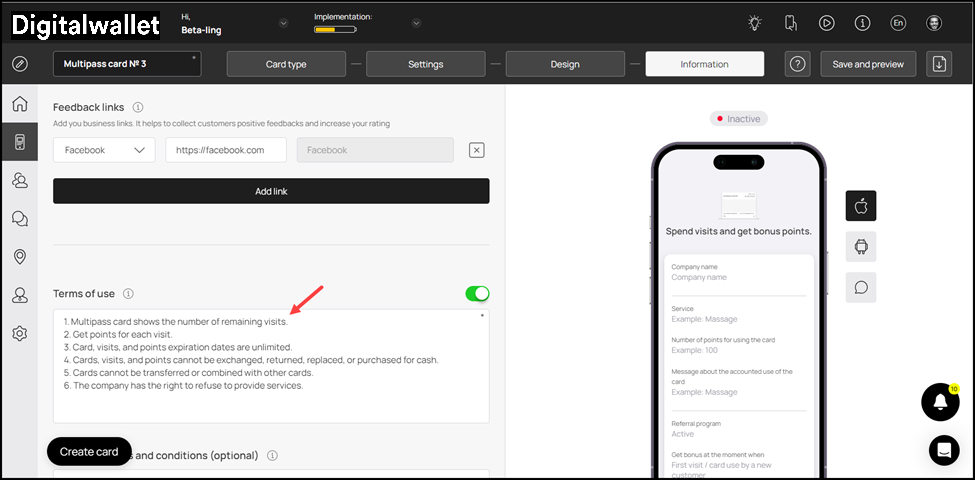
18. Del mismo modo, utilice el menú desplegable de tipo de enlace y los campos de enlace bajo el encabezado Feedback Links para añadir los enlaces de su negocio donde se registrarán las reseñas de los clientes.
19. En caso de que desee incluir Términos de uso en la tarjeta, active el botón de alternancia junto al encabezado Términos de uso.
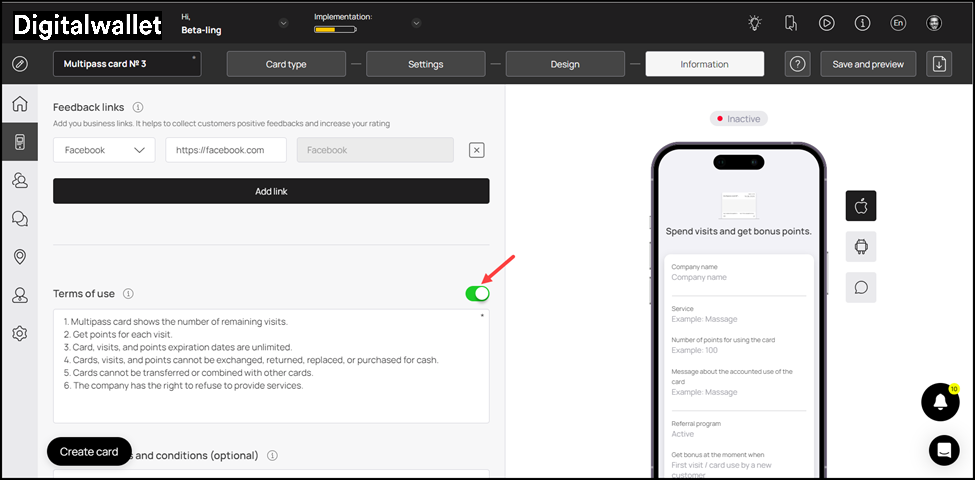
20. Introduzca cualquier término de uso que desee incluir en la tarjeta utilizando el campo Términos de uso.
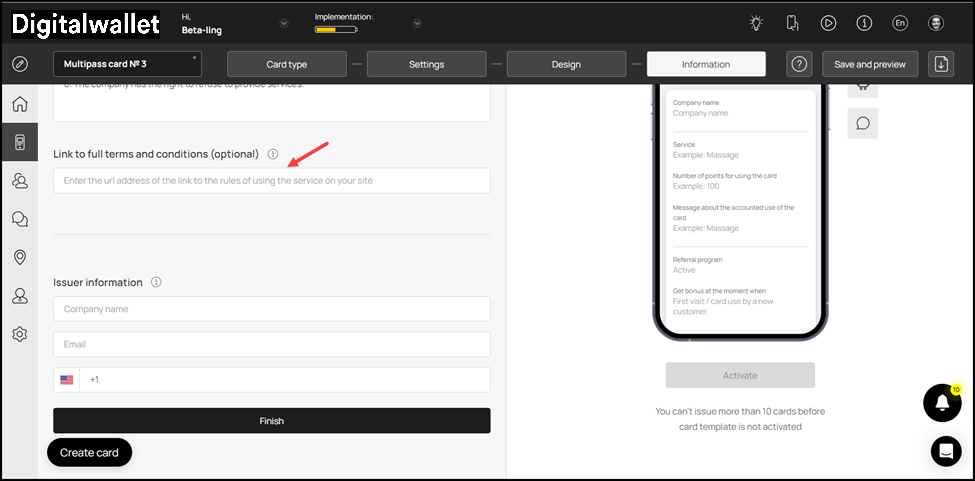
21. Utilice el campo Enlace a los términos y condiciones completos para proporcionar un enlace a los T&C completos de su empresa.
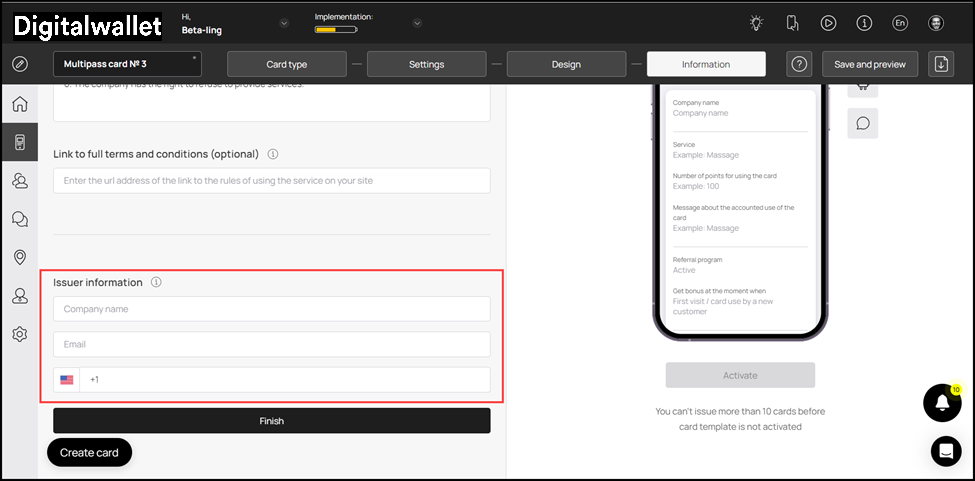
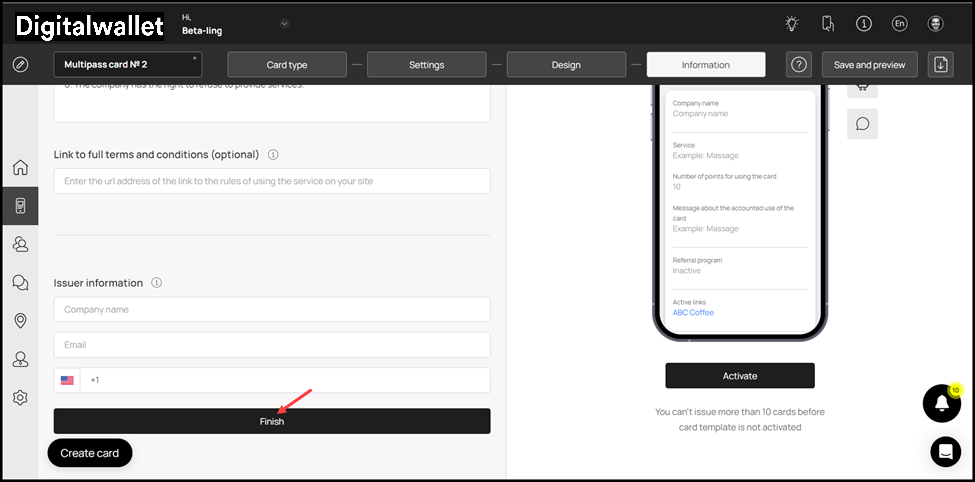
22. Utilice los campos Nombre de la empresa, Correo electrónico y Número de contacto bajo el encabezado Información del emisor para registrar los datos del emisor de la tarjeta que se mostrarán en la parte posterior de la tarjeta.
23. Para activar la plantilla, haga clic en el botón Activate que se encuentra debajo de la vista previa de la tarjeta.
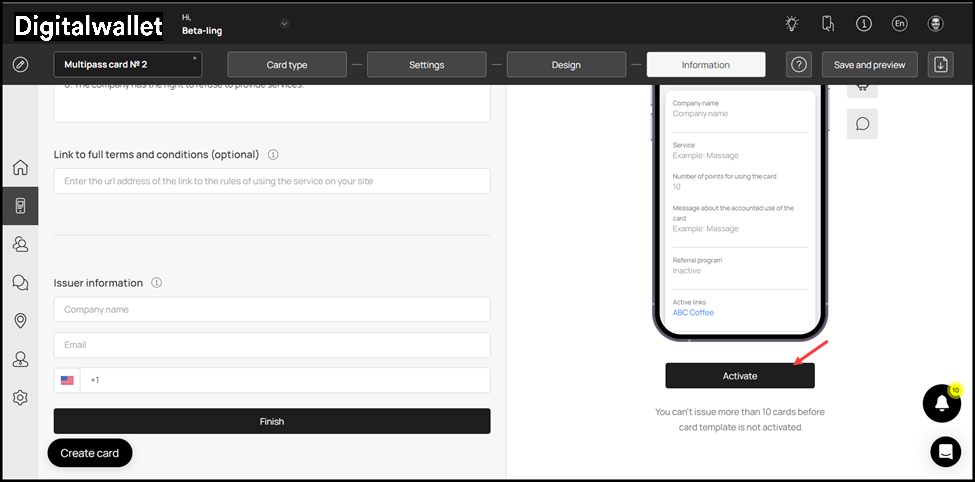
24. Una vez que los datos se hayan registrado, haga clic en el botón Finish.
Save & Preview
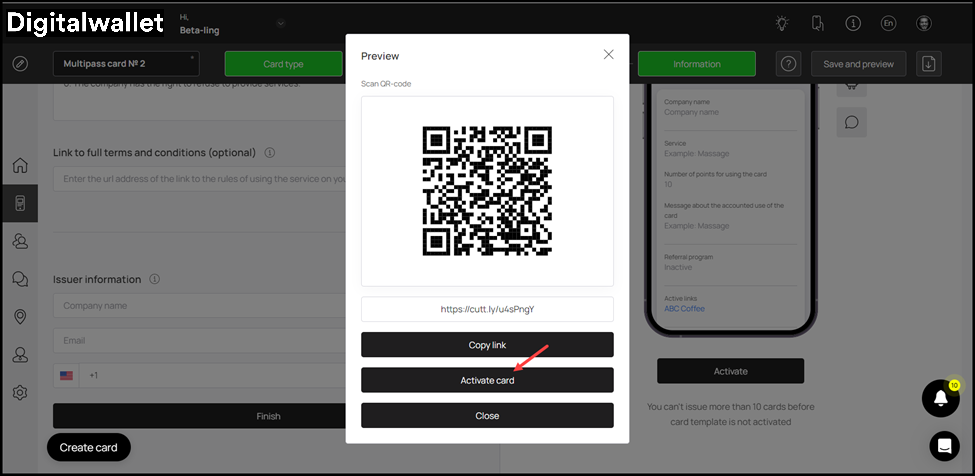
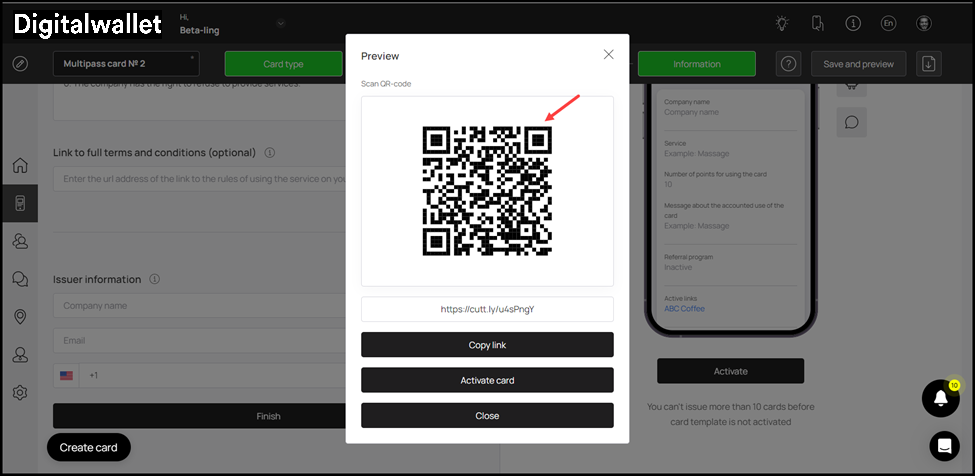
1. Cuando se hace clic en el botón Finish, se muestra la ventana emergente de vista previa.
2. Desde aquí, puede escanear el código QR de la tarjeta.
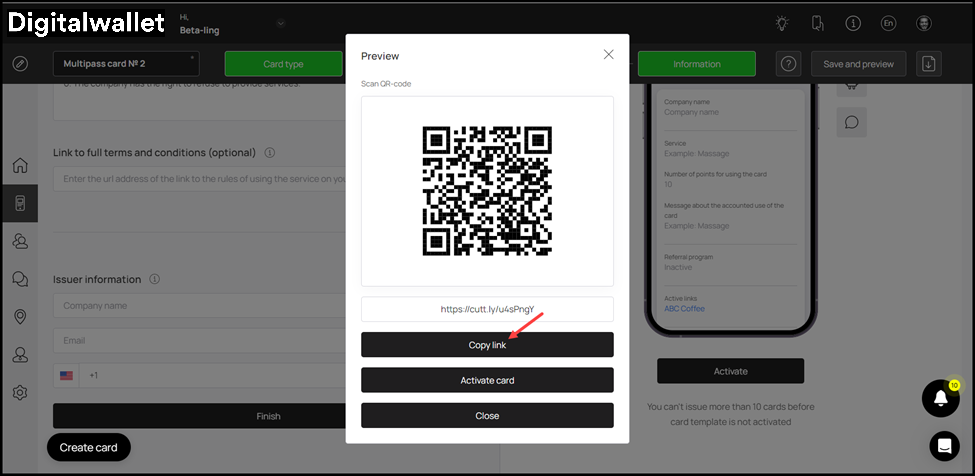
3. Para copiar el enlace de la tarjeta, haga clic en el botón Copy link.
4. Haga clic en el botón Activate Card para activar la tarjeta.