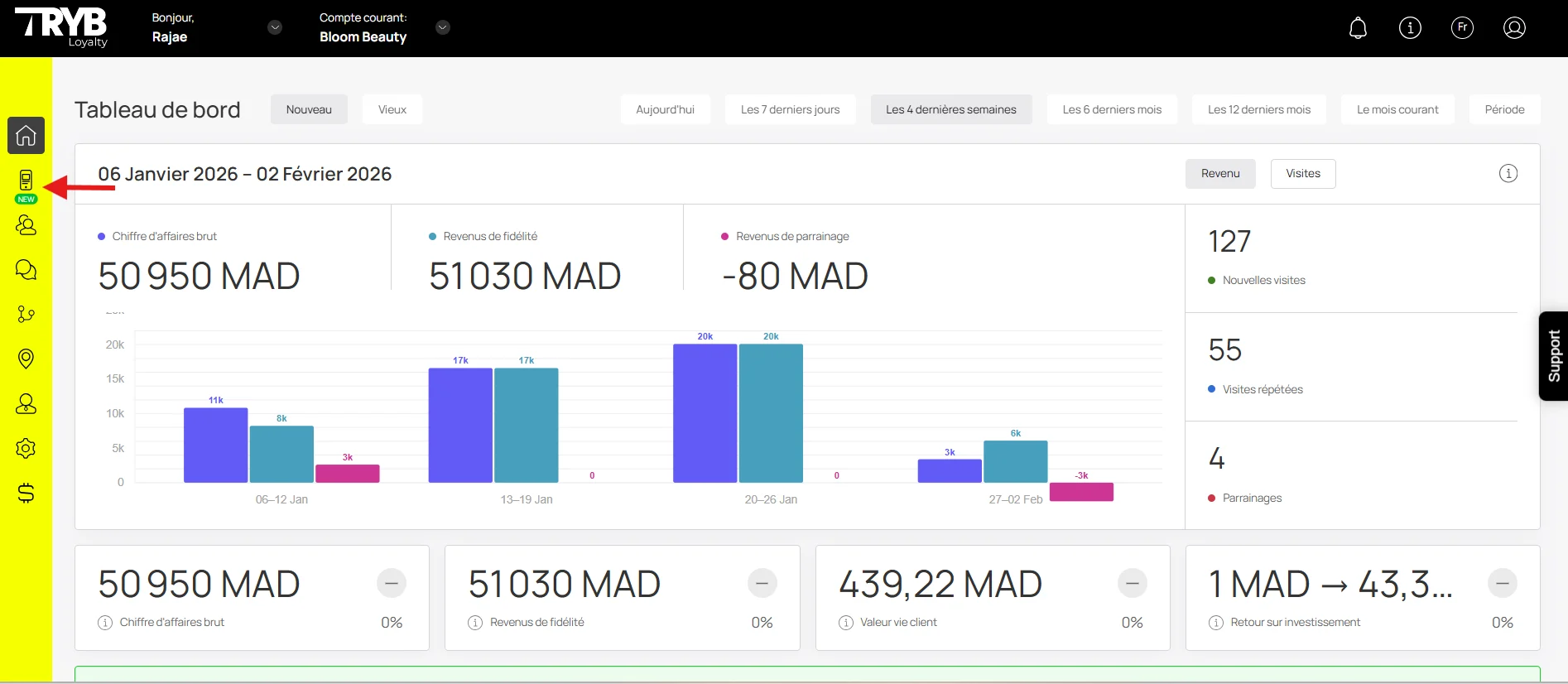
1. Después de iniciar sesión correctamente, navegue al menú de la izquierda.
2. De la lista de módulos, haga clic en el icono "Tarjetas". Al hacerlo, se abre el módulo Tarjetas.
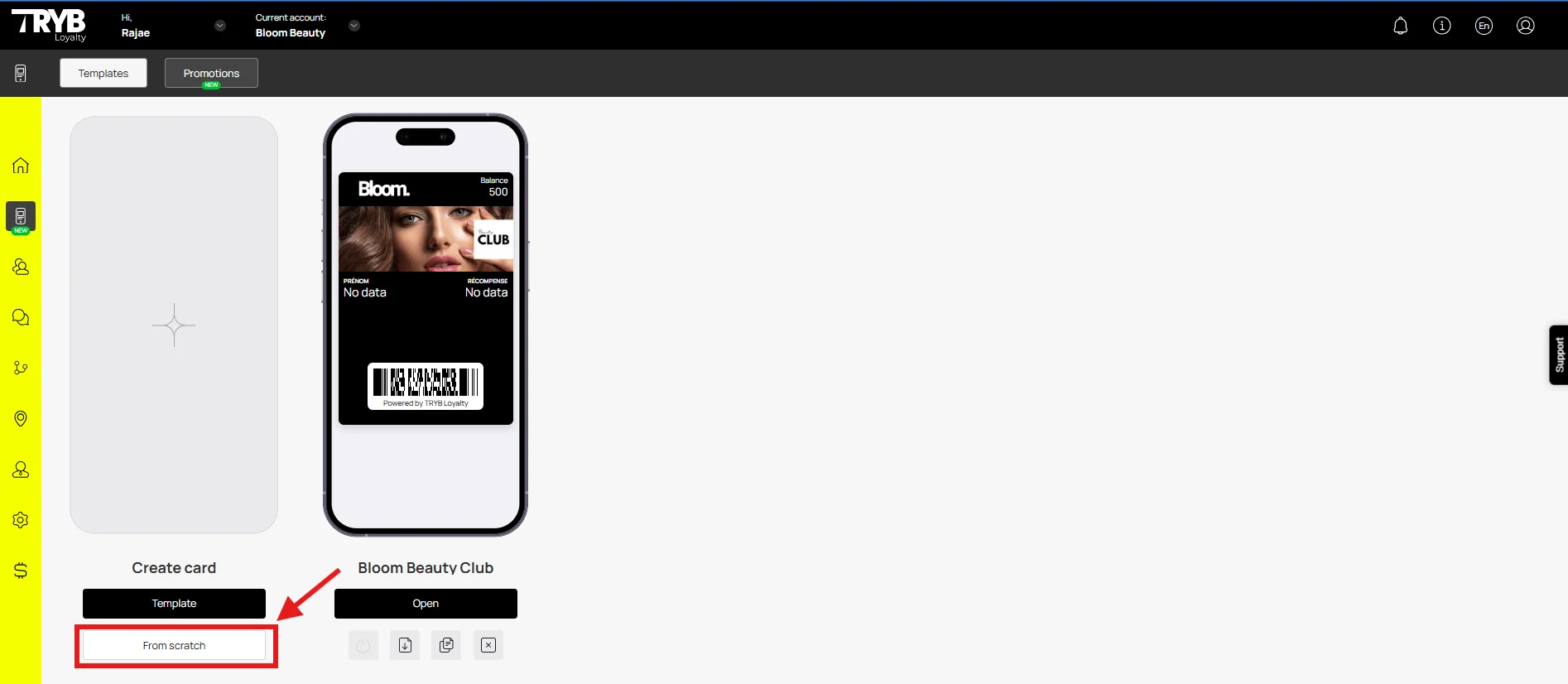
3. Aquí, puede crear una tarjeta usando una plantilla de una lista de una amplia gama de plantillas precargadas o crear una desde cero. Para desarrollar una mejor comprensión, veremos la creación de tarjetas desde cero.
4. Para hacerlo, haga clic en el botón "Desde cero".
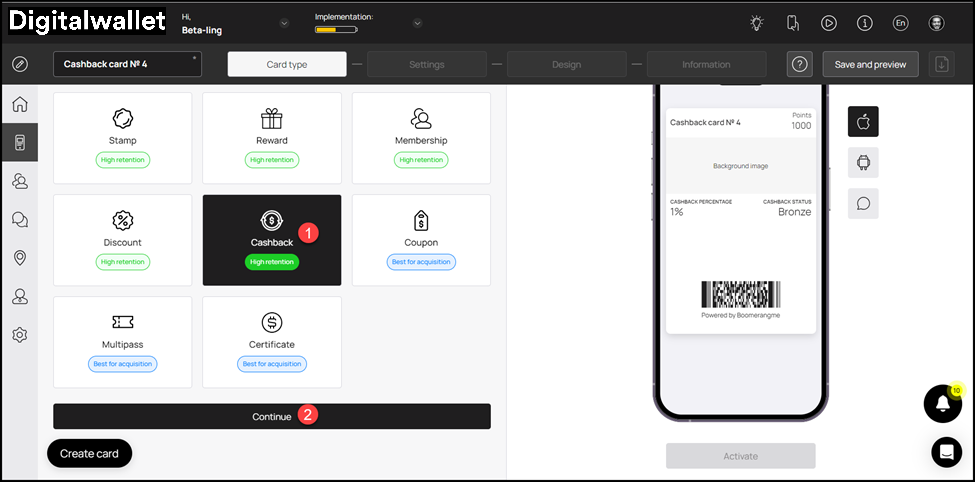
5. Esto inicia el flujo de trabajo de creación de tarjeta de sello. Una tarjeta se crea rellenando los detalles en 5 secciones que incluyen Tipo de tarjeta, Configuración, Diseño, Información y Guardar y vista previa. Veamos cómo funciona cada sección.
Tipo de tarjeta
1. Esta es la primera sección. Aquí, realiza una selección con respecto al tipo de tarjeta que desea crear.
2. De los tipos de tarjeta disponibles, haga clic en Devolución de efectivo.
3. Una vez seleccionado, haga clic en el botón Continuar. Como resultado, llega a la sección Configuración.
4. Utilice el menú desplegable Idioma para seleccionar el idioma en el que desea crear la tarjeta.
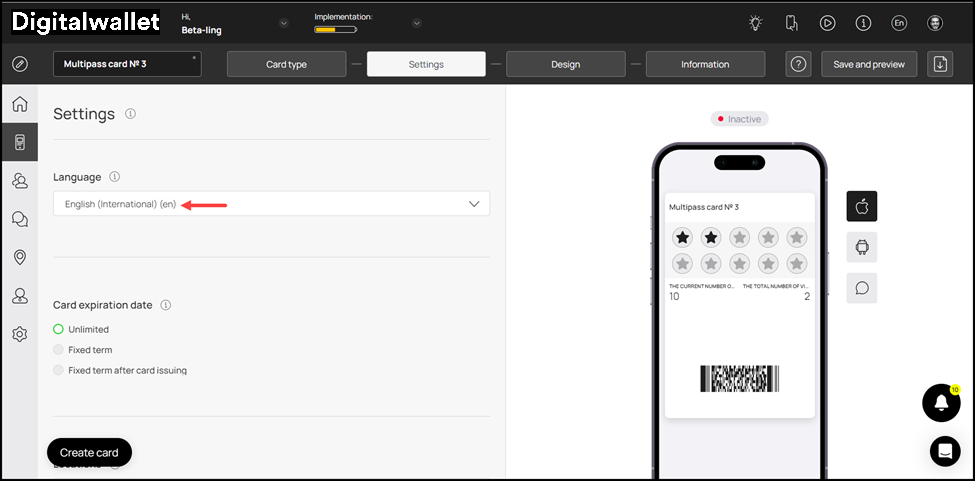
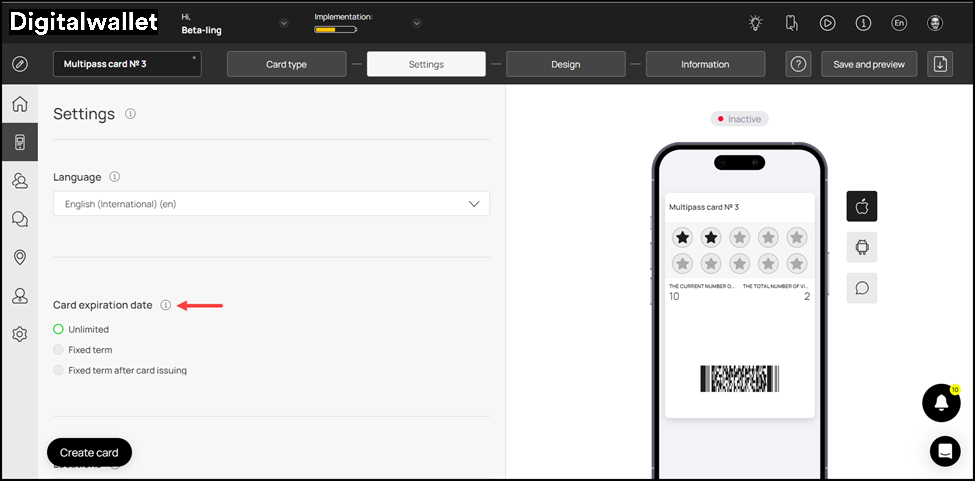
5. Establezca la validez de los puntos de por vida de la tarjeta de reembolso utilizando las opciones disponibles en el encabezado Puntos de por vida. El Plazo fijo después de bonificaciones obtenidas funciona de manera similar al revelar los menús desplegables de Plazo.
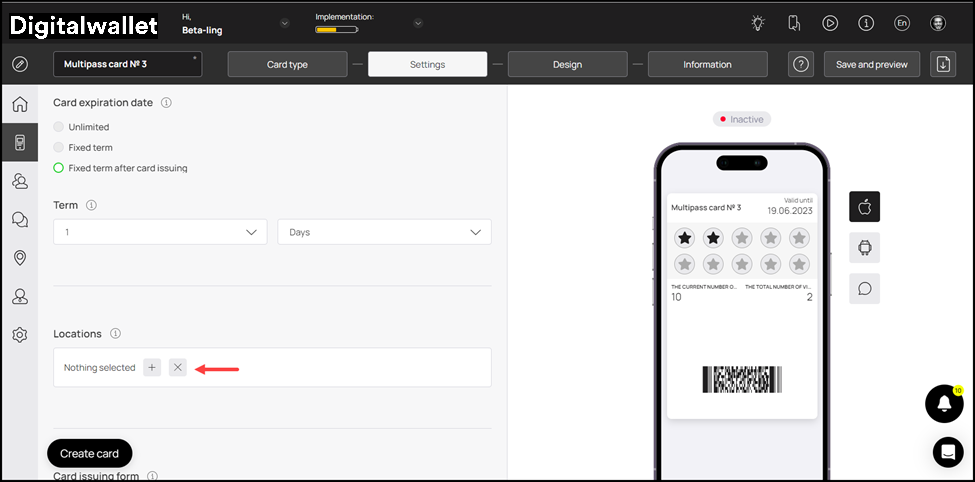
6. Establezca la ubicación o ubicaciones de su negocio desde donde se puede utilizar la tarjeta en el campo Ubicaciones. Se pueden hacer múltiples selecciones desde aquí.
7. A continuación se encuentra el encabezado Estado del Titular de la Tarjeta. Aquí puede crear múltiples categorías de titulares de tarjetas de reembolso con respecto a su monto de gasto. Esto se facilita mediante los campos Nombre de Nivel, Gasto para Lograr y Porcentaje.
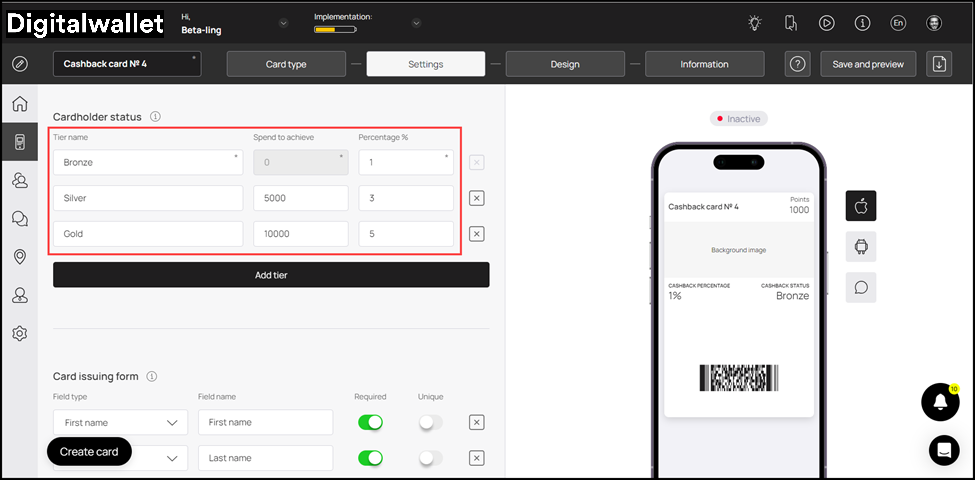
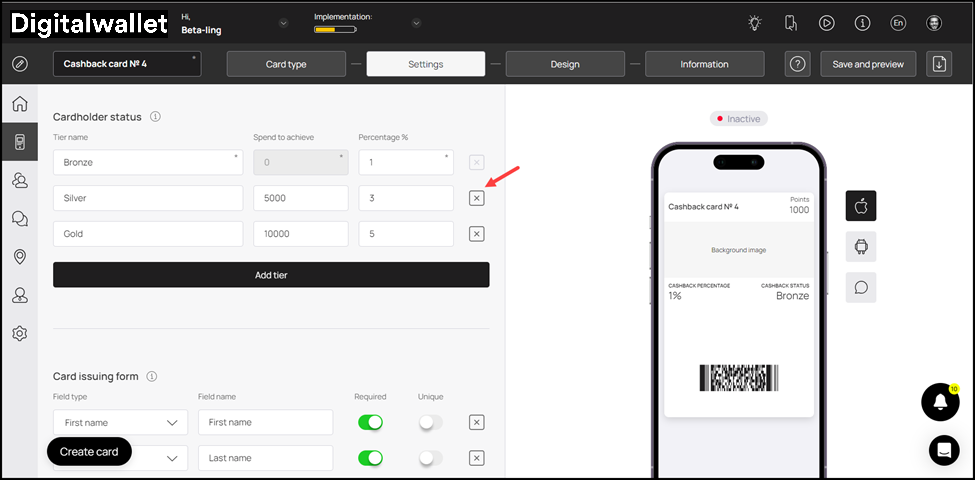
8. Puede eliminar un nivel haciendo clic en el botón "X".
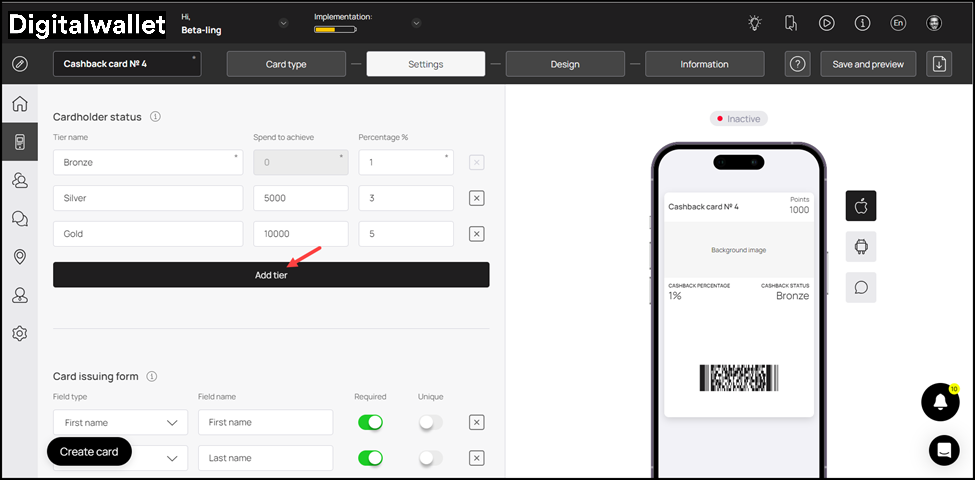
9. Además, también puede agregar un nivel adicional haciendo clic en el botón Agregar Nivel. Esto añade una nueva fila para que se registren los detalles del nivel adicional.
10. A continuación se encuentra el encabezado Formulario de Emisión de Tarjeta. Aquí puede definir los campos que desea incluir en la tarjeta de reembolso.
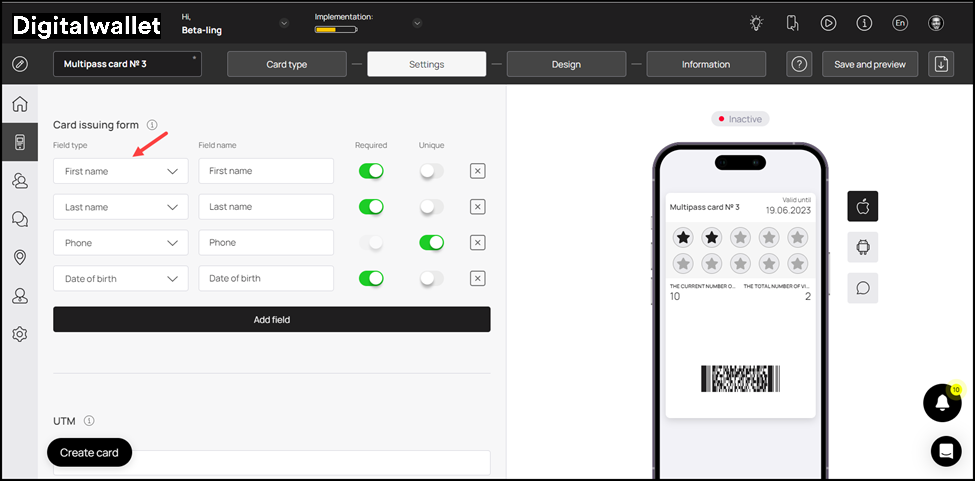
11. Utilice el menú desplegable Tipo de campo para seleccionar el tipo de campo que está añadiendo.
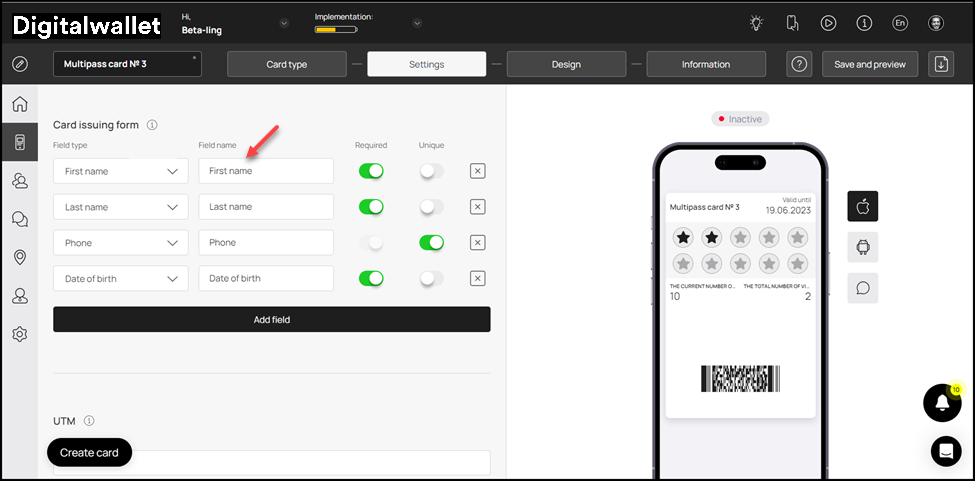
12. De manera similar, introduzca el nombre del campo en el campo de texto Nombre del campo.
13. En caso de que desee hacer un campo obligatorio, active el conmutador Requerido.
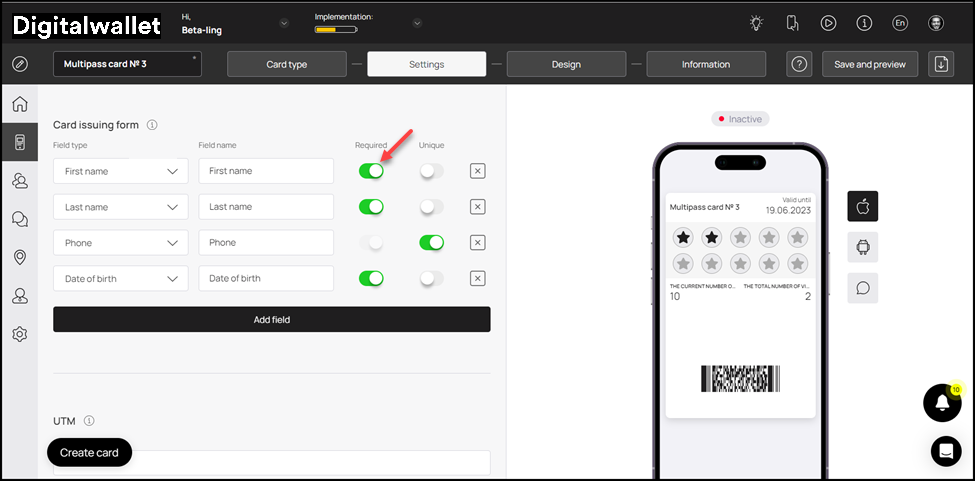
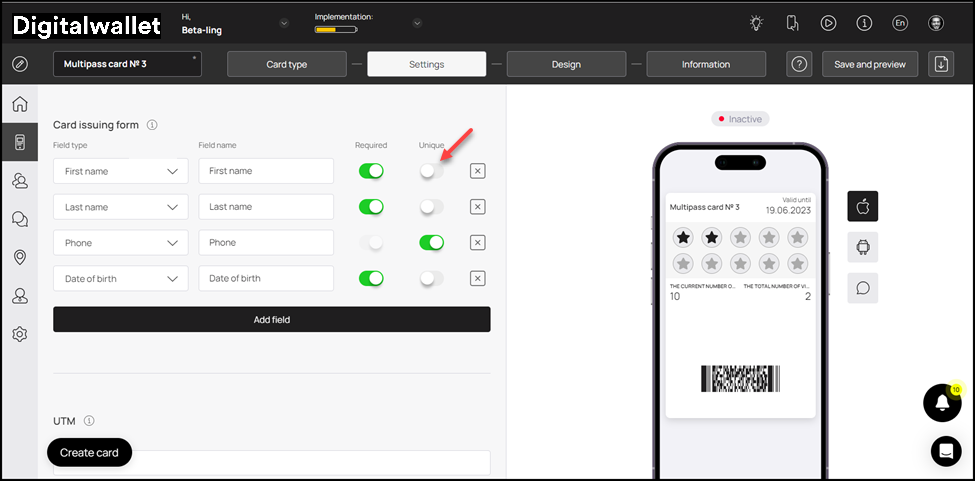
14. De manera similar, si desea registrar datos únicos en un campo, active el conmutador Único.
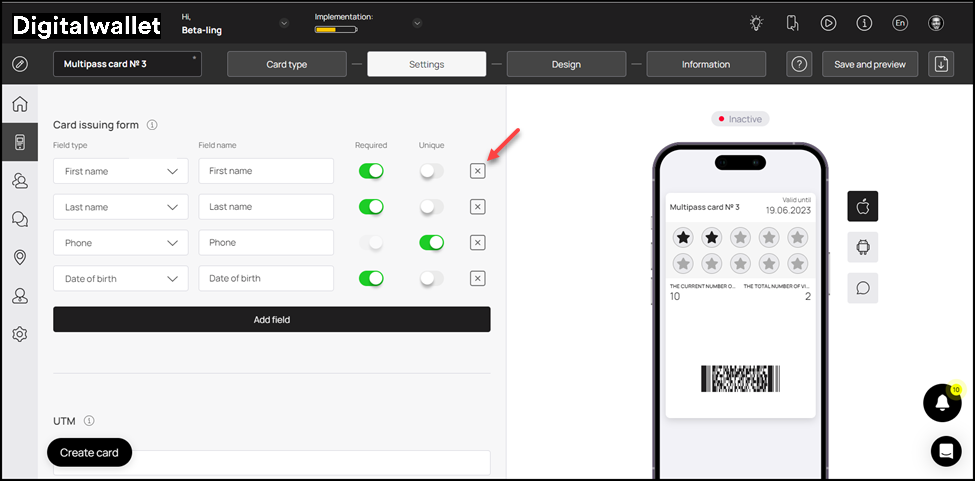
15. En caso de que desee eliminar un campo, haga clic en el botón "X".
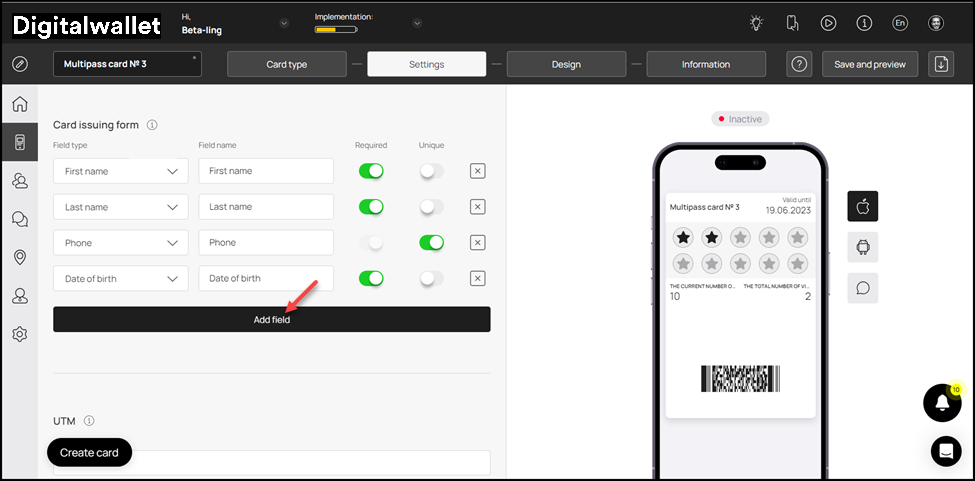
16. De manera similar, si desea crear un nuevo campo, haga clic en el botón "Añadir campo". Esto añade un nuevo campo desde donde puede seleccionar el tipo de campo e introducir el nombre del campo para que se añada en la tarjeta.
17. A continuación, se encuentra el campo UTM. Aquí, puede crear un enlace de canal para que se realice un seguimiento de la analítica del tráfico generado por ese canal. Por ejemplo, si añade Facebook en este campo, Digital Wallet generará automáticamente una URL asociada a una etiqueta UTM.
18. Utilice el Nombre de origen para registrar el nombre del canal.
19. Una vez ingresado, haga clic en el botón Agregar un enlace con etiqueta UTM.
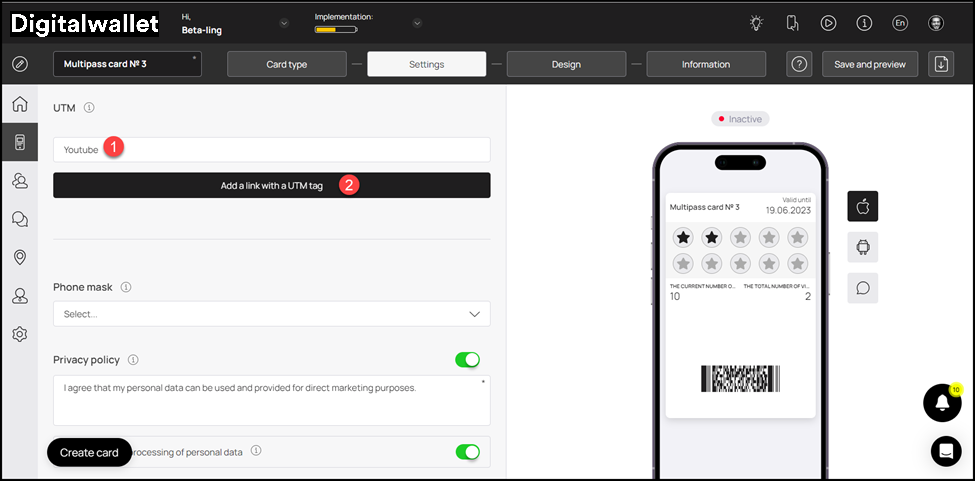
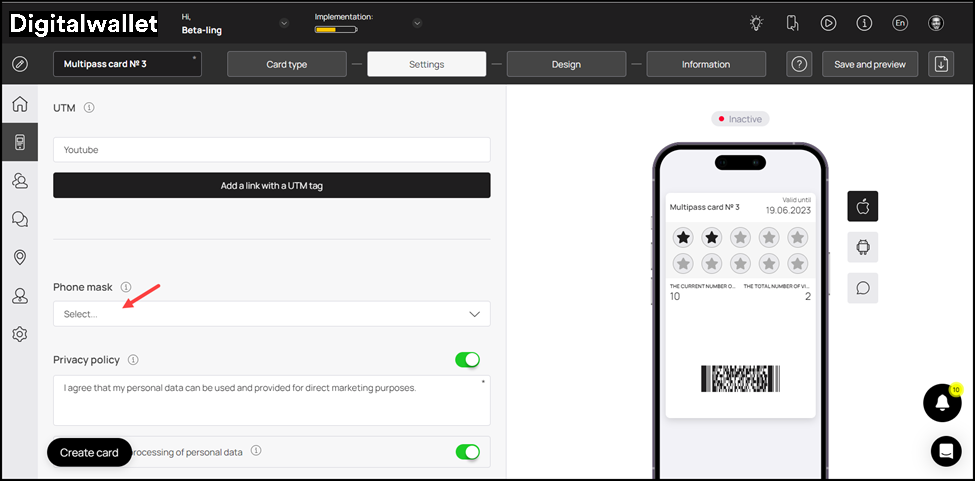
20. Avanzando, el menú desplegable Máscara de teléfono le permite elegir una región a través de la cual desea enmascarar las llamadas de comunicación.
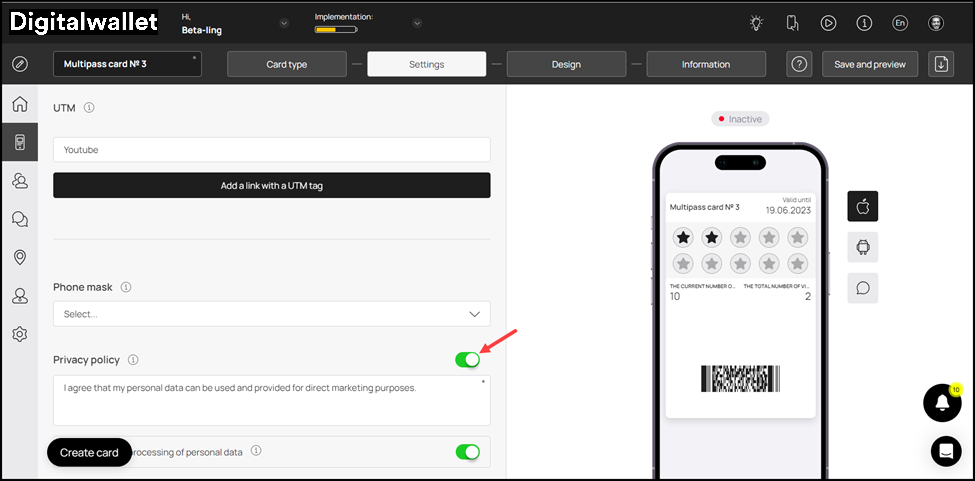
21. En caso de que desee incluir la política de privacidad en la tarjeta, active el botón de alternancia junto al encabezado Política de privacidad. Además, también puede editar la política de privacidad utilizando el campo debajo del encabezado.
22. En caso de que desee incluir consentimiento al procesar información personal del usuario, active el botón de alternancia junto al encabezado Consentimiento para el procesamiento de datos personales.
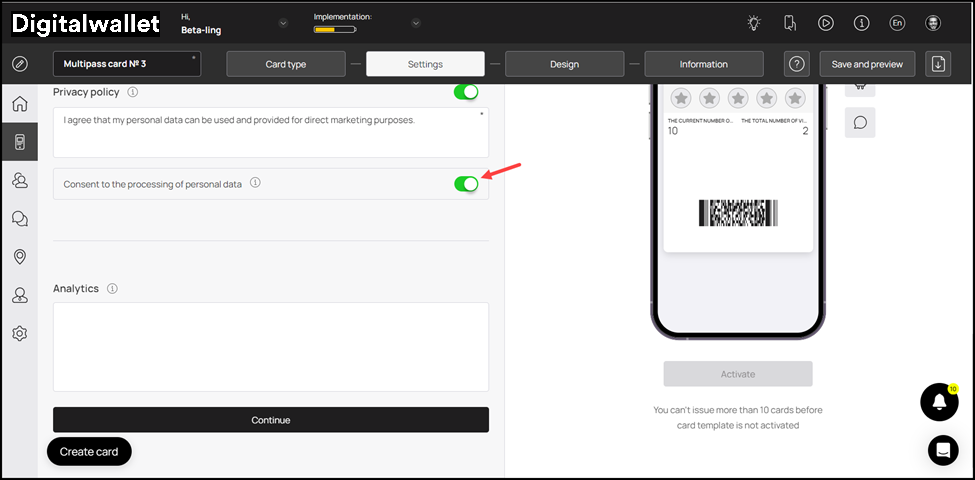
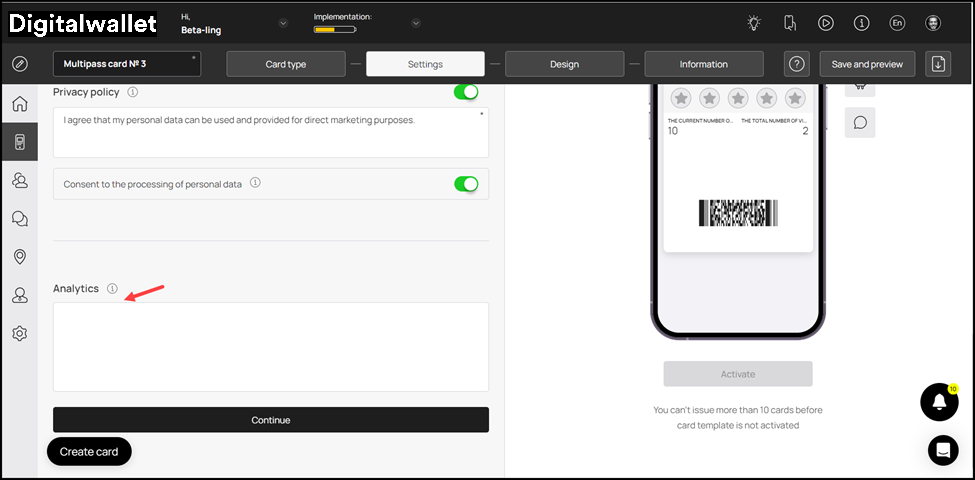
23. Si desea incluir un script personalizado para análisis, puede incluir este script en el campo Análisis.
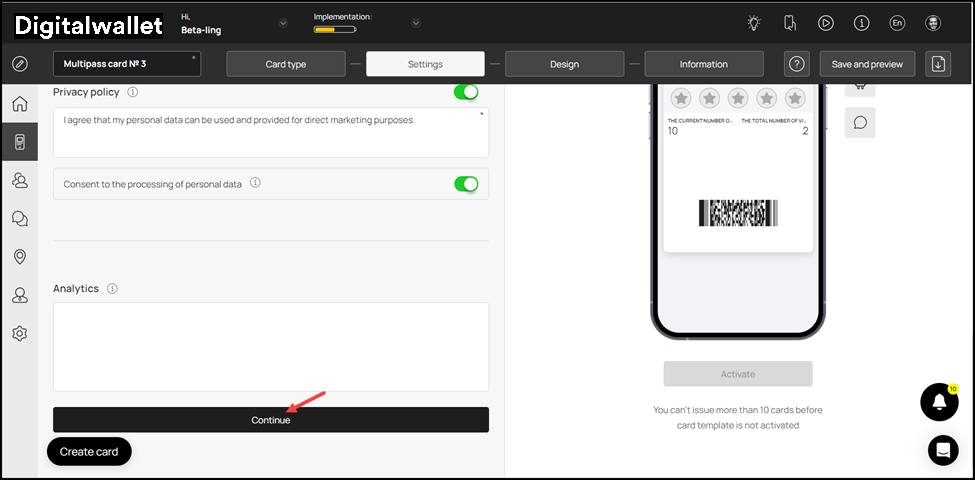
24. Una vez que se completen los campos requeridos, haga clic en el botón Continuar. Esto lo lleva a la sección Diseño.
Diseño
1. Esta sección le permite configurar el diseño de la tarjeta de cashback.
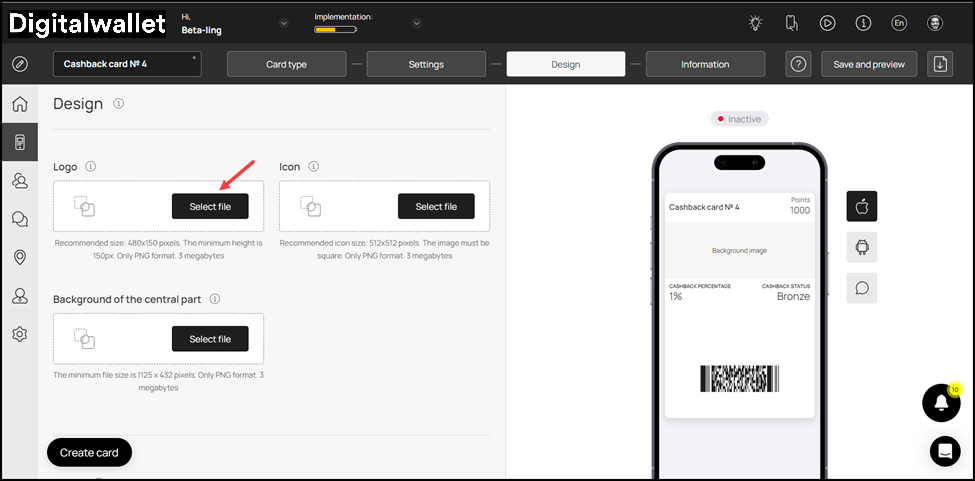
2. Haga clic en el botón Seleccionar archivo en el encabezado Logo para elegir un logotipo que se muestre en la tarjeta y en el formulario de lanzamiento desde el almacenamiento de su sistema.
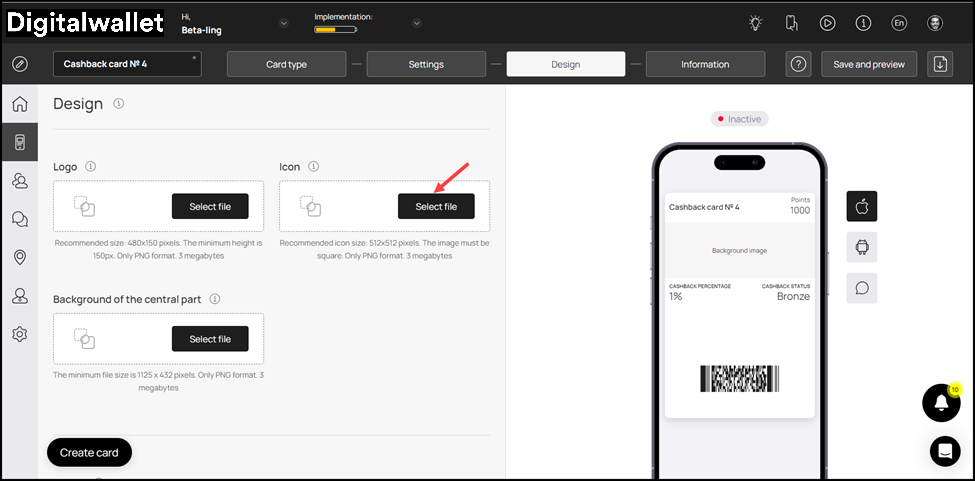
3. De manera similar, haga clic en el botón Seleccionar archivo en el encabezado Icono para elegir un icono del almacenamiento de su sistema que se muestre en los mensajes push.
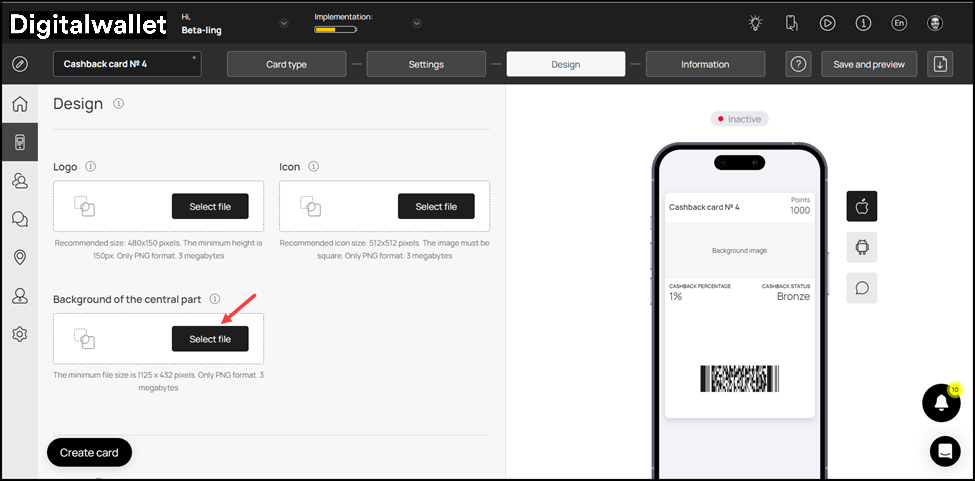
4. Elija un icono del almacenamiento de su sistema para el centro de la tarjeta haciendo clic en el botón Seleccionar archivo bajo el encabezado Fondo de la parte central.
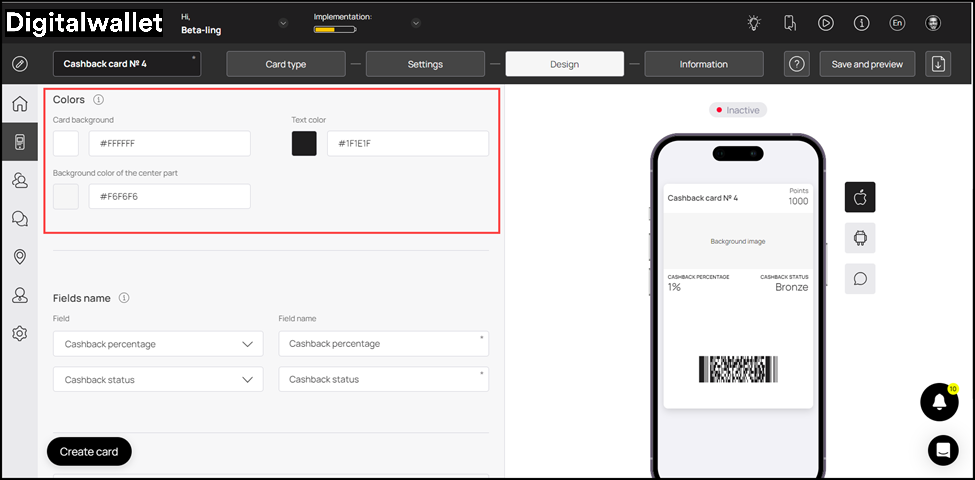
5. En la sección Colores, puede establecer los colores para Fondo de la tarjeta, Color de texto y Color de fondo de la parte central.
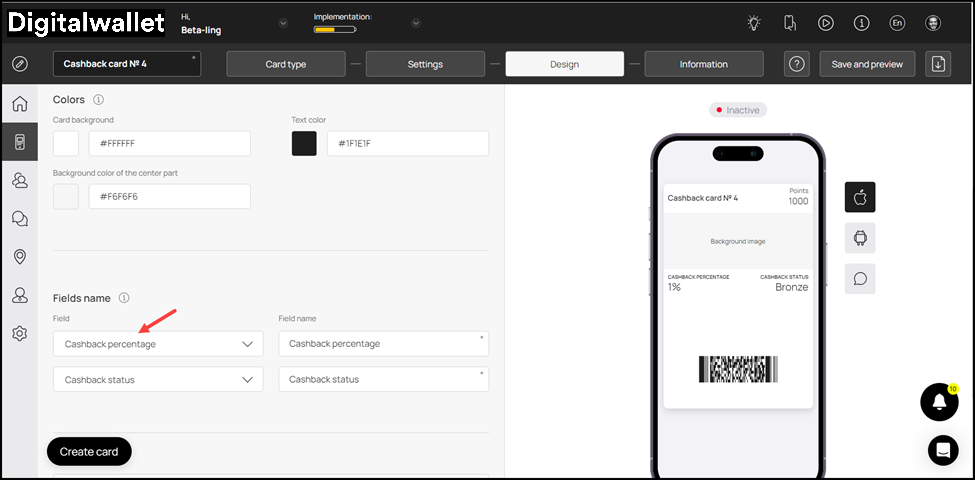
6. En el encabezado Nombre de campos, puede usar el menú desplegable Campo para seleccionar el tipo de campo que aparece en la tarjeta.
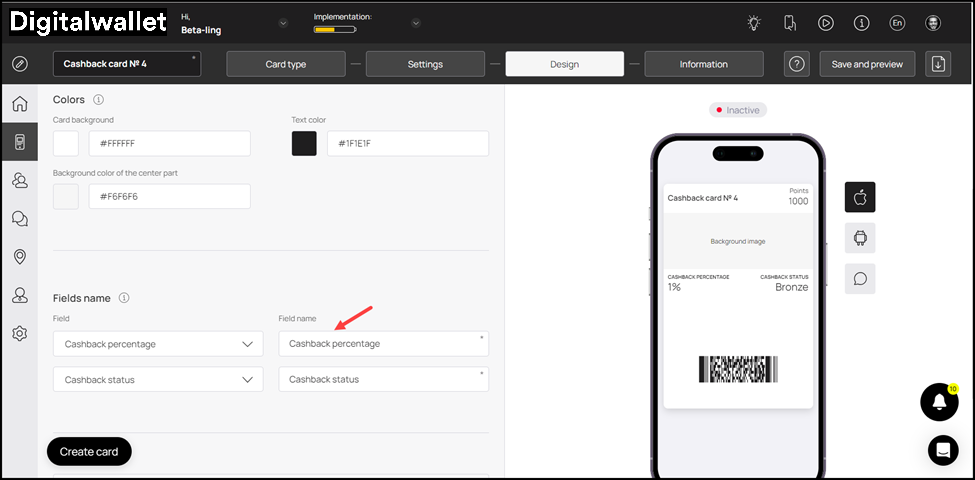
7. De manera similar, el campo Nombre de campo le permite ingresar qué texto aparece en la tarjeta en el campo definido.
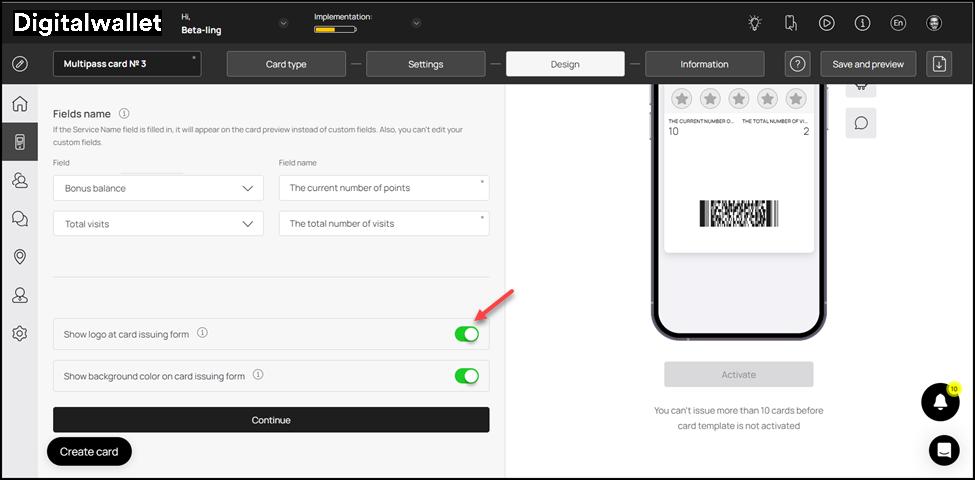
8. Si desea que el logotipo aparezca en el formulario de emisión de tarjetas, active el botón de alternancia Mostrar logotipo en formulario de emisión de tarjetas.
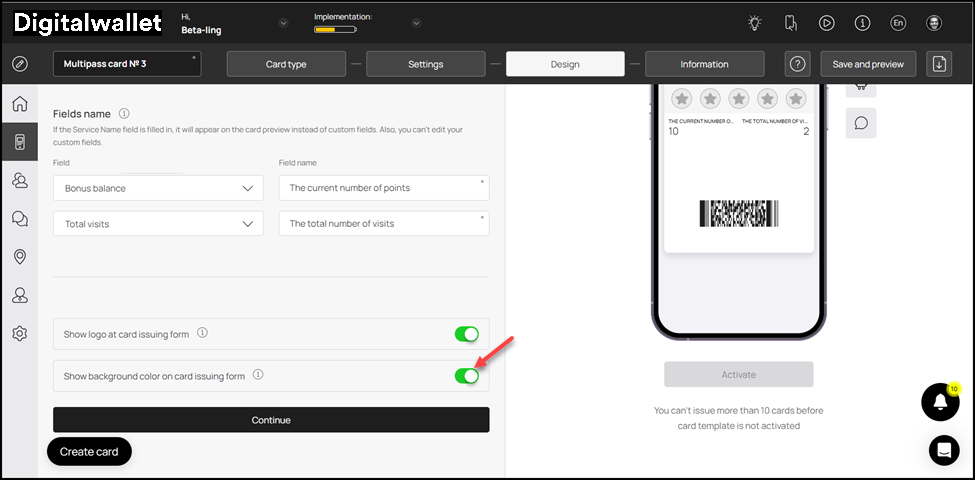
9. De manera similar, active el botón de alternancia Mostrar color de fondo en formulario de emisión de tarjetas en caso de que desee que el color de fondo aparezca en el formulario de emisión de tarjetas.
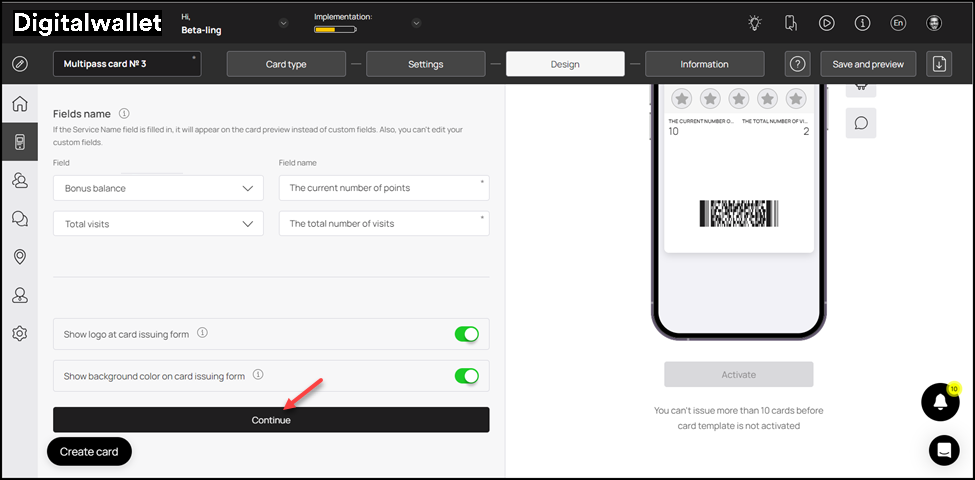
10. Una vez que haya realizado todas las selecciones, haga clic en el botón Continuar. Como resultado, accede a la sección Información.
Información
1. Esta sección le permite completar información relevante en la tarjeta. El impacto de cada campo se puede ver en la vista previa de pantalla móvil que se muestra en el lado derecho de la pantalla.
2. Utilice el campo Descripción de la tarjeta para ingresar una breve descripción de la tarjeta.
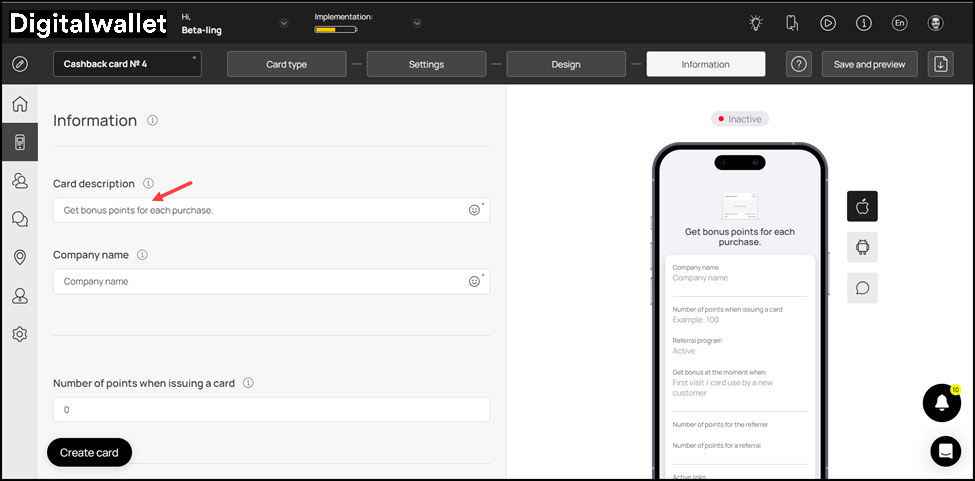
3. Utilice el campo Nombre de la empresa para ingresar el nombre de su negocio.
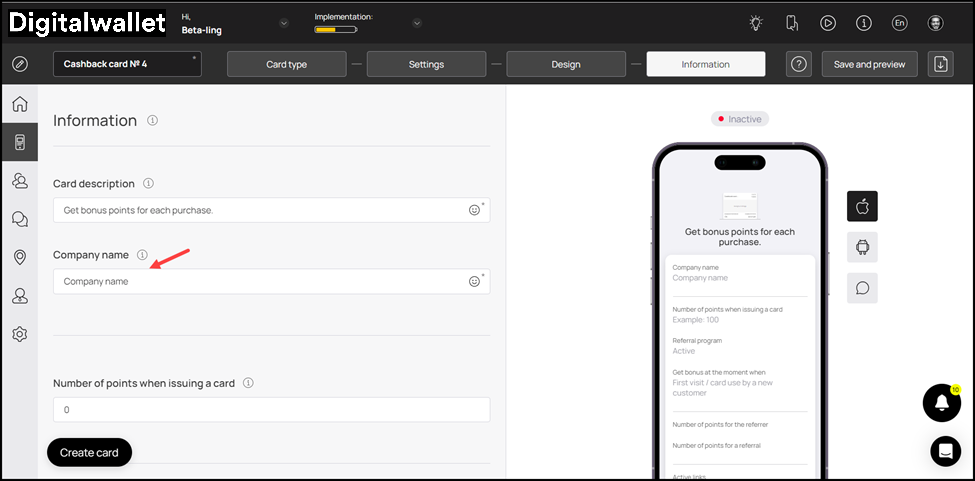
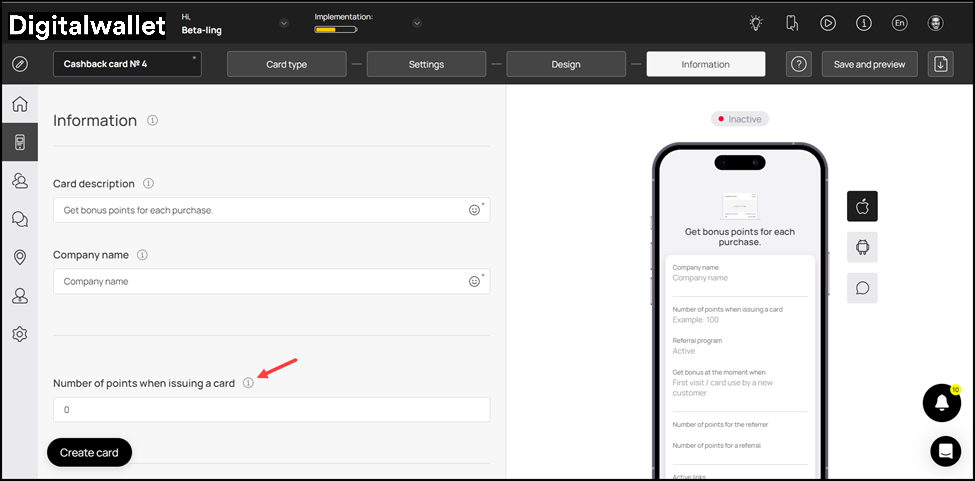
4. Utilice el campo Número de puntos por usar la tarjeta para definir el número de puntos otorgados al cliente al usar la tarjeta.
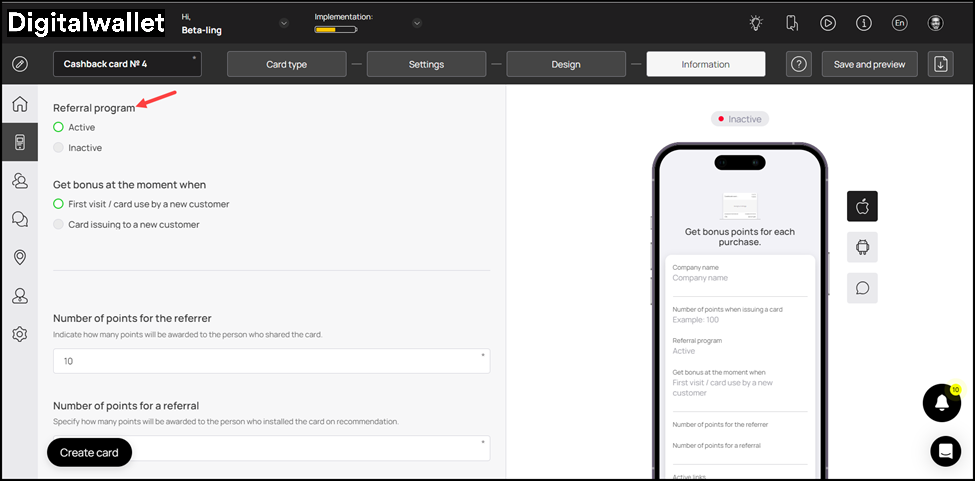
5. Elija si desea activar el programa de referencia utilizando los botones de radio Activo e Inactivo bajo el encabezado Programa de referencia.
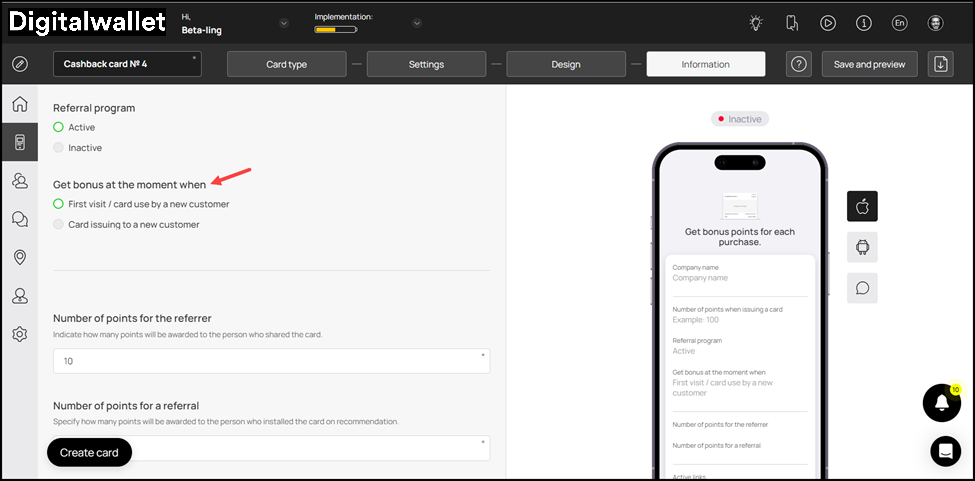
6. Defina cuándo se emite el bono a un cliente a partir de las opciones disponibles bajo el encabezado Obtener bono en el momento en que.
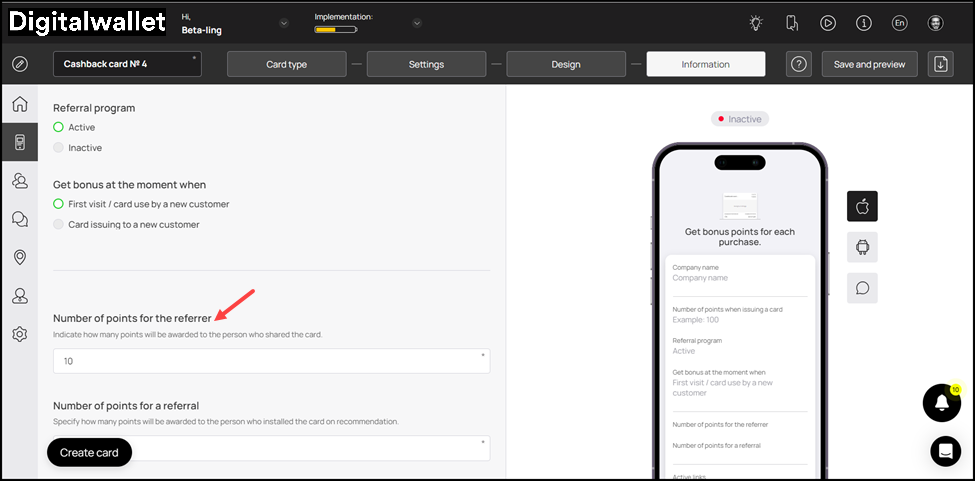
7. Elija el número de puntos que un cliente gana al compartir su tarjeta a través del programa de referencia utilizando el encabezado Número de puntos para el referidor.
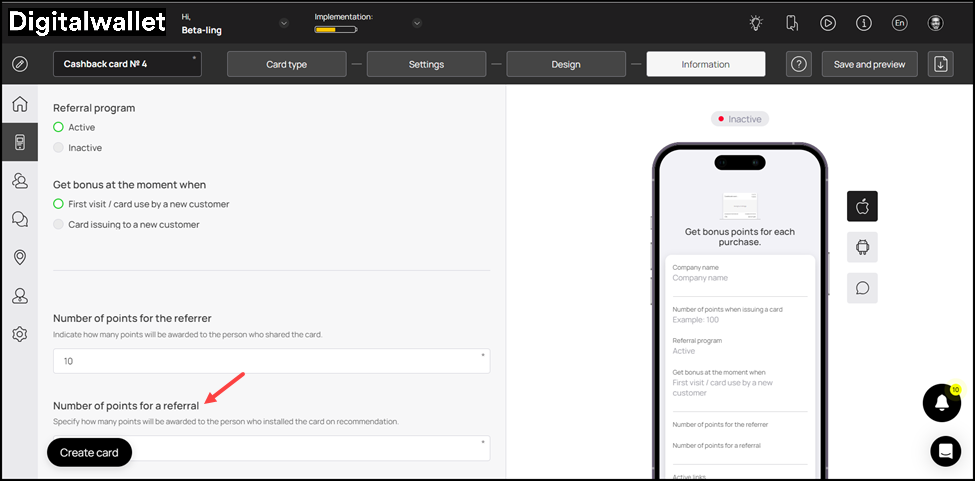
8. De manera similar, elija el número de puntos que un nuevo cliente gana al registrarse a través del programa de referencia utilizando los iconos de conteo bajo el campo Número de puntos para una referencia.
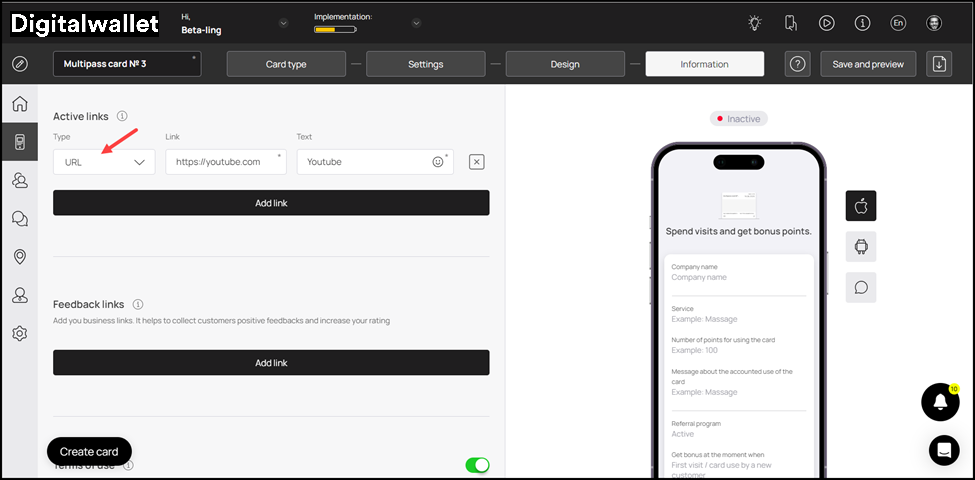
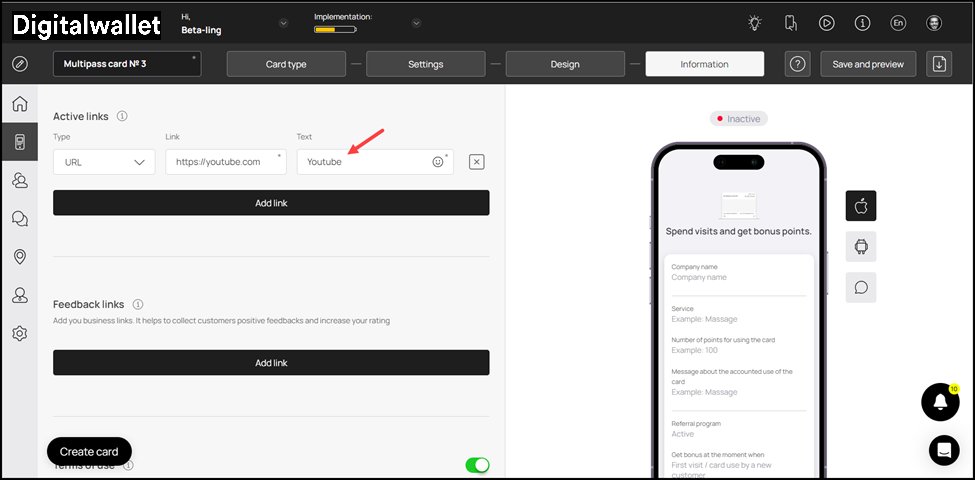
9. En el encabezado Enlaces activos, elija el tipo de enlace que desea incluir en la tarjeta utilizando el menú desplegable Tipo. Las opciones disponibles incluyen URL, Teléfono, Correo electrónico y Dirección.
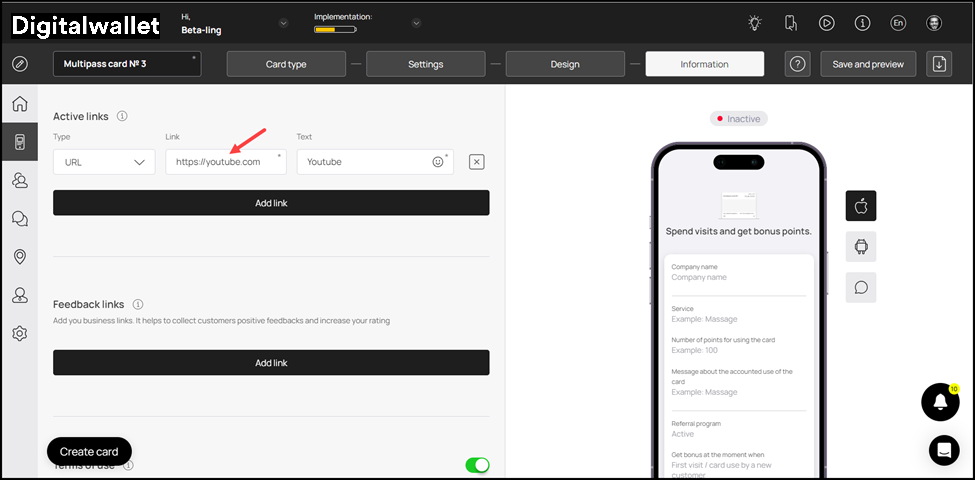
10. Ingrese la URL del sitio web en el campo Link.
11. Ingrese el texto que desea que aparezca en la tarjeta utilizando el campo Text.
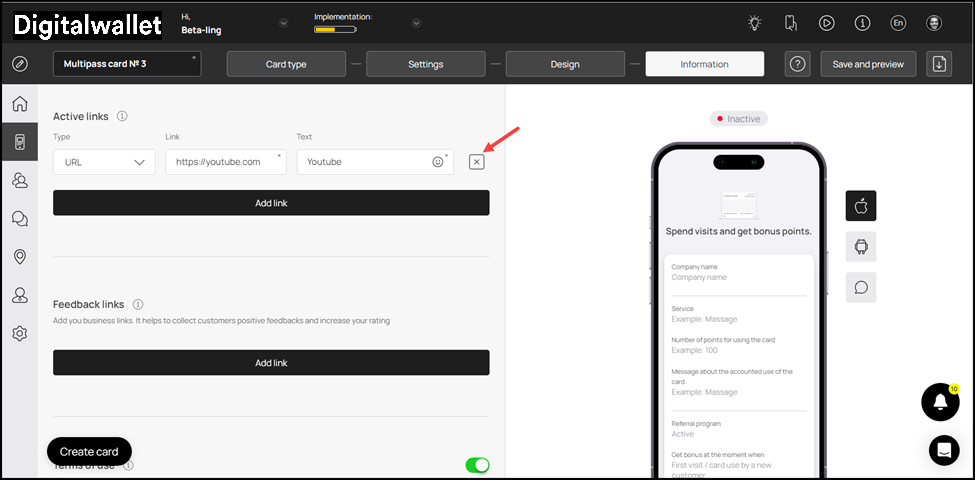
12. Para eliminar un enlace activo, haga clic en el botón "X".
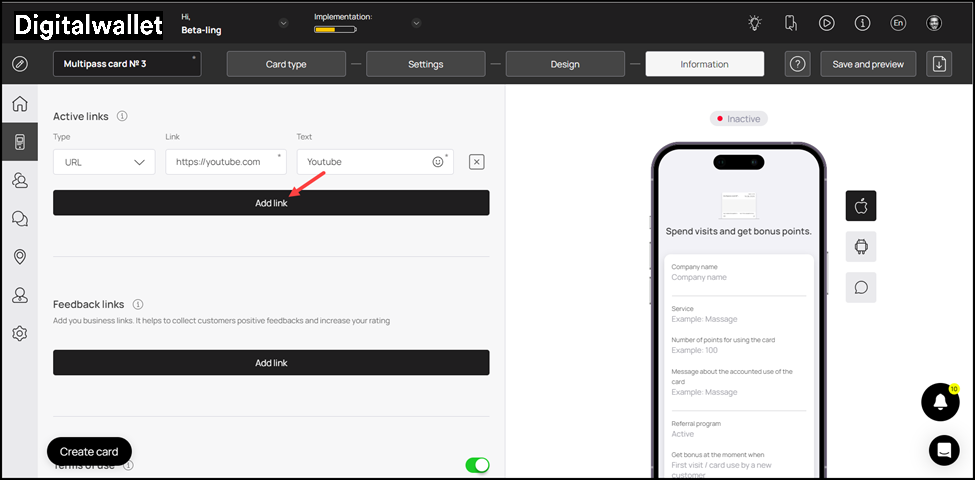
13. Para agregar otro enlace, haga clic en el botón Add Link. Esto agrega una nueva fila para que se registre otro enlace.
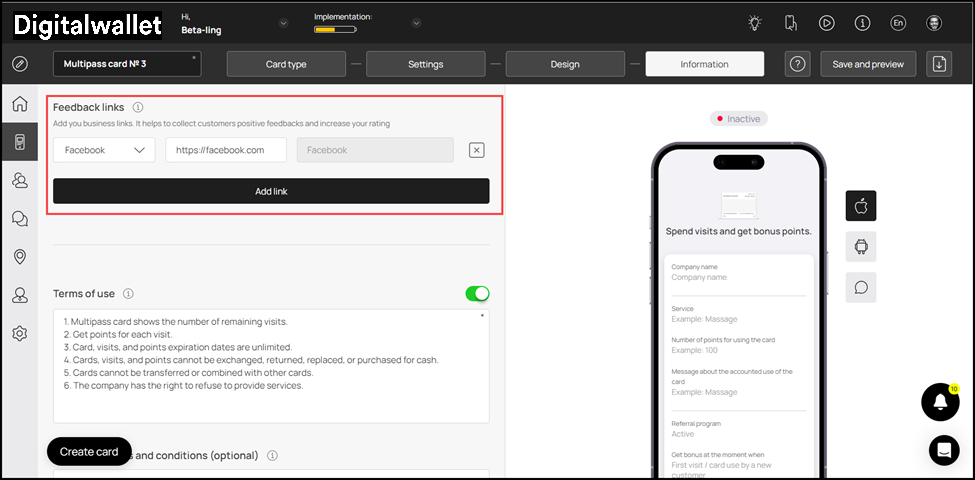
14. De manera similar, utilice el menú desplegable de tipo de enlace y los campos de enlace bajo el encabezado Enlaces de comentarios para agregar sus enlaces comerciales para que se registren las reseñas de los clientes.
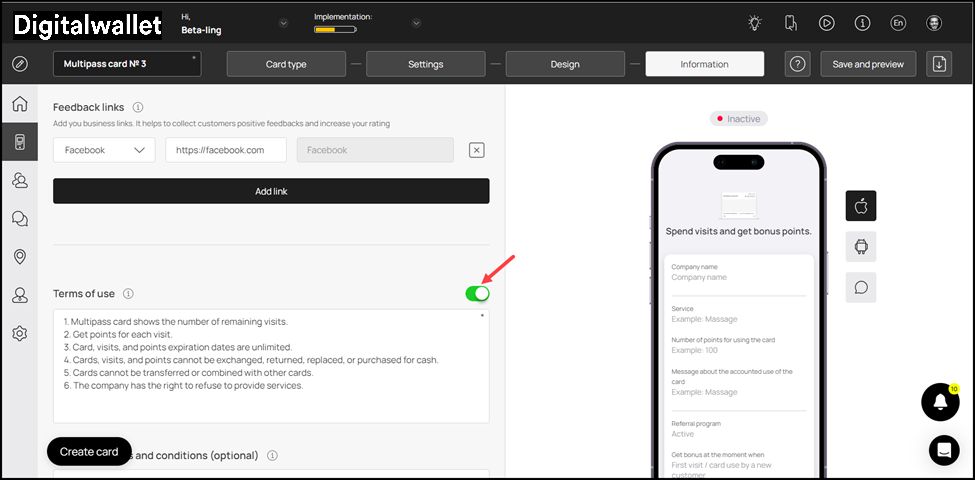
15. Si desea incluir Términos de uso en la tarjeta, habilite el botón de alternancia junto al encabezado Términos de uso.
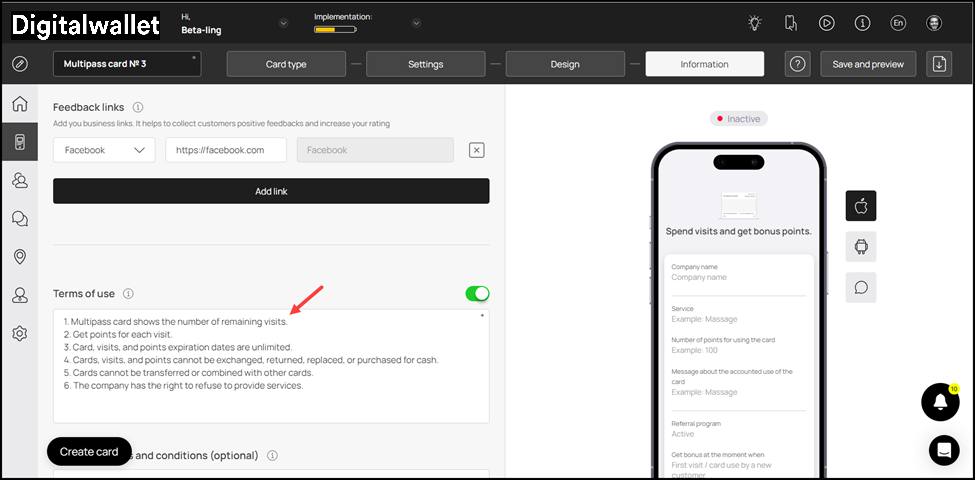
16. Ingrese los términos de uso que desea incluir en la tarjeta utilizando el campo Términos de uso.
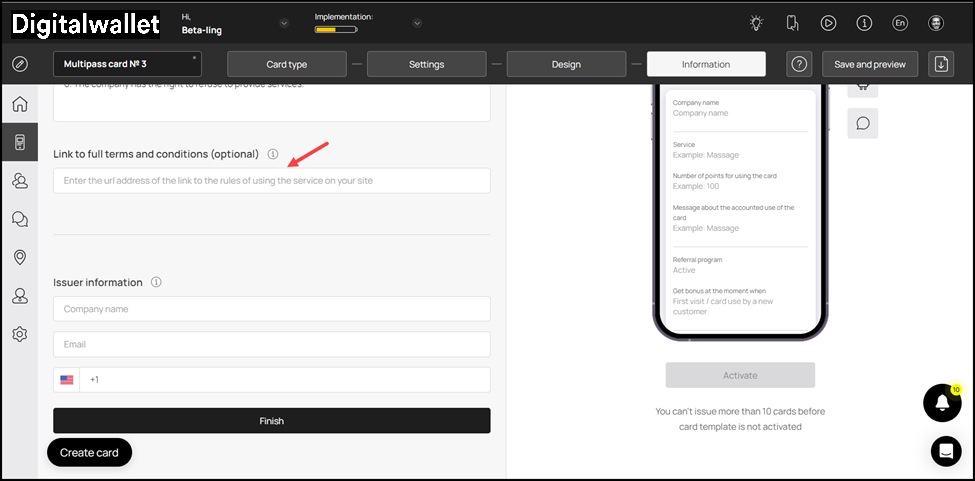
17. Utilice el campo Enlace a términos y condiciones completos para proporcionar un enlace a los T&C completos de su negocio.
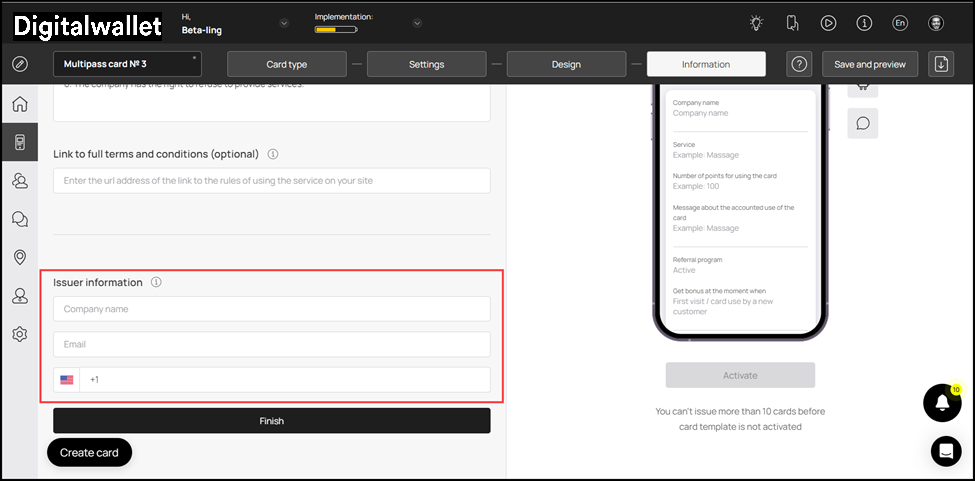
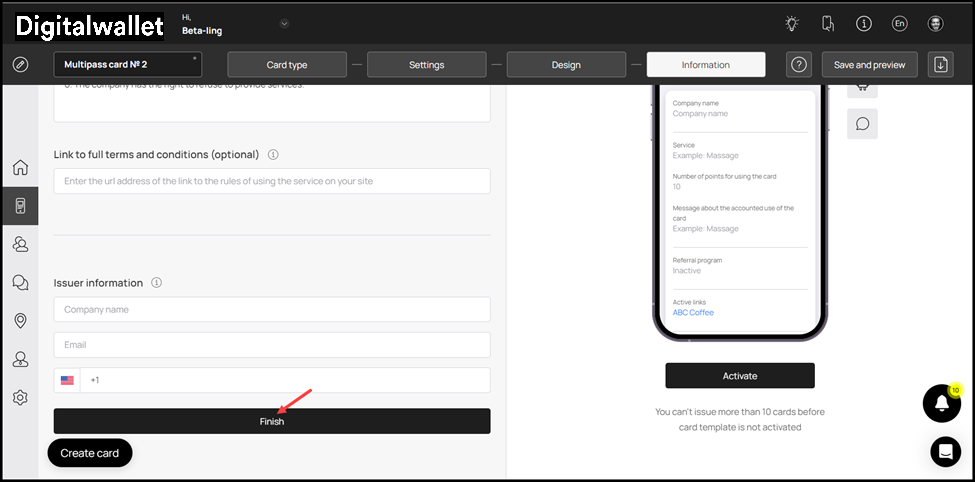
18. Utilice los campos Nombre de la Empresa, Correo Electrónico y Número de Contacto bajo el encabezado Información del Emisor para registrar los detalles del emisor de la tarjeta que se mostrarán en el reverso de la tarjeta.
19. Para activar la plantilla, haga clic en el botón Activar debajo de la vista previa de la tarjeta.
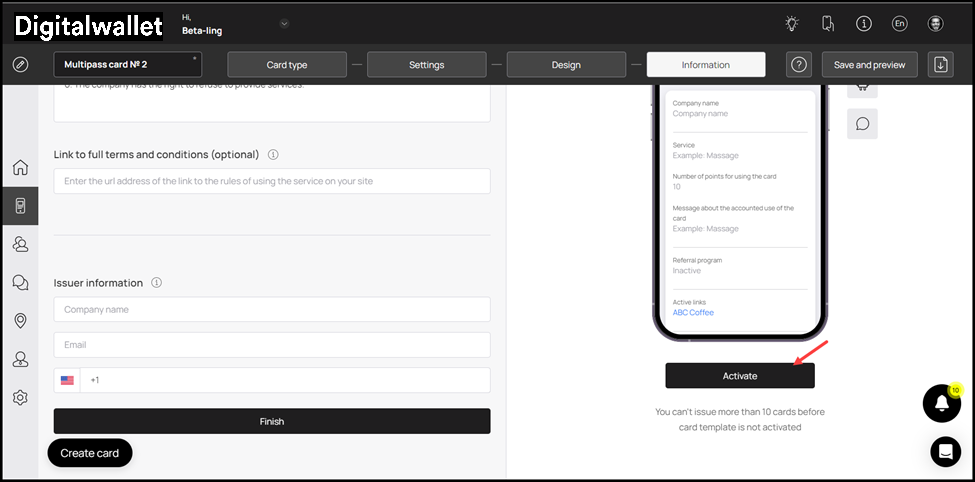
20. Una vez que se registren los detalles, haga clic en el botón Finalizar.
Guardar y Vista Previa
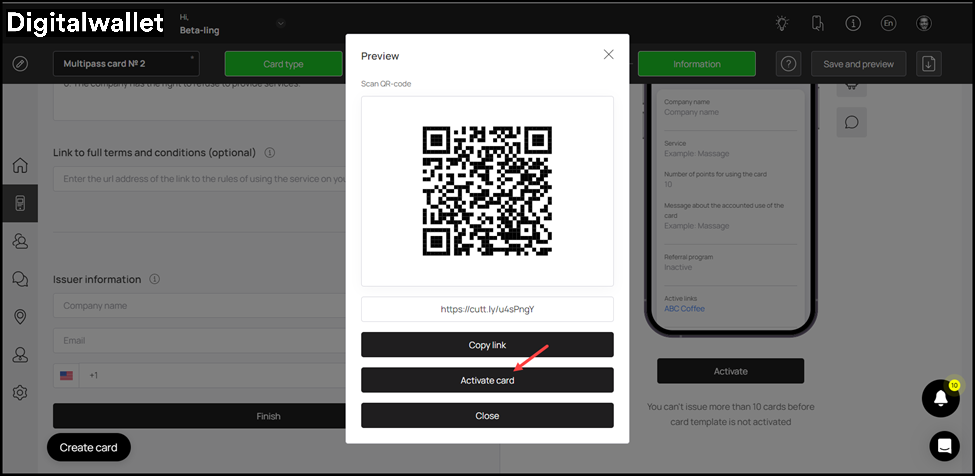
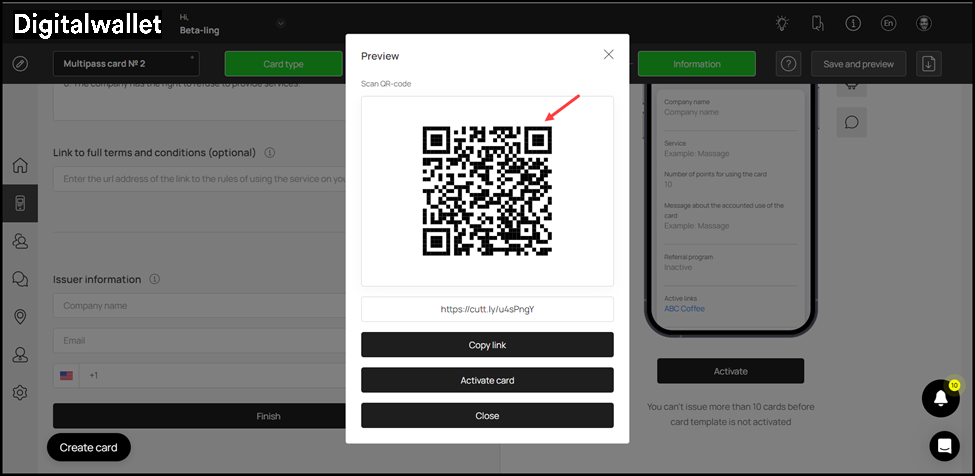
1. Cuando se hace clic en el botón Finalizar, se muestra la ventana emergente de Vista Previa.
2. Desde aquí, puede escanear el código QR de la tarjeta.
3. Para copiar el enlace de la tarjeta, haga clic en el botón Copiar enlace.
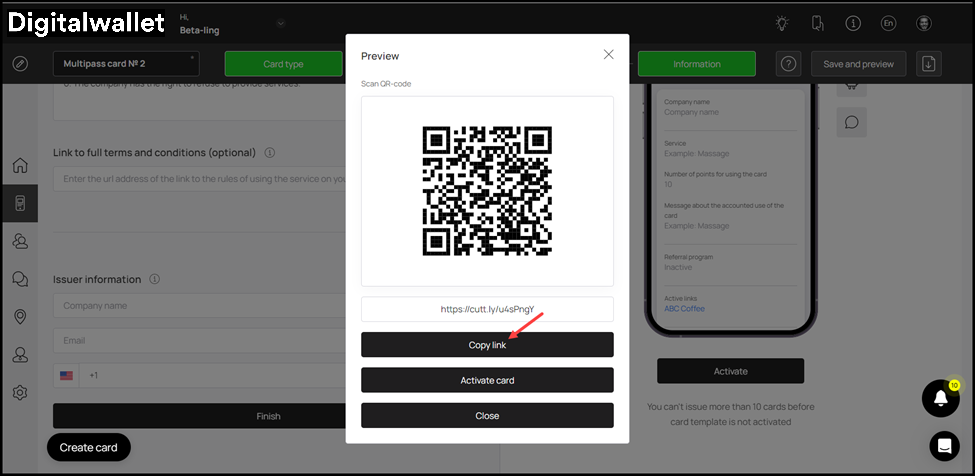
4. Haga clic en el botón Activar Tarjeta para activar la tarjeta.