TRYB Loyalty > Menú izquierdo > Tarjetas > Seleccionar tarjeta
1. Siga el flujo de trabajo mencionado anteriormente para acceder a la sección Información de la tarjeta.
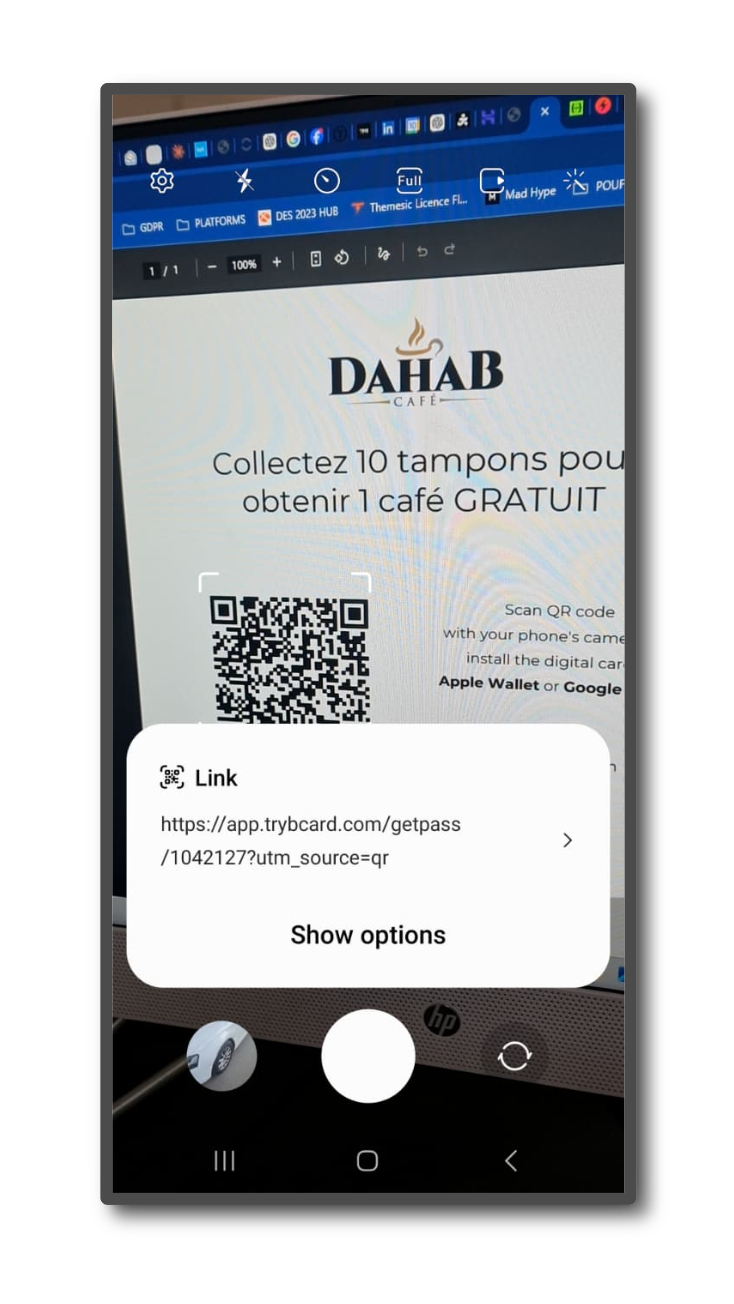
2. Escanee el código QR desde su dispositivo Android. Esto le lleva al Formulario de emisión de tarjetas.
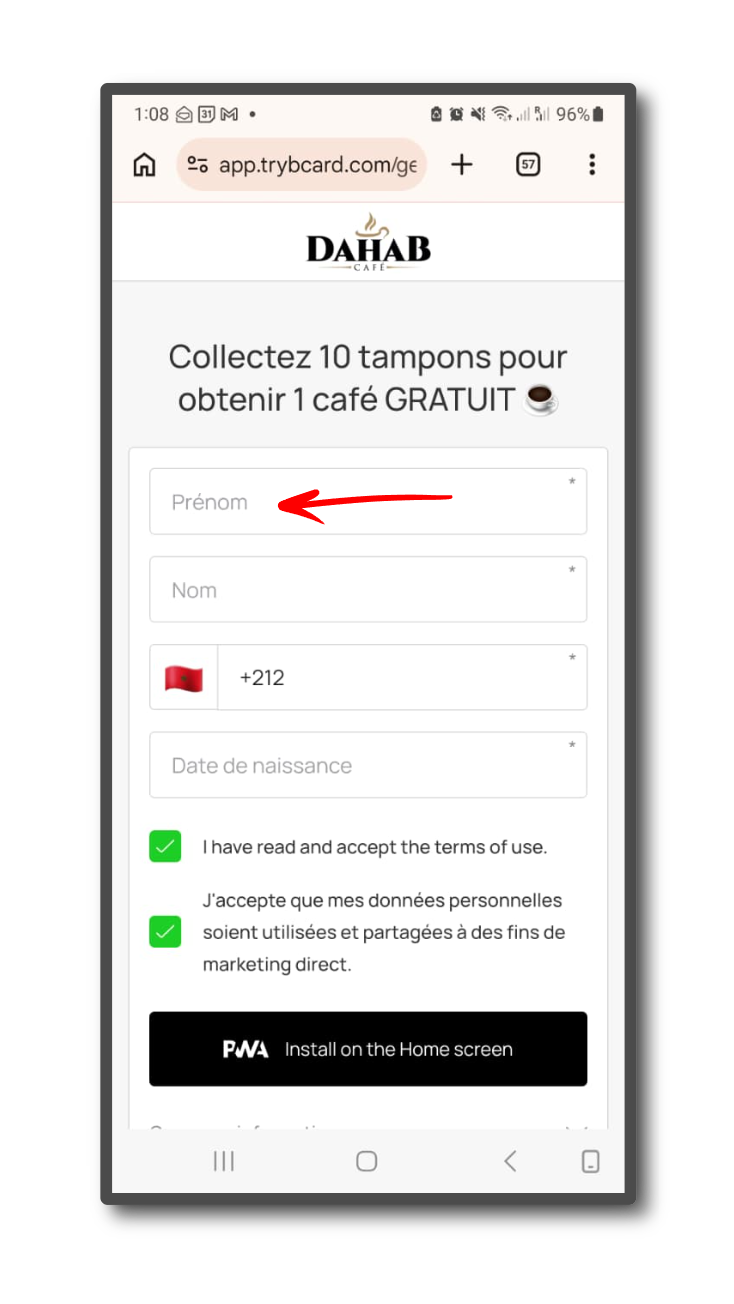
3. Utilice el campo Nombre para registrar su nombre.
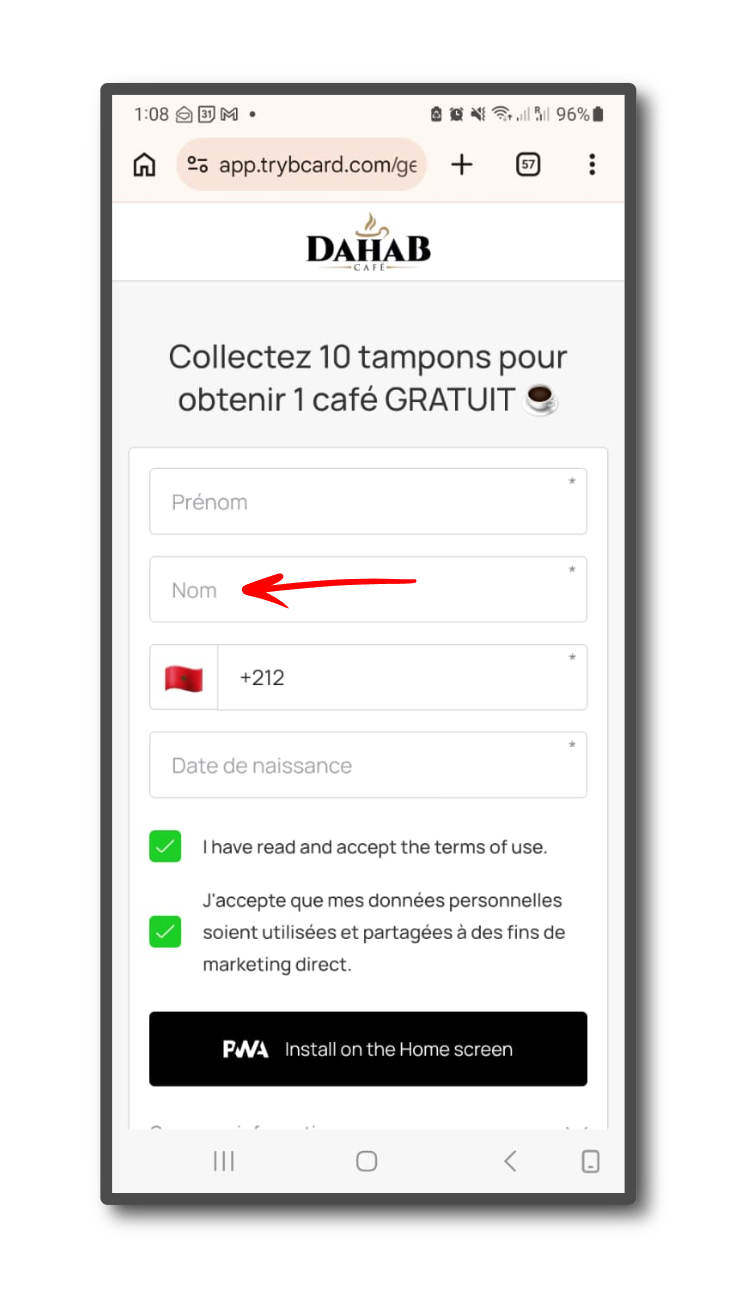
4. Del mismo modo, introduzca su apellido en el campo Apellido.
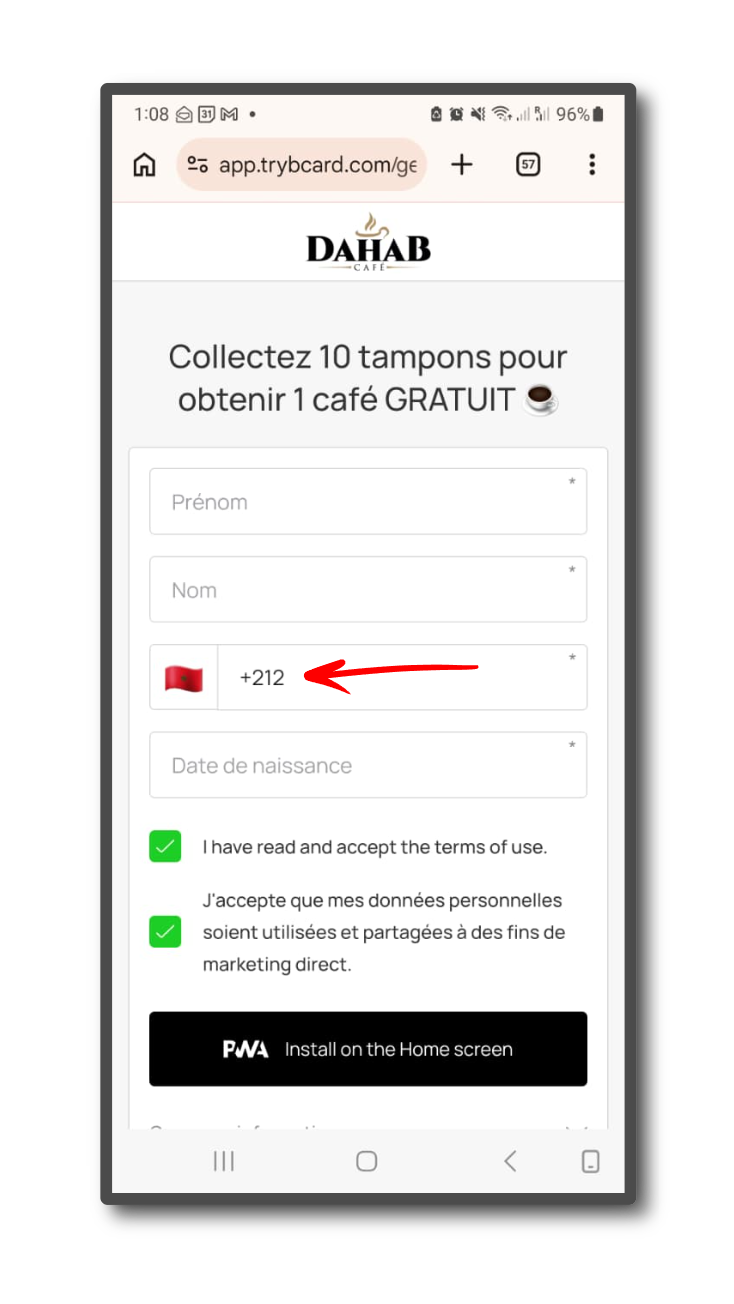
5. Introduzca su número de contacto en el campo Número de contacto.
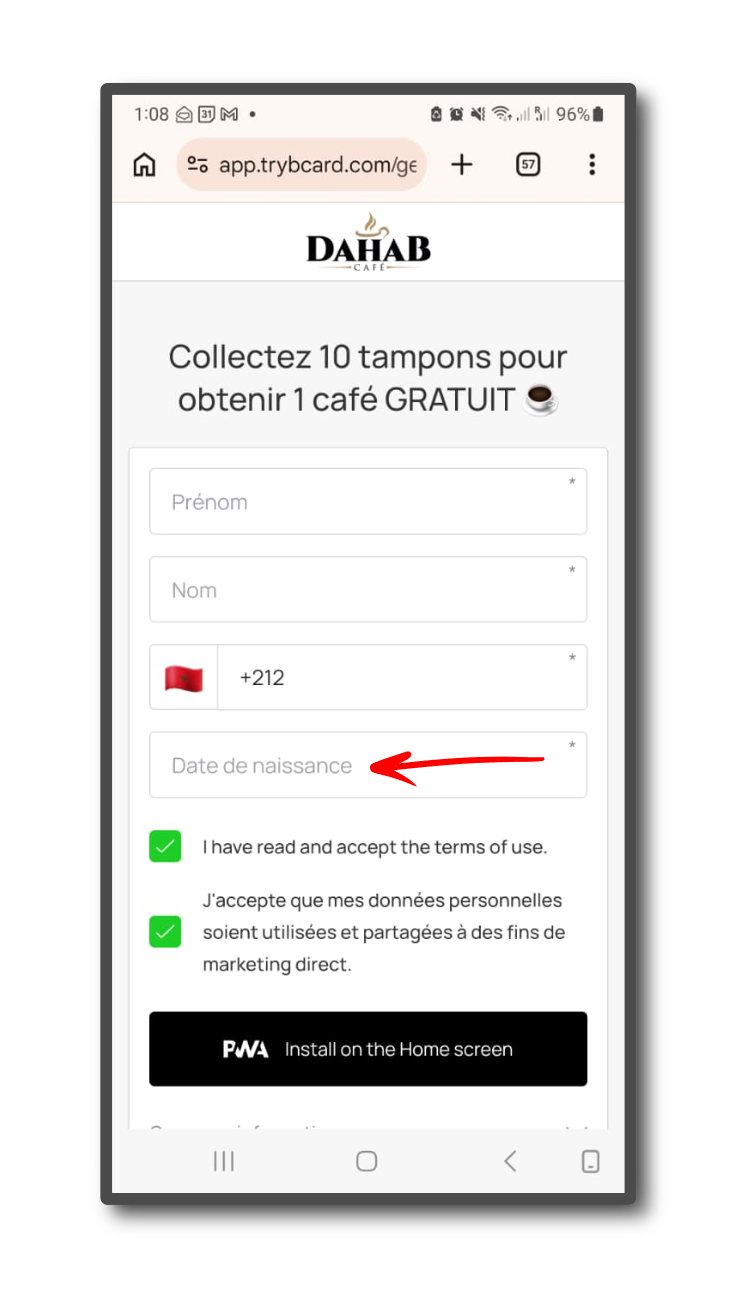
6. Utilice el campo Fecha de nacimiento para registrar su fecha de nacimiento.
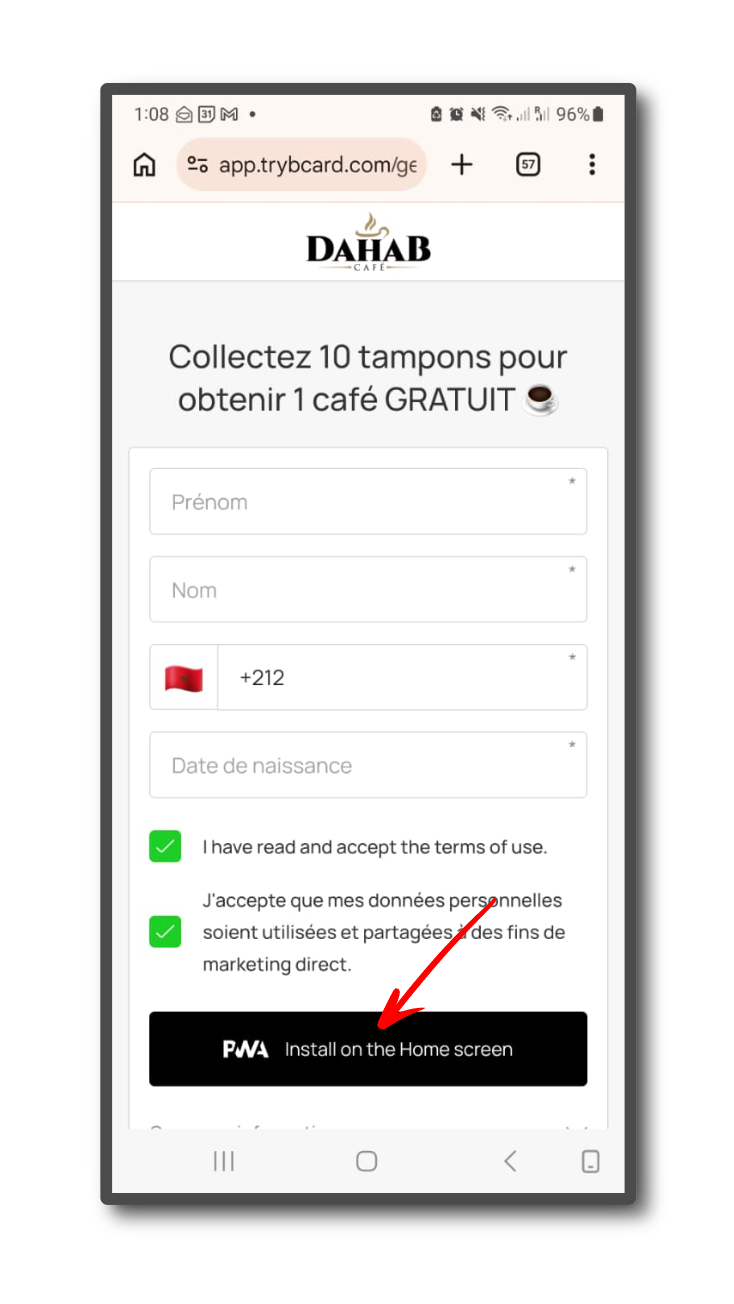
7. Para instalar la tarjeta en su pantalla de inicio, haga clic en el botón Instalar en la pantalla de inicio.
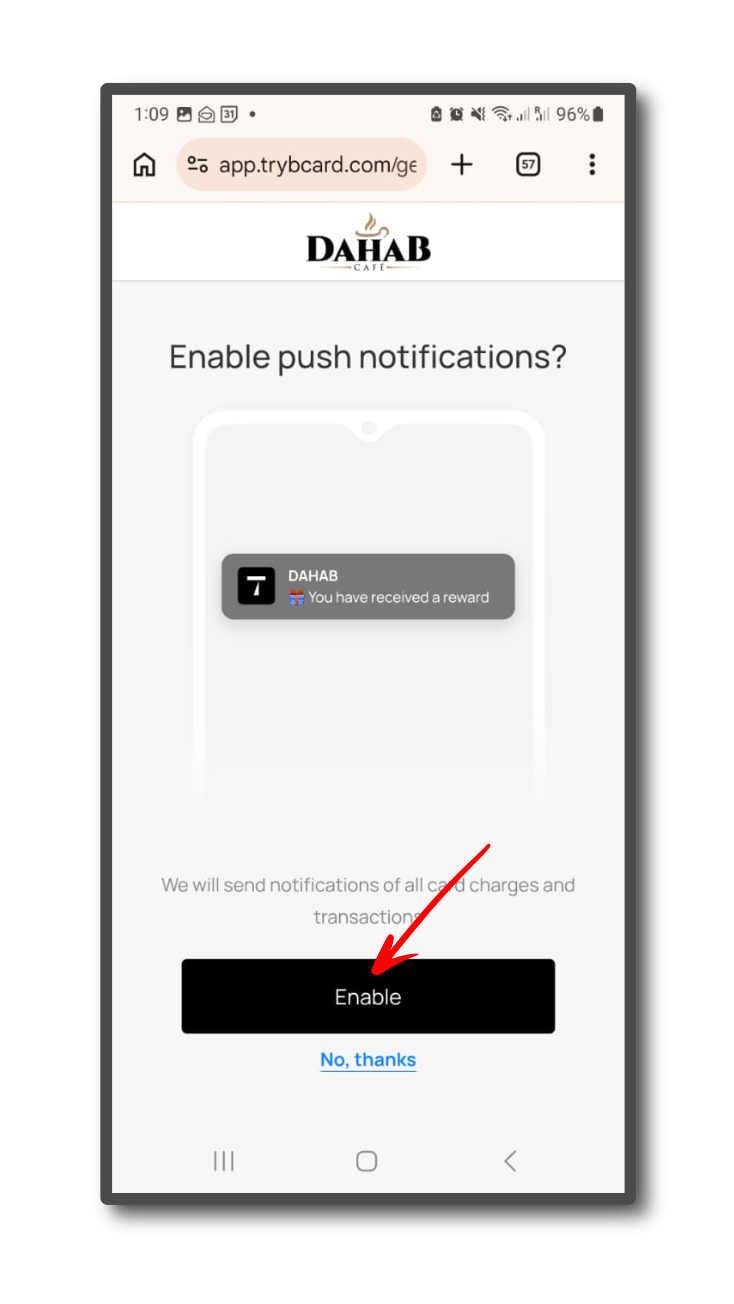
8. Esto abre la pantalla de confirmación de notificaciones push. Para habilitarlas, haga clic en el botón Habilitar.
9. Para añadir la tarjeta a su página de inicio, haga clic en el icono del menú de su navegador.
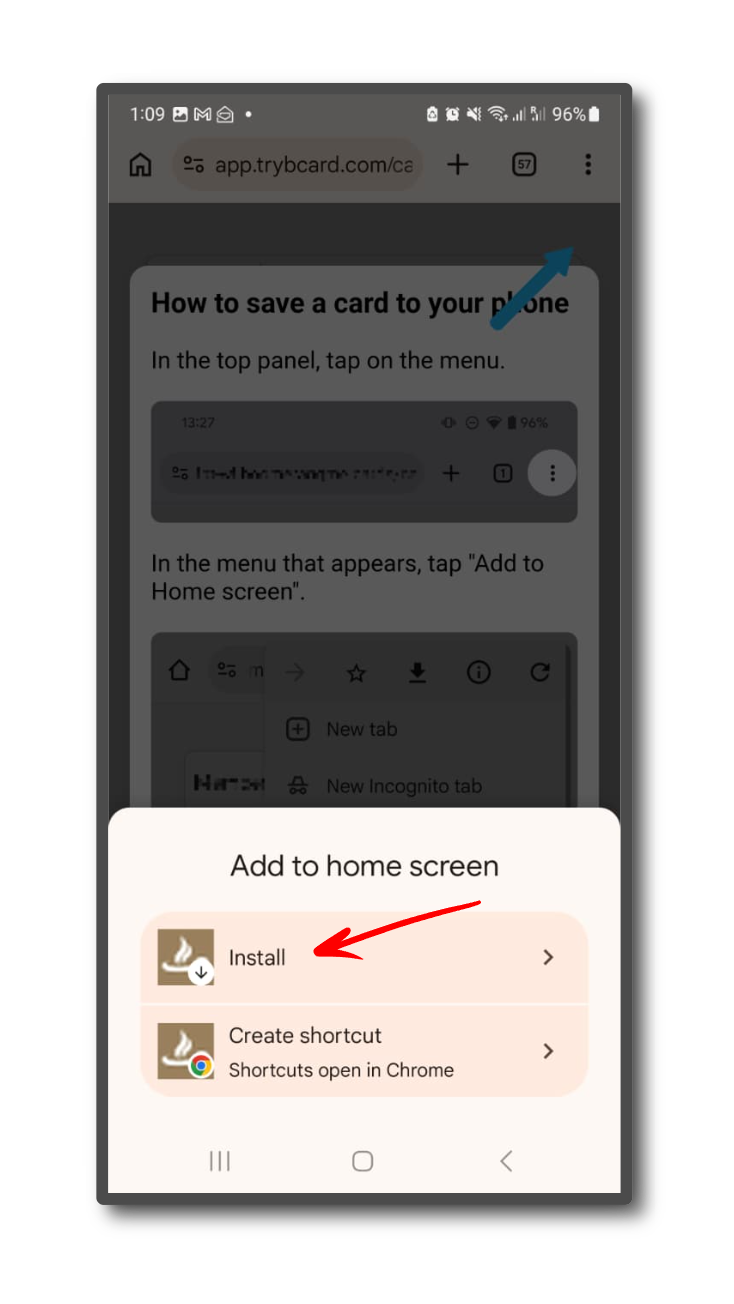
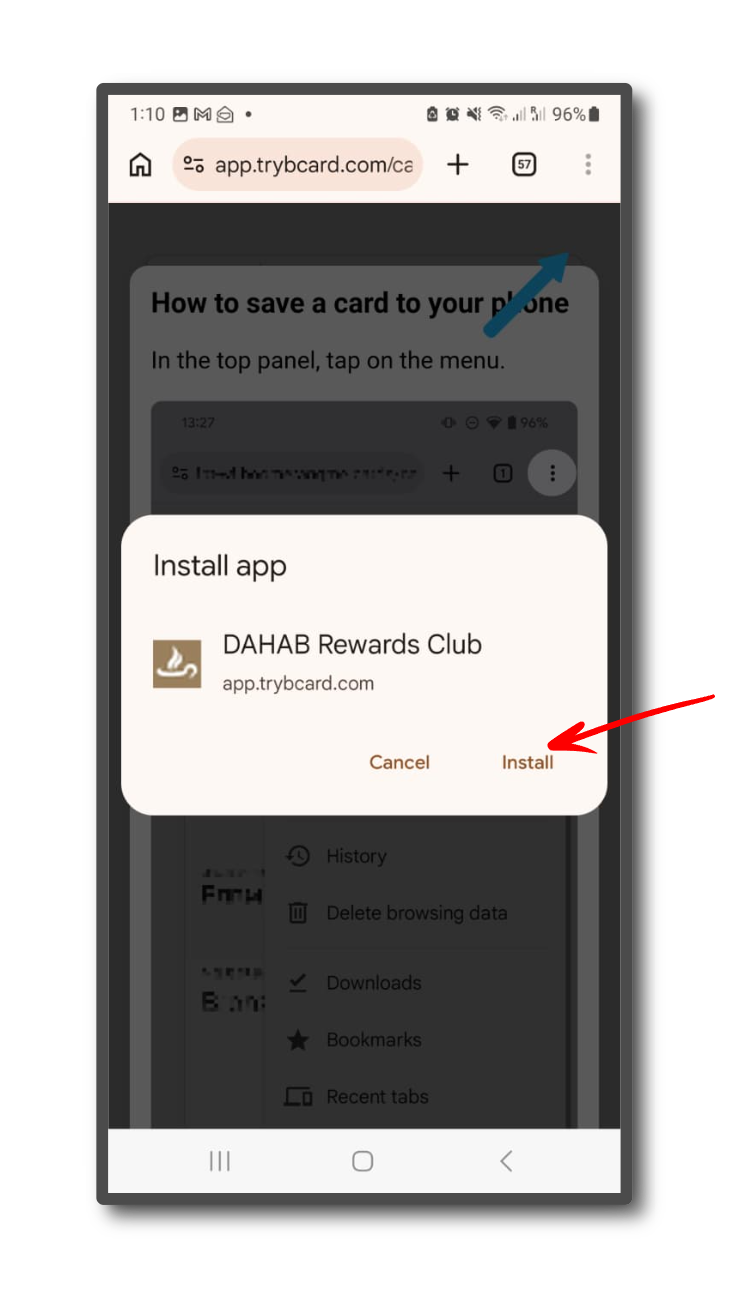
✅ Recomendamos utilizar el navegador Chrome. En este caso, puede contraer esta ventana de aviso y verá una ventana emergente y un botón "install". Haga clic en él y añada el icono del mapa a la pantalla de inicio de su teléfono.
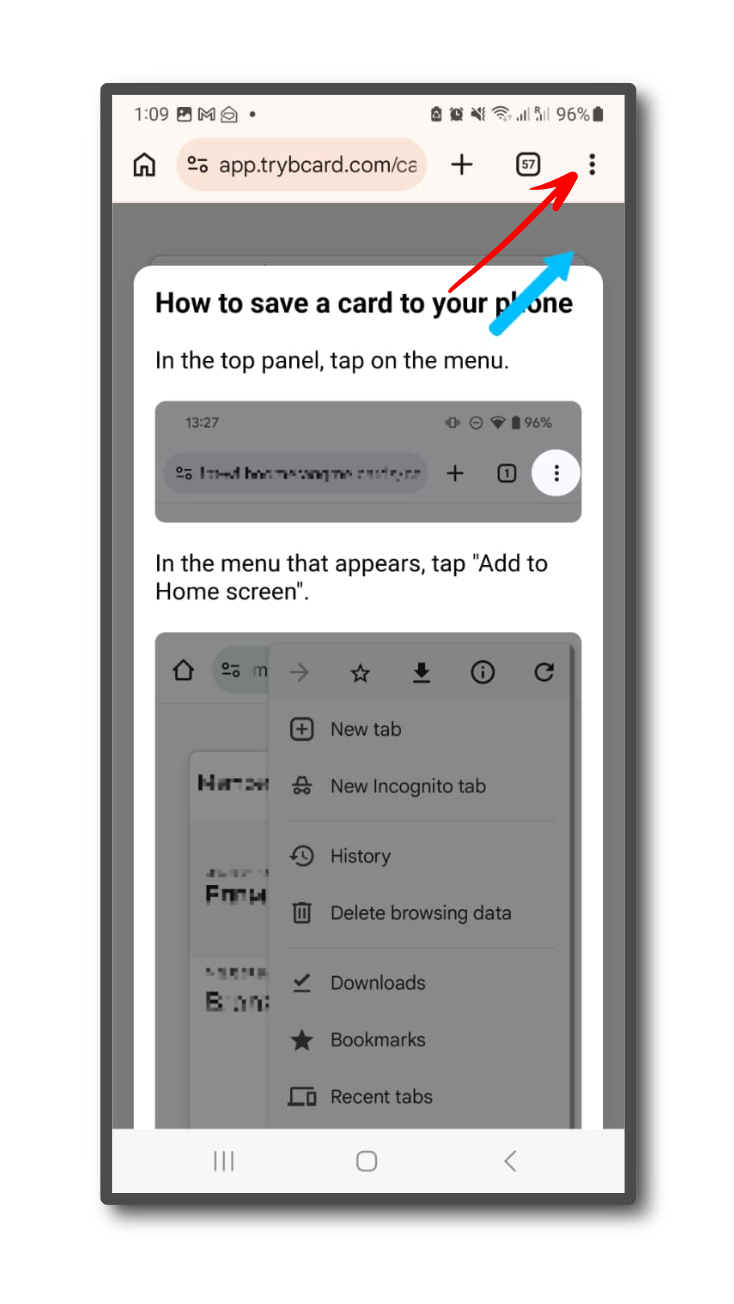
Presione el menú Agregar a la pantalla de inicio
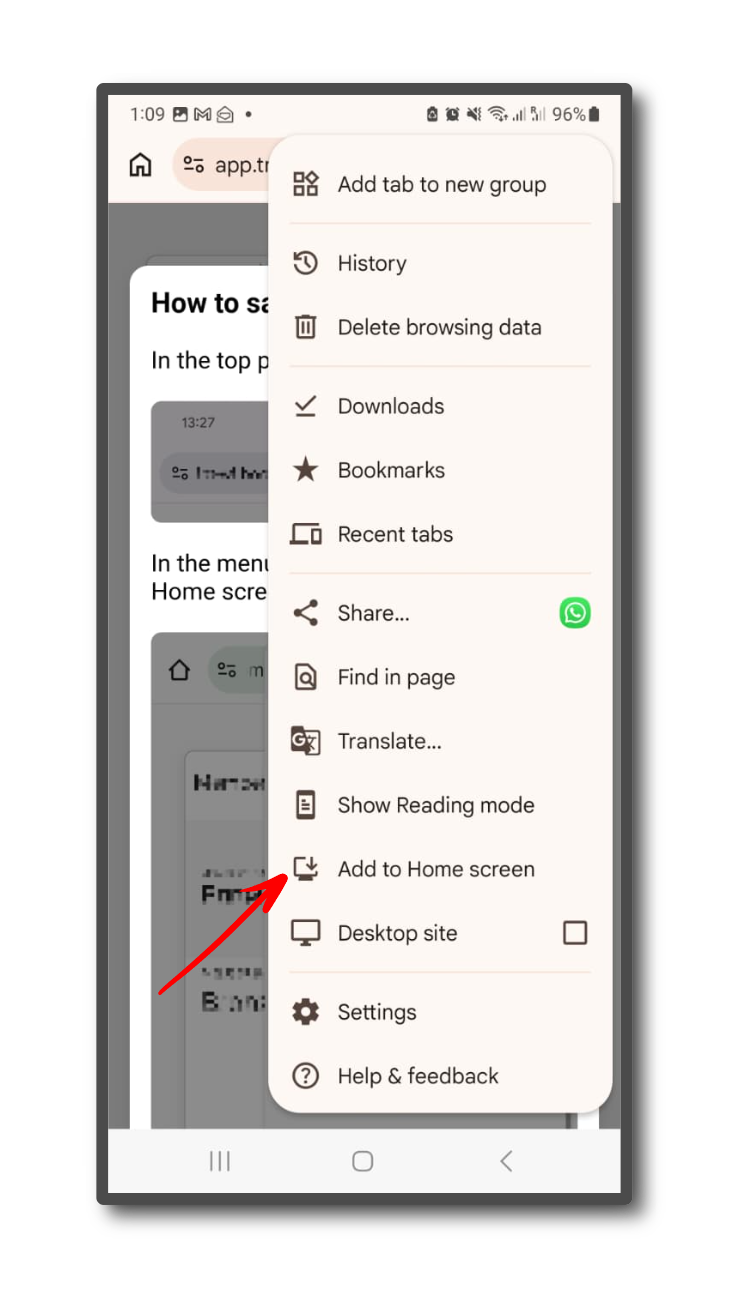
Pulse el botón Instalar
Pulse de nuevo el botón Instalar
Tras unos 10-20 segundos, el icono de la tarjeta aparecerá en su teléfono Android junto con sus otras aplicaciones. Si no puede encontrarlo, vaya a la última página de las aplicaciones y debería estar allí.
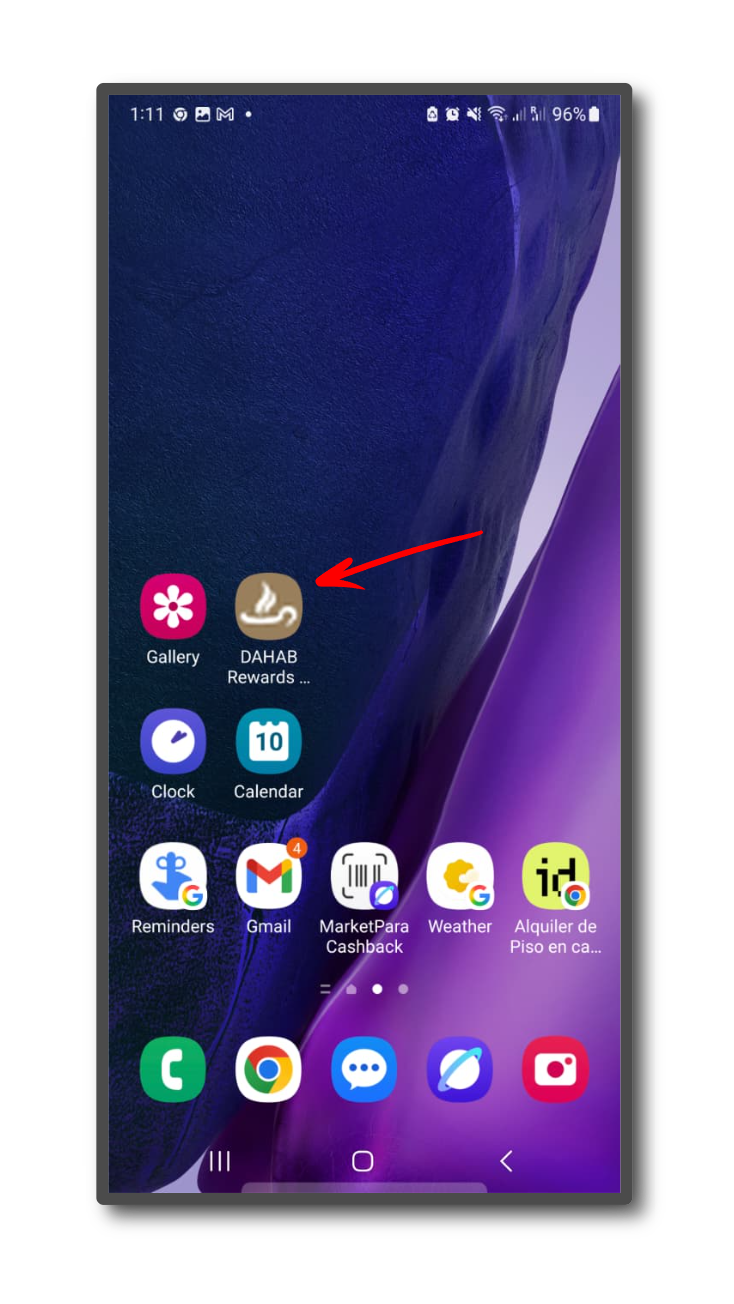
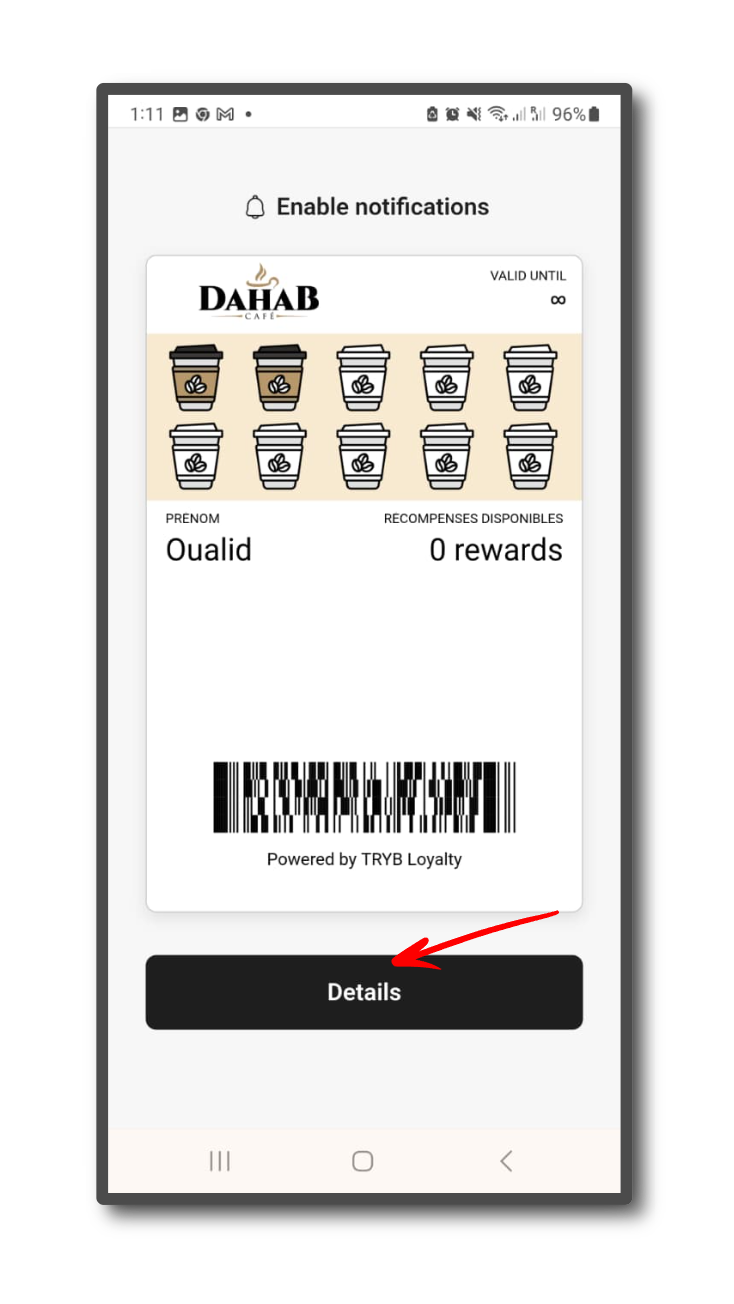
Una vez que pulse el icono de la PWA, su tarjeta se abrirá