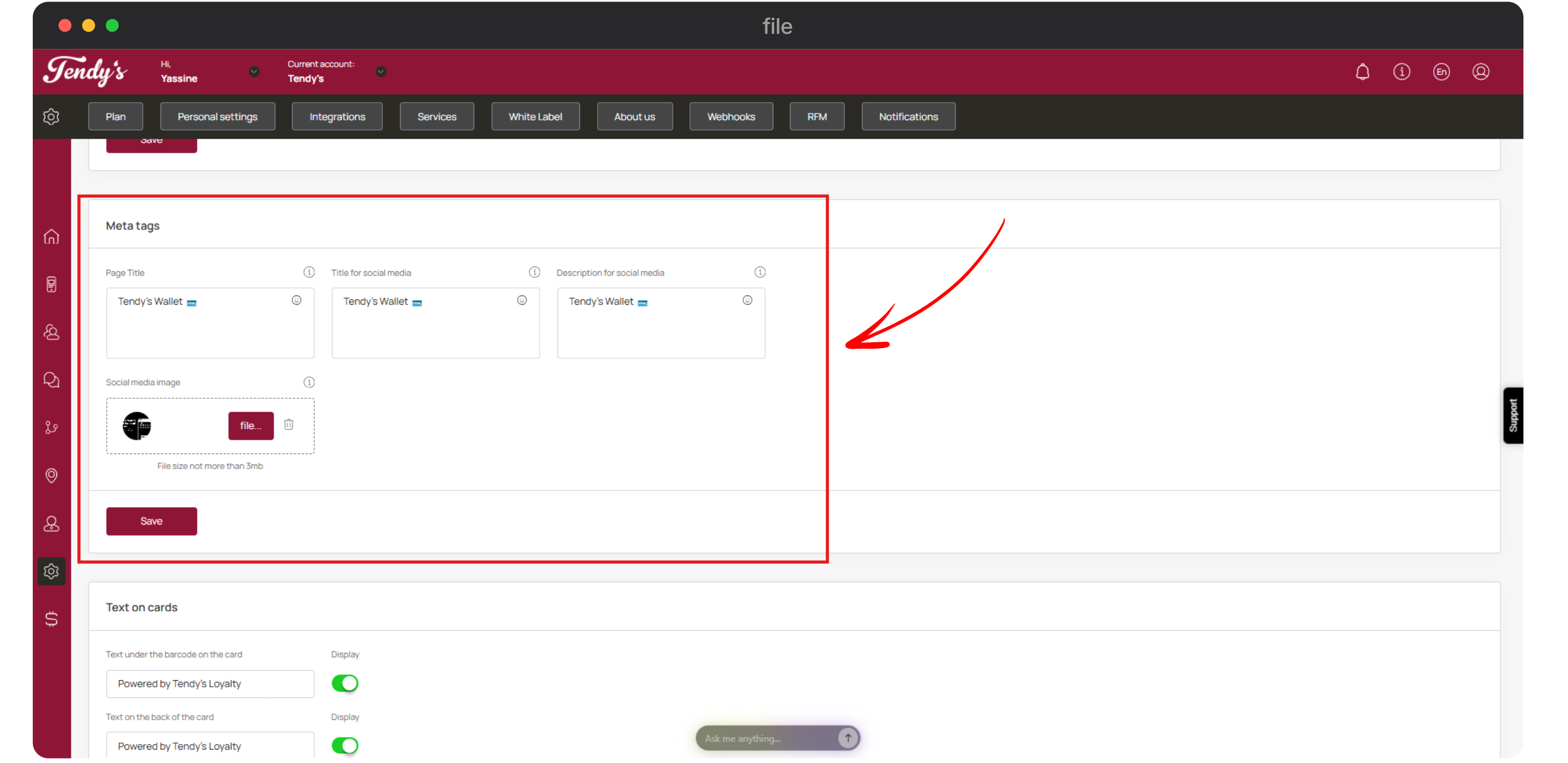
La sección de etiqueta blanca permite que las cuentas de etiqueta blanca configuren la etiqueta blanca para su nombre de dominio, ajusten la configuración de marca, establezcan la marca de la aplicación y otras configuraciones. Veamos cómo se etiquetan estas configuraciones en blanco.
TRYB Loyalty > Left-Hand Menu > Settings
Siga el flujo de trabajo mencionado anteriormente para llegar a la pantalla de Configuración.
En las pestañas enumeradas en la parte superior de la pantalla, haga clic en Etiqueta blanca.
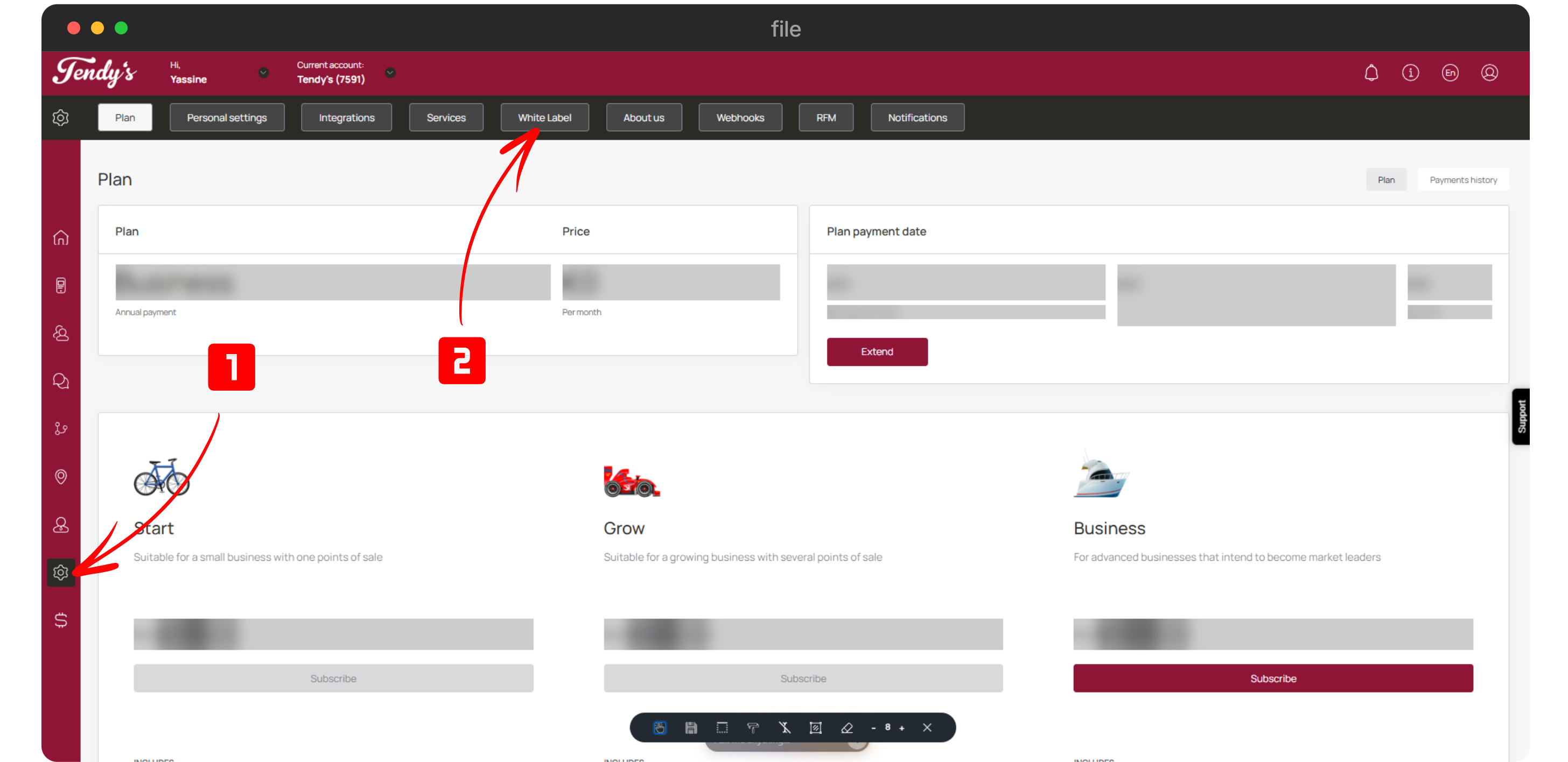
Etiqueta blanca
Aquí, navegue hasta el encabezado Conectar dominio.
Ingrese su nombre de dominio según su registro de dominio en el campo de nombre de dominio. Se recomienda seguir el formato app.[subdomainname].
Una vez ingresado, haga clic en el botón Vincular.
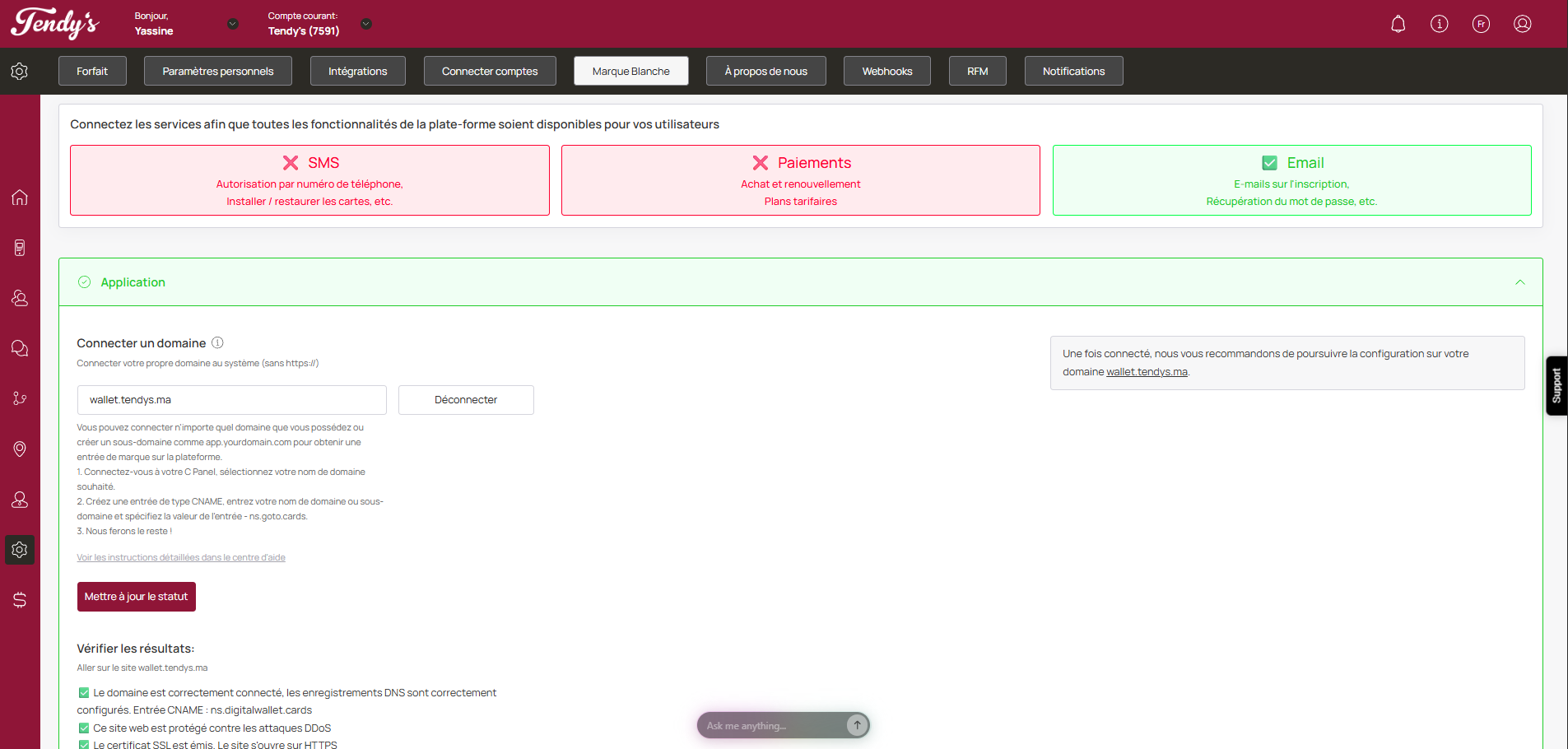
Vincular dominio
También puede ver la guía detallada haciendo clic en el hipervínculo Ver instrucciones detalladas en el centro de ayuda.
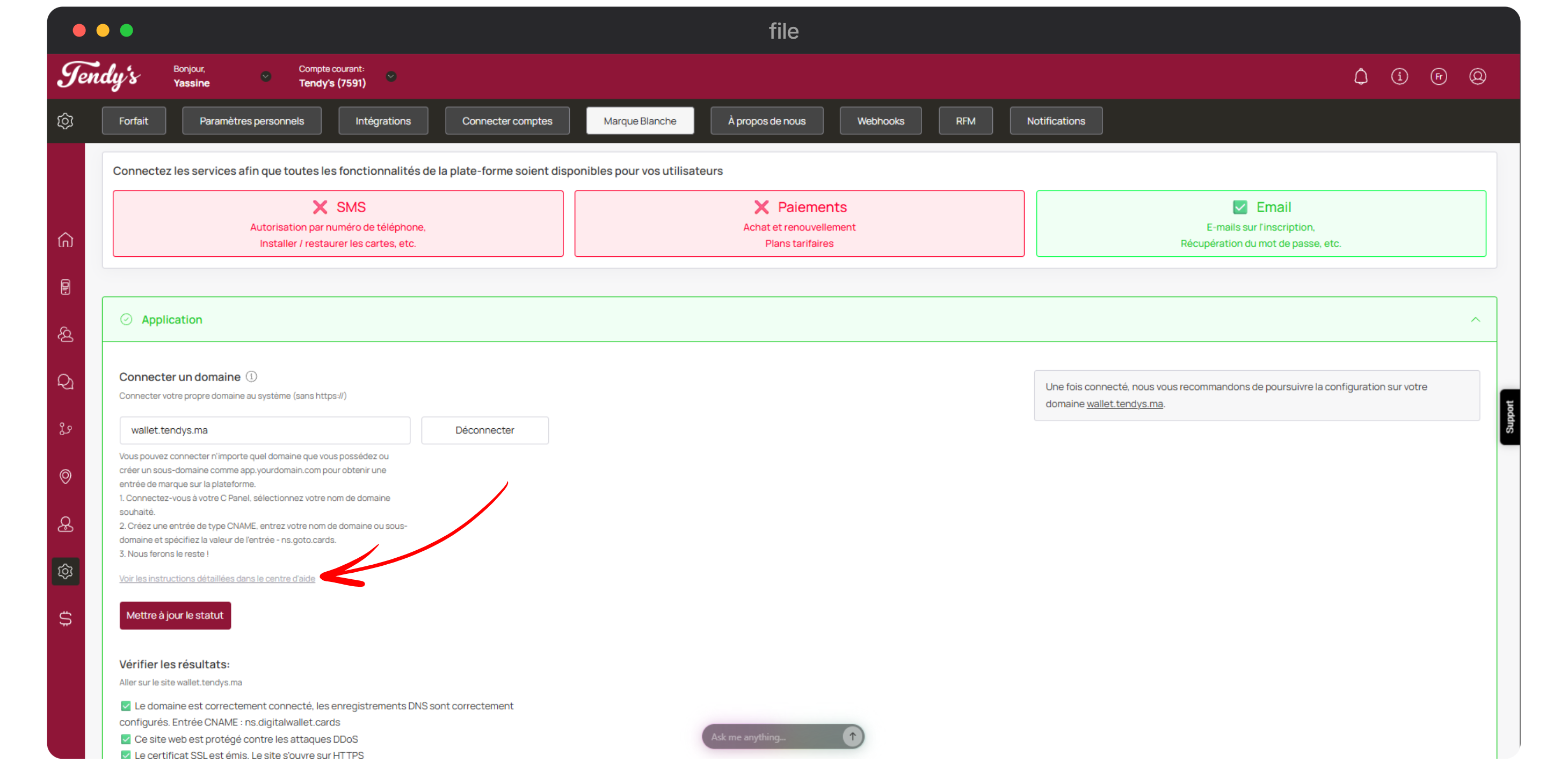
Ver instrucciones detalladas
Una vez que haya terminado, haga clic en el botón Actualizar estado. ✅ Tenga en cuenta que la emisión de un certificado SSL puede tardar entre 15 minutos y 24 horas. No podemos acelerar este proceso; simplemente debe esperar.
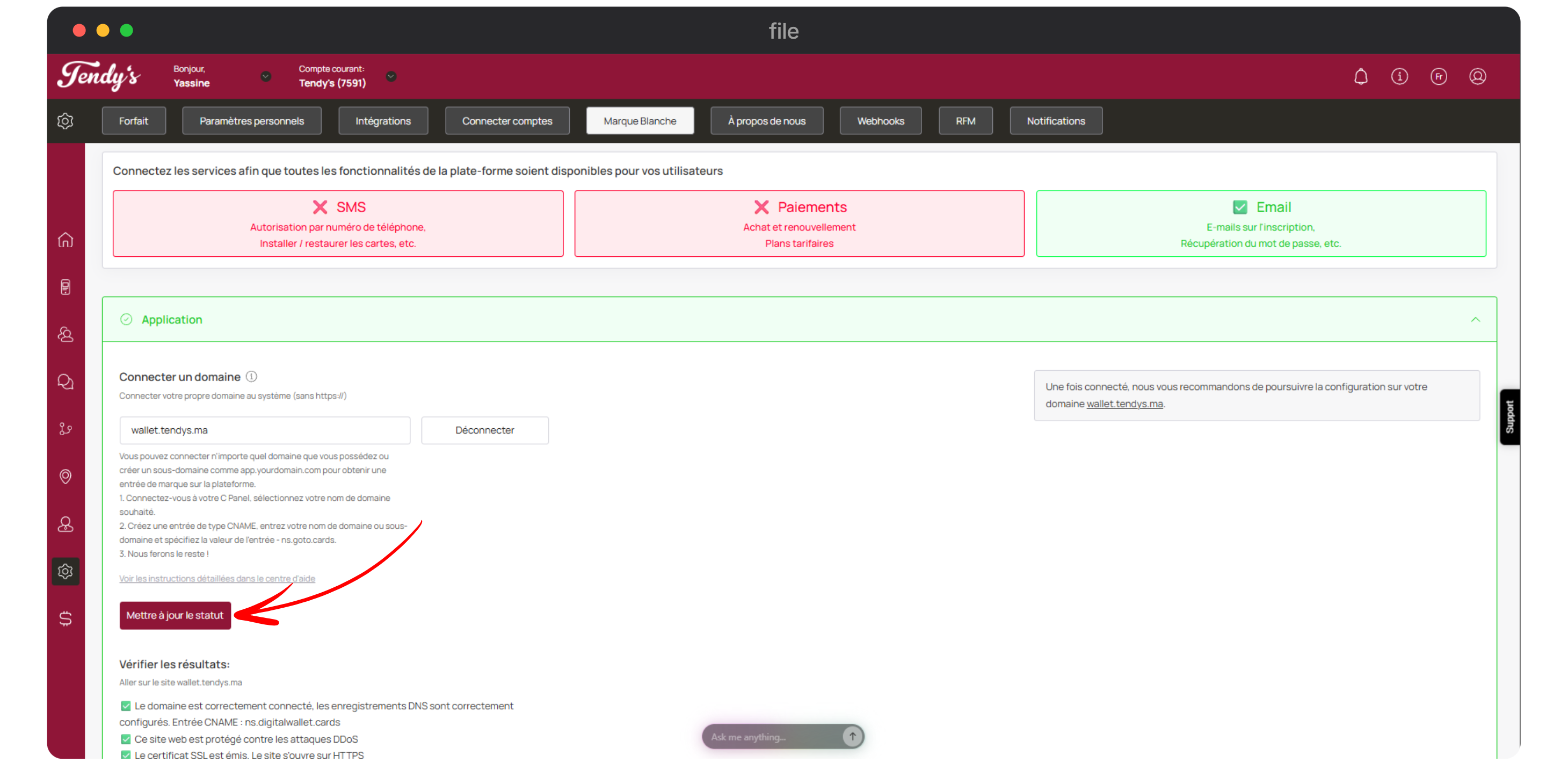
Actualizar estado
Después de eso, vaya a la URL de su dominio para cambiar el resto de la configuración. ✅ Solo después de que se emita el certificado, las pestañas de personalización de marca se activarán. ❗Este es un punto importante. De lo contrario, obtendrá un error de acceso. Acceso denegado.
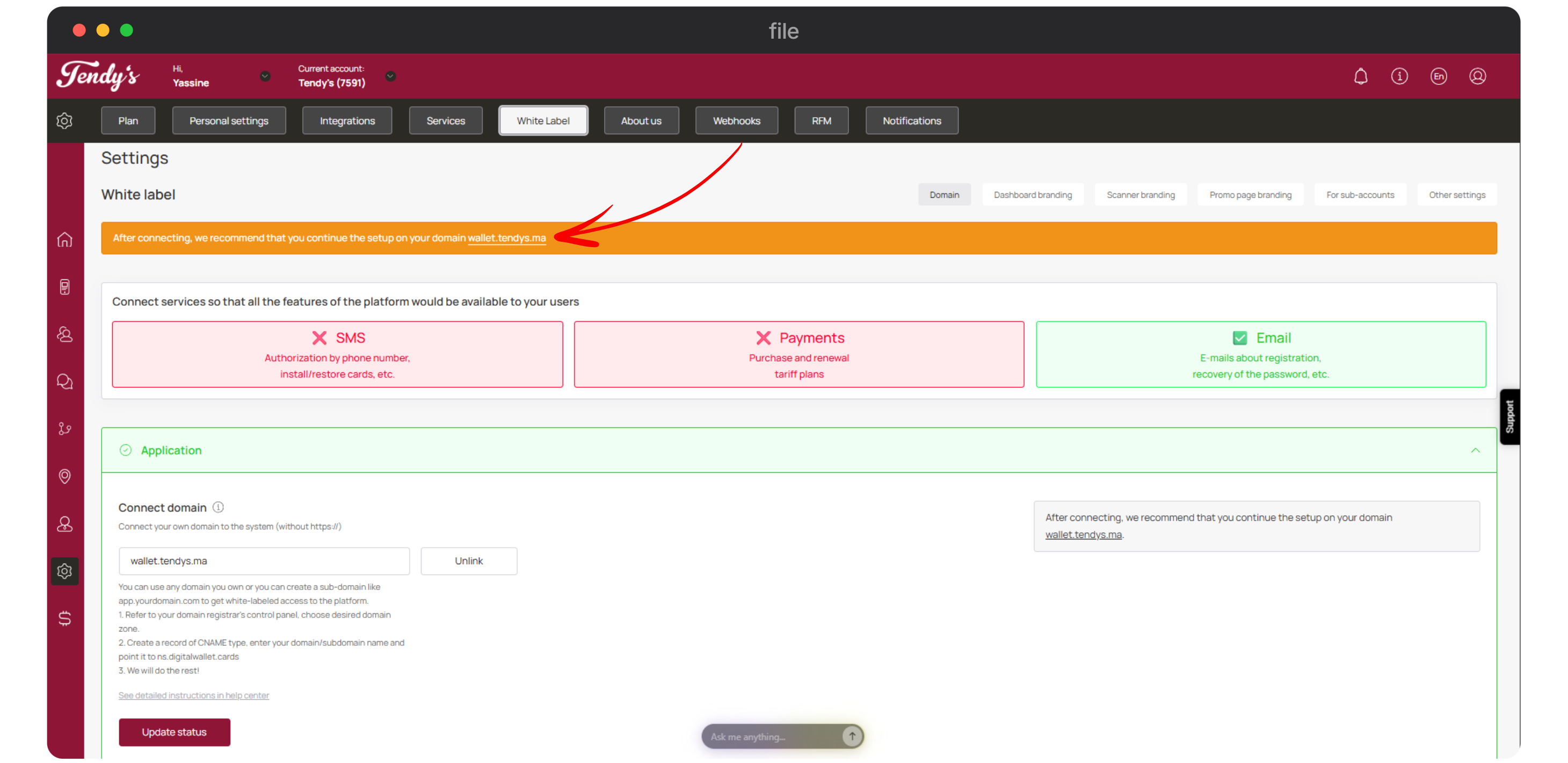
wallet.tendys.ma
Esto abre la página de inicio de sesión con marca blanca. Aquí, use las mismas credenciales de inicio de sesión para el dominio de TRYB Loyalty (app.trybcard.com) para iniciar sesión. Si creó su cuenta sin contraseña, debe realizar una recuperación de contraseña en el dominio de TRYB Loyalty primero antes de proceder a iniciar sesión en su dominio.
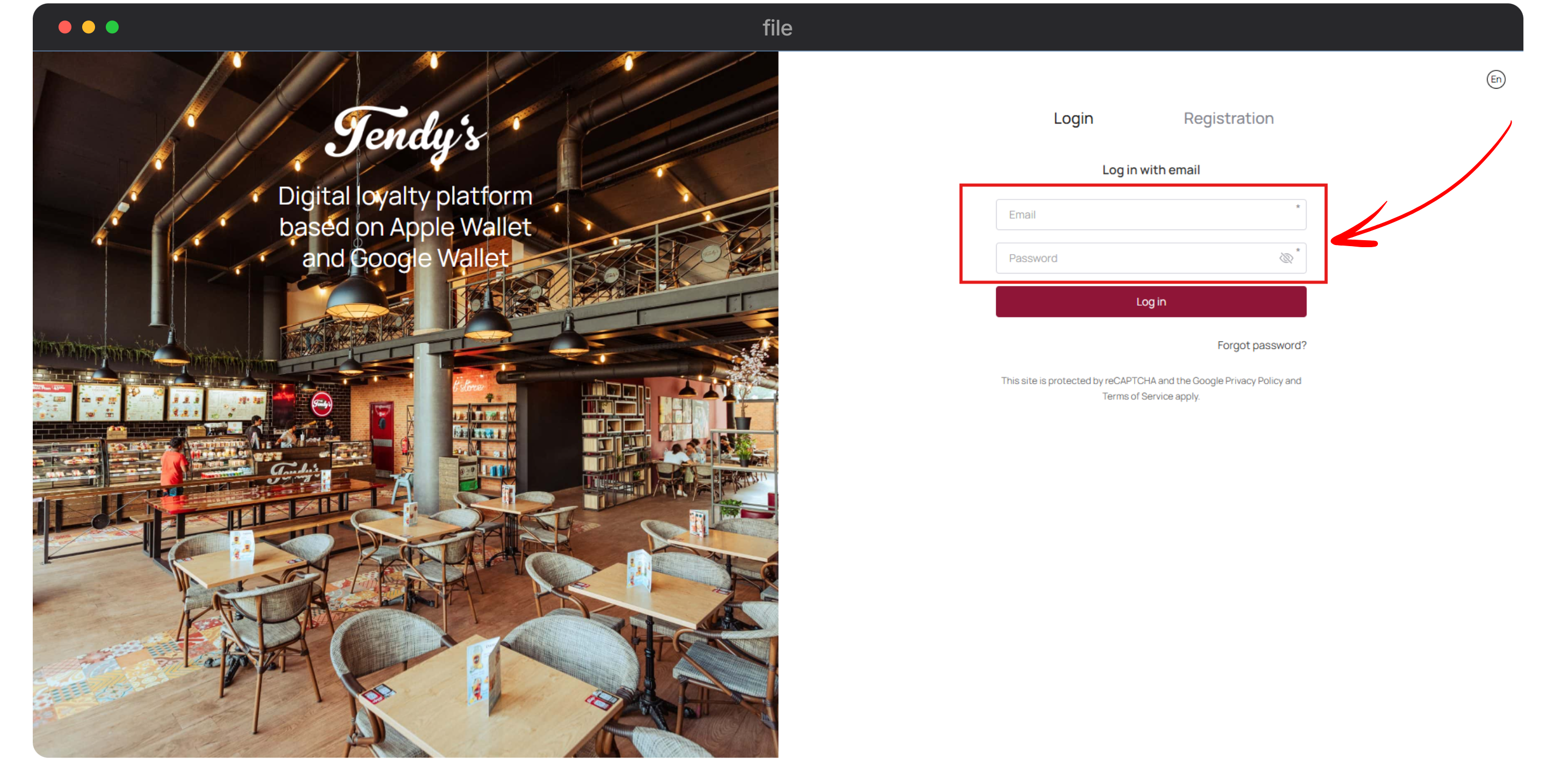
Inicio de sesión
Una vez que haya iniciado sesión en su dominio correctamente, vaya al módulo Configuración en su agencia y haga clic en la pestaña de marca blanca. Vaya al módulo Configuración y abra la pestaña Marca blanca.
Marca blanca
Esto completa la conexión del dominio. Para comenzar la personalización de marca, haga clic en el botón de personalización de marca del Panel de control.
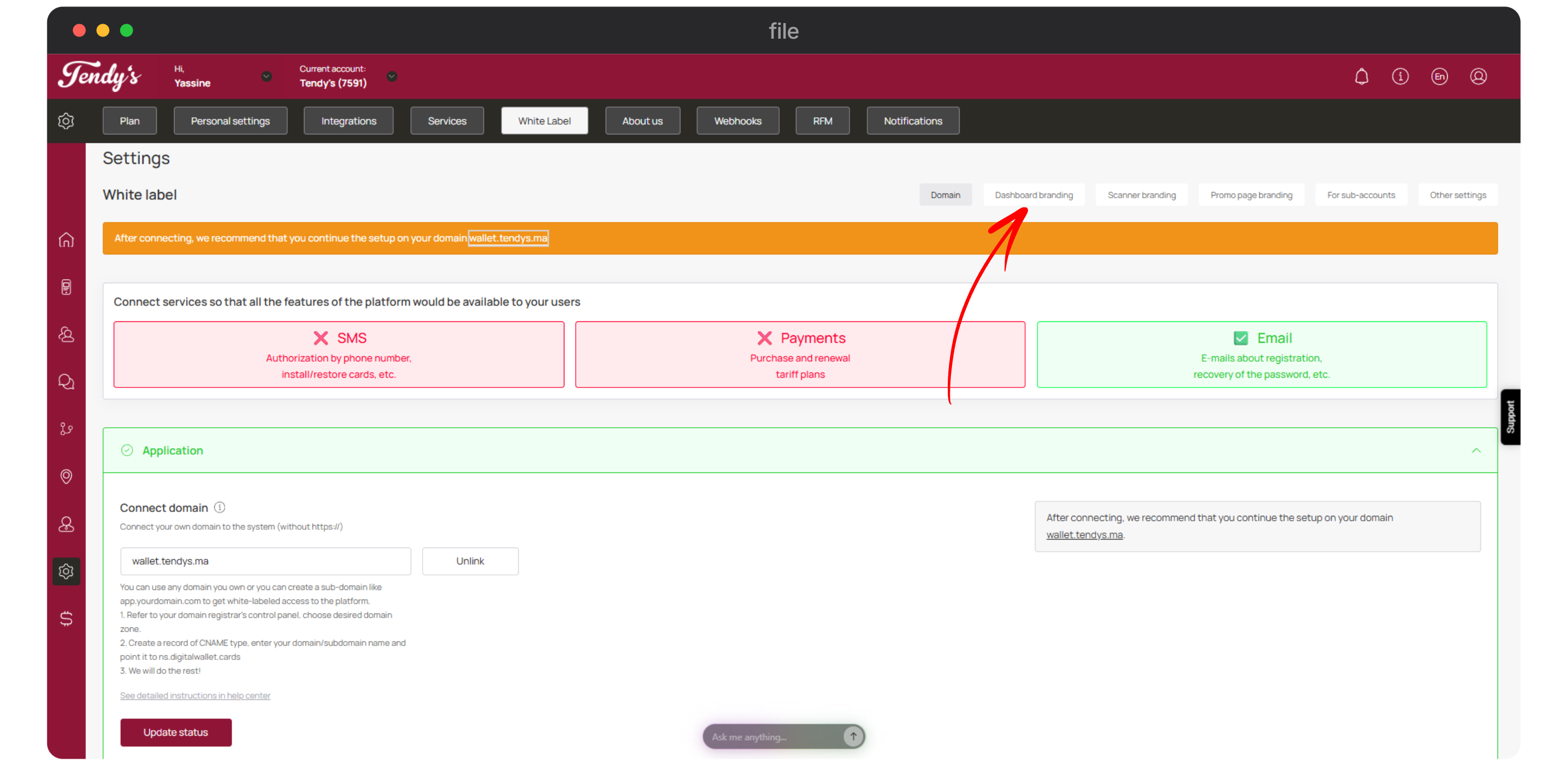
Personalización de marca
Esta pestaña le permite establecer el tema de su portal web.
Logo claro (Logo, variante clara)Desde la sección de marca del panel de control, haga clic en el botón Archivo para Logo (variante clara) y cargue su archivo seleccionado como su logo, esto se mostrará en su panel de control así como en su página de inicio de sesión.
✅ El logo claro se muestra en el encabezado de la interfaz y en la página de inicio de sesión. Además, este logo también se muestra en la página de promoción de la agencia. La relación de aspecto recomendada es 16:3:210×44 px.
Recuerde prestar atención a las proporciones precisas, puede obtener las proporciones precisas para cada pestaña pasando el ratón sobre el icono i.
❗Al completar la configuración, recuerde que la imagen cargada debe ser menor a 3mb y también debe estar en formato PNG. La única excepción es el segundo favicon que debe estar en formato SVG.
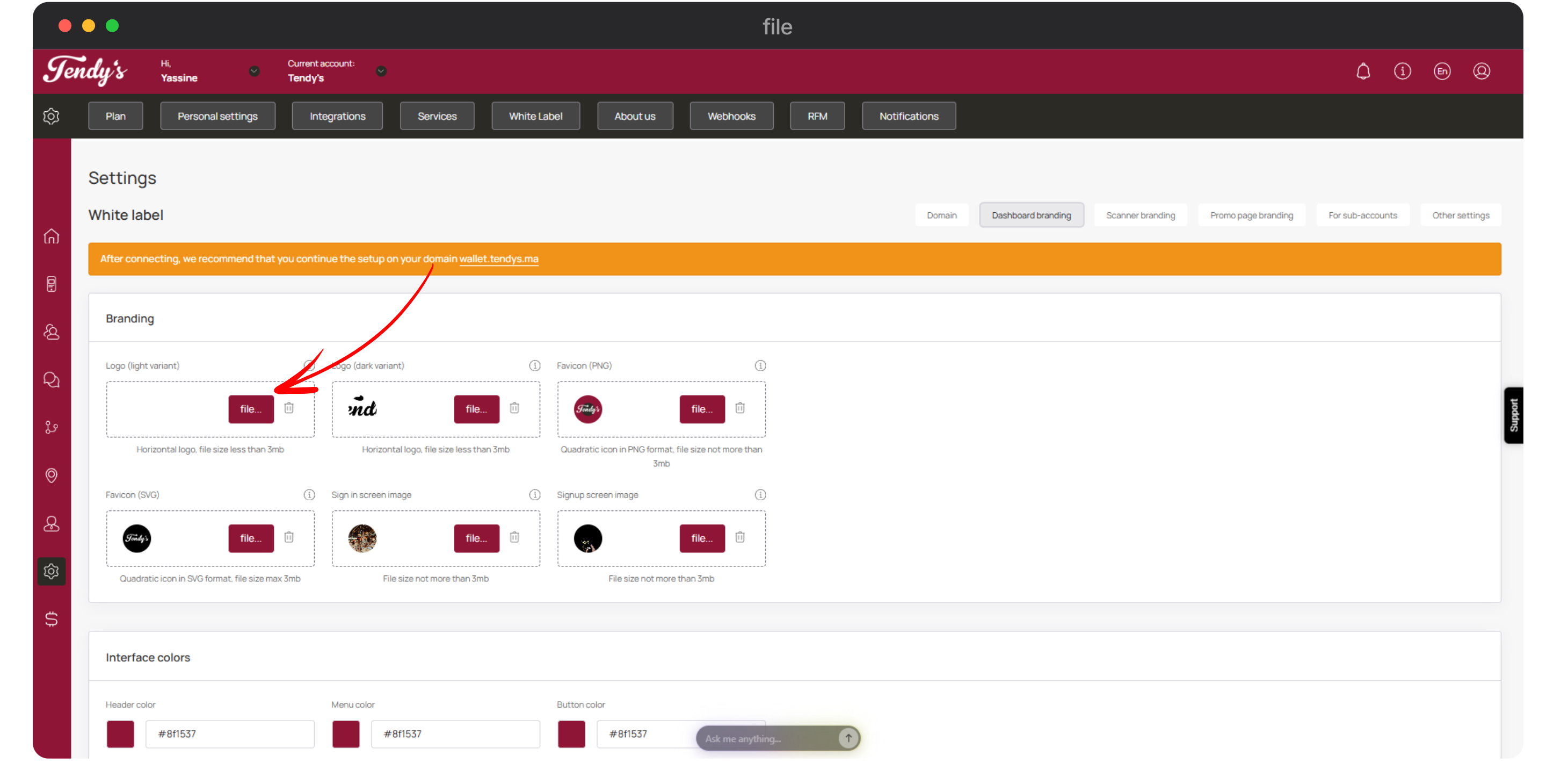
Logo (Variante clara)
Logo oscuro (Logo, variante oscura) De manera similar, elija el logo para la variante oscura haciendo clic en el botón Archivo desde la pestaña Logo (variante oscura).
✅ El logo oscuro se muestra en el encabezado de la interfaz y en la página de inicio de sesión en la versión móvil. Además, este logo se utiliza en la Página de propuesta para subcuentas, donde aparece como parte de la propuesta de marca de la agencia. La relación de aspecto recomendada es 16:3, con un tamaño mínimo de 210×44 px.
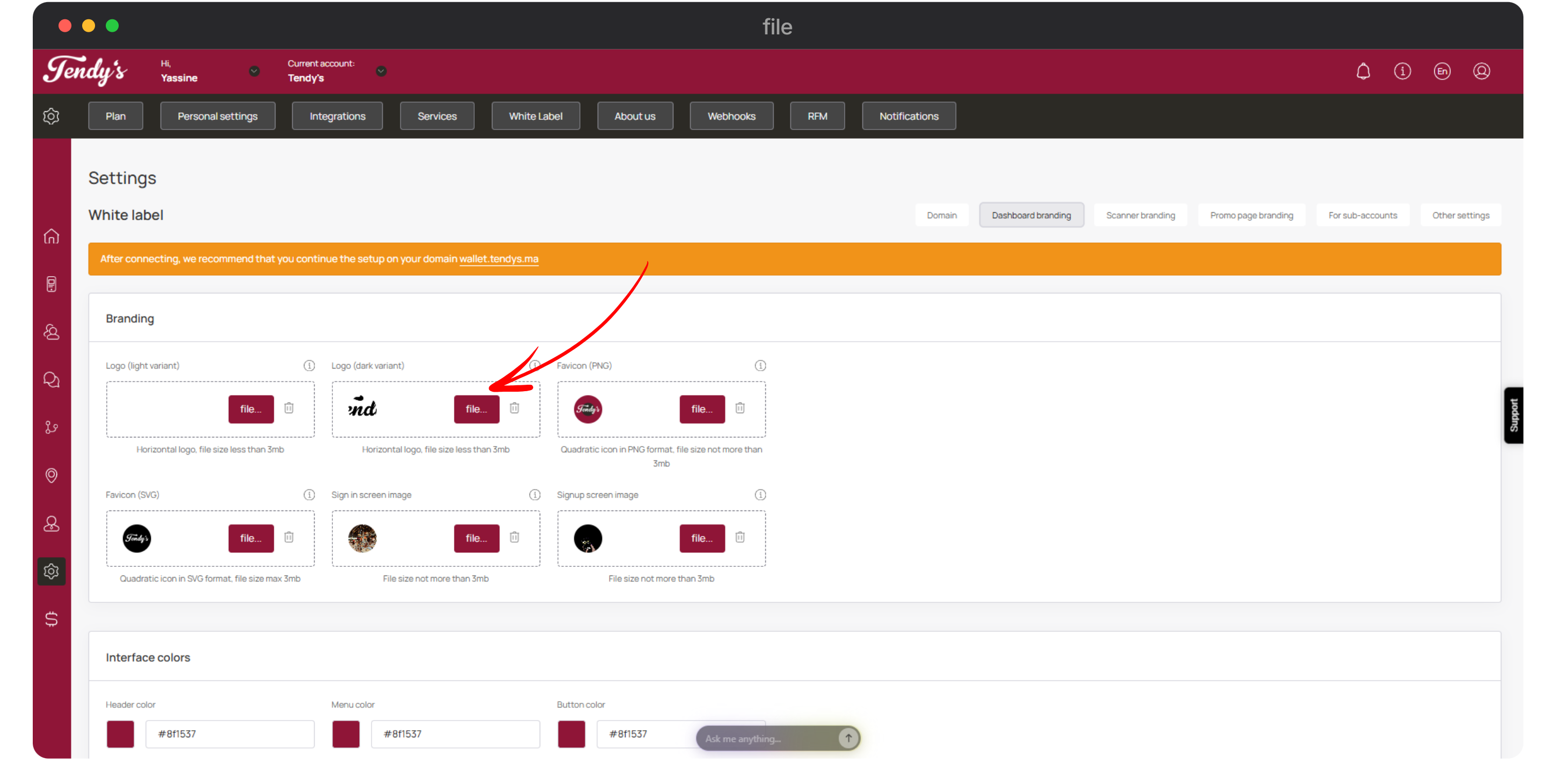
Logo (variante oscura)
Utilice los mosaicos Favicon (PNG) y Favicon (SVG) para cargar el archivo favicon en formatos PNG y SVG respectivamente. Favicon en formato PNG se muestra en la pestaña del navegador. La relación de aspecto recomendada es 1:1, con un tamaño mínimo de 16×16 px. Favicon en formato SVG se muestra en la página de promoción de Whitelabel, en el bloque de lista de Integraciones.
La relación de aspecto recomendada es 1:1, con un tamaño mínimo de 256×256 px.
❗ Asegúrese de cargar ambas versiones del favicon.
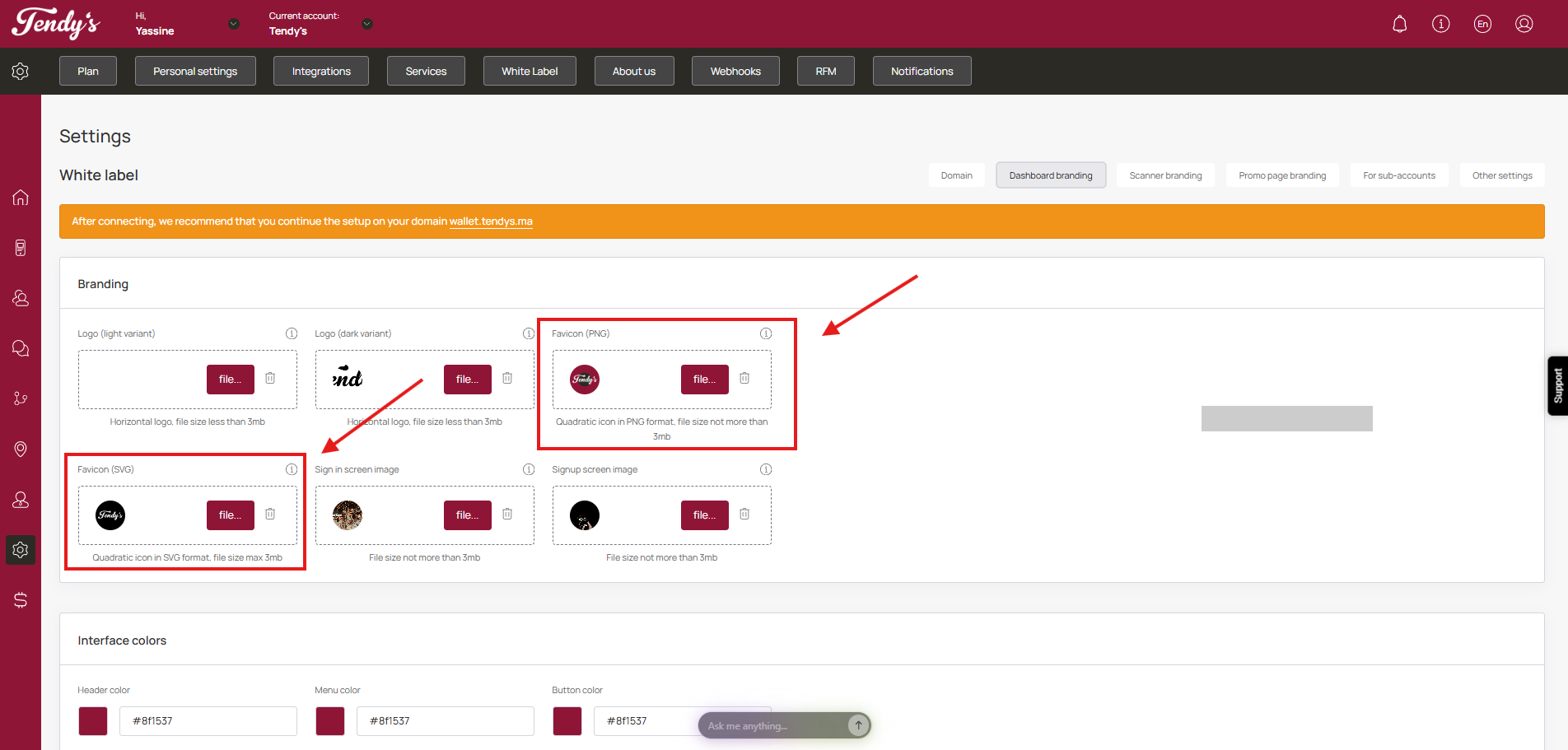
Favicon
De manera similar, utilice la pestaña de imagen de pantalla de inicio de sesión e imagen de pantalla de registro para cargar las imágenes de pantalla para las pantallas de inicio de sesión y registro respectivamente. Tamaño de imagen: 1920x1080
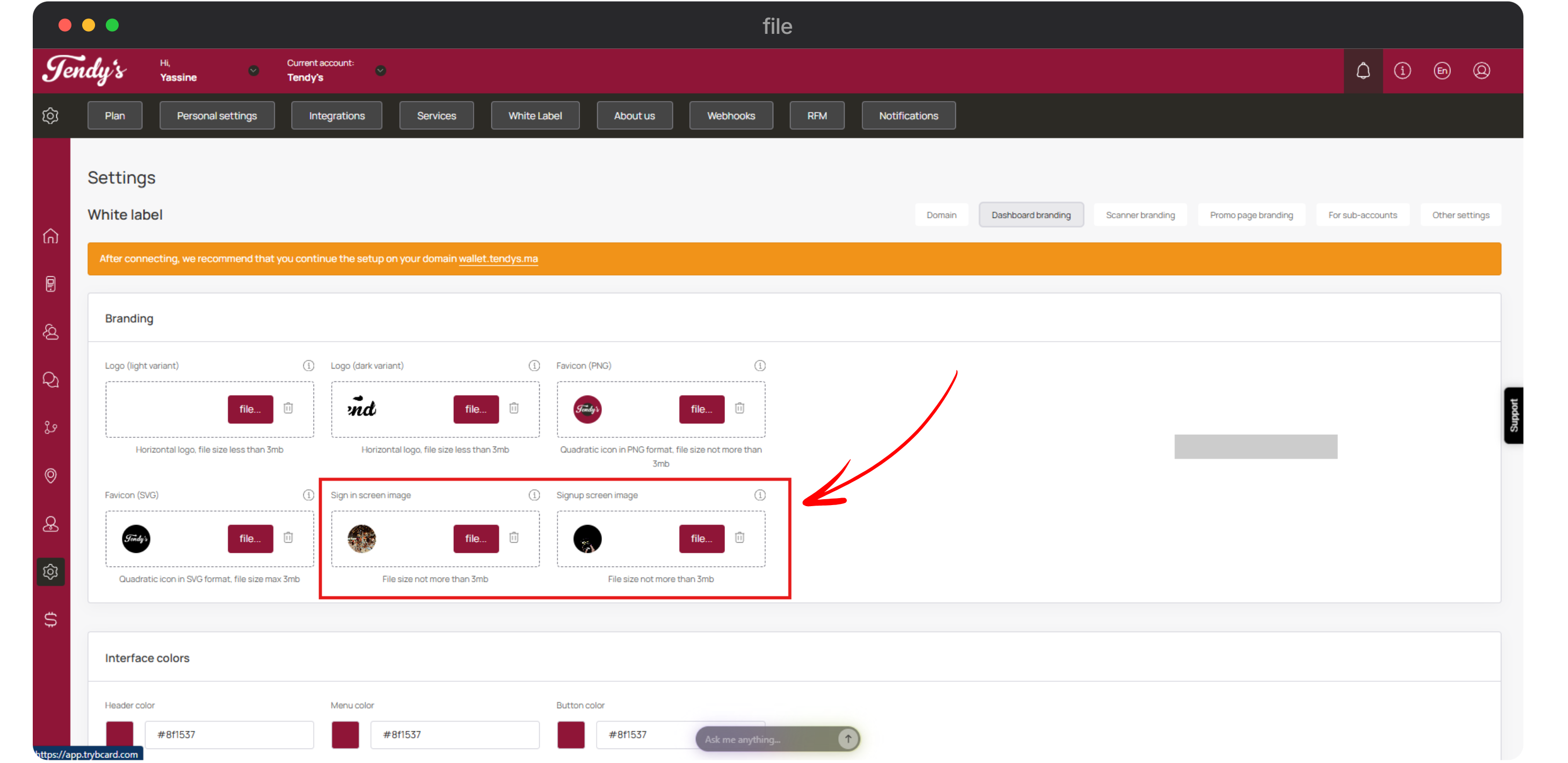
Imagen de pantalla de inicio de sesión e imagen de pantalla de registro
Tenga en cuenta que, si está cambiando la marca:
hágalo de uno en uno.
asegúrese de hacer clic en "guardar".
debido al caché del navegador, es posible que no vea los cambios inmediatamente. Para verificar, utilice el modo incógnito u otro navegador en el que no haya abierto su dominio antes.
La imagen de pantalla de inicio de sesión se muestra en la pantalla de inicio de sesión.
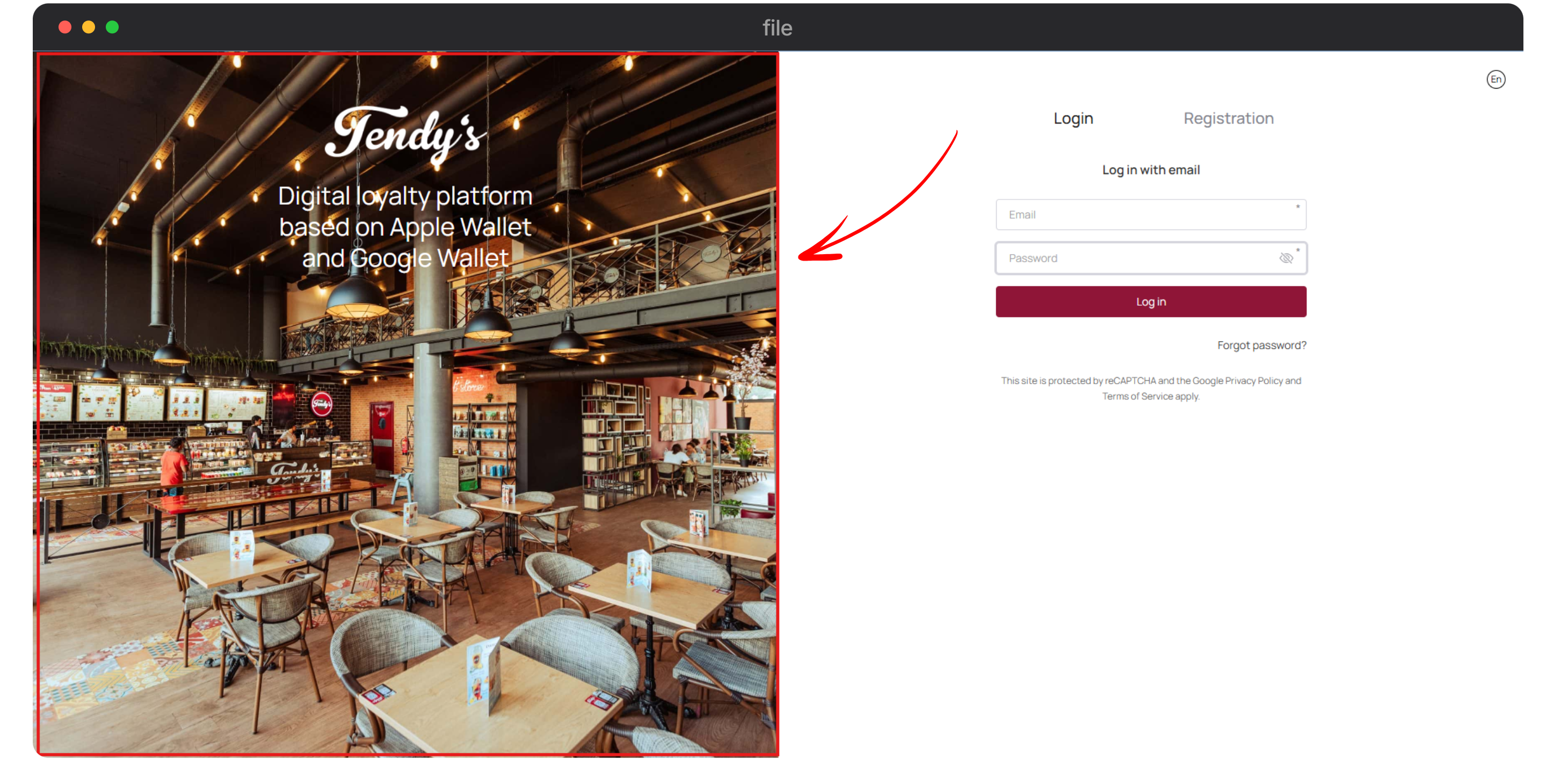
Iniciar sesión
De manera similar, la imagen de la pantalla de Registro se muestra en la pantalla de Registro.
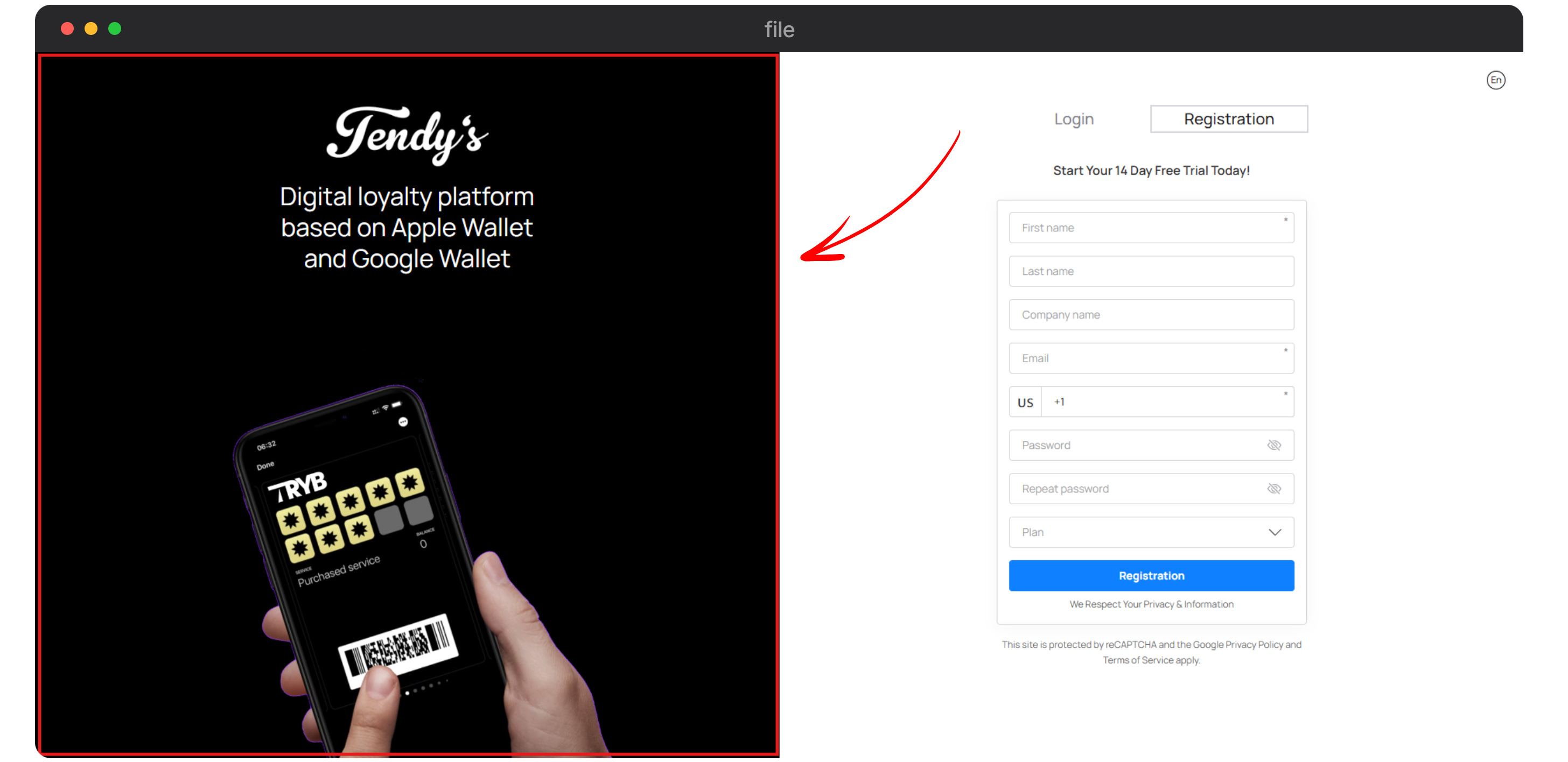
Registro
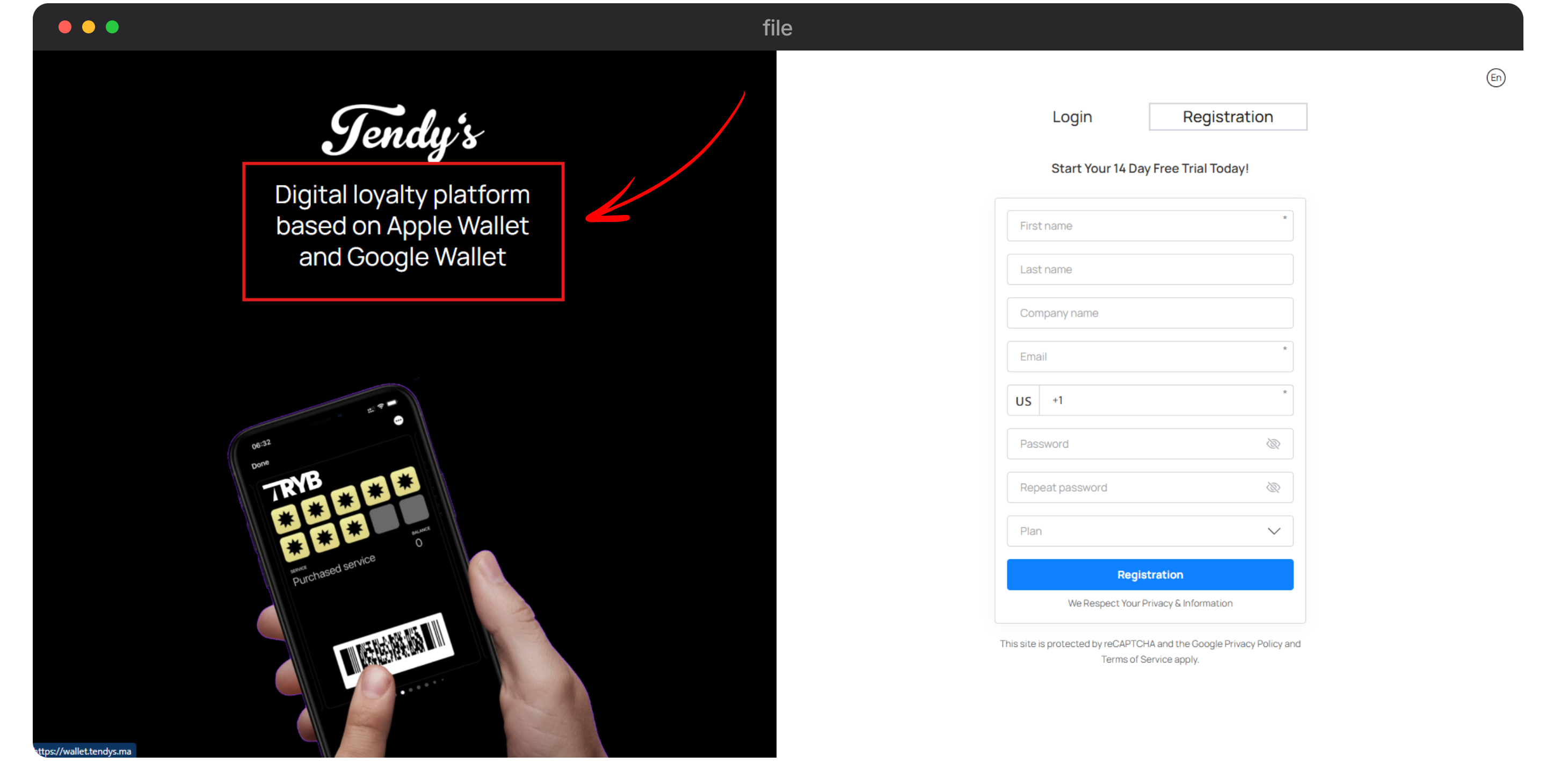
Este texto no se puede cambiar.
A continuación se encuentra la sección Colores de interfaz. Aquí, varios selectores de color facilitan la selección del color del encabezado, color del menú, color del botón, color del texto del encabezado, color de los iconos del menú, color del texto del botón, color en el encabezado al pasar el ratón, color del submenú, color de los iconos del submenú, color de las listas desplegables en el encabezado, color de los elementos del menú activos y color de los elementos del menú al pasar el ratón. Una vez realizadas las selecciones, haga clic en el botón Guardar. Una vez realizadas las selecciones, haga clic en el botón Guardar.
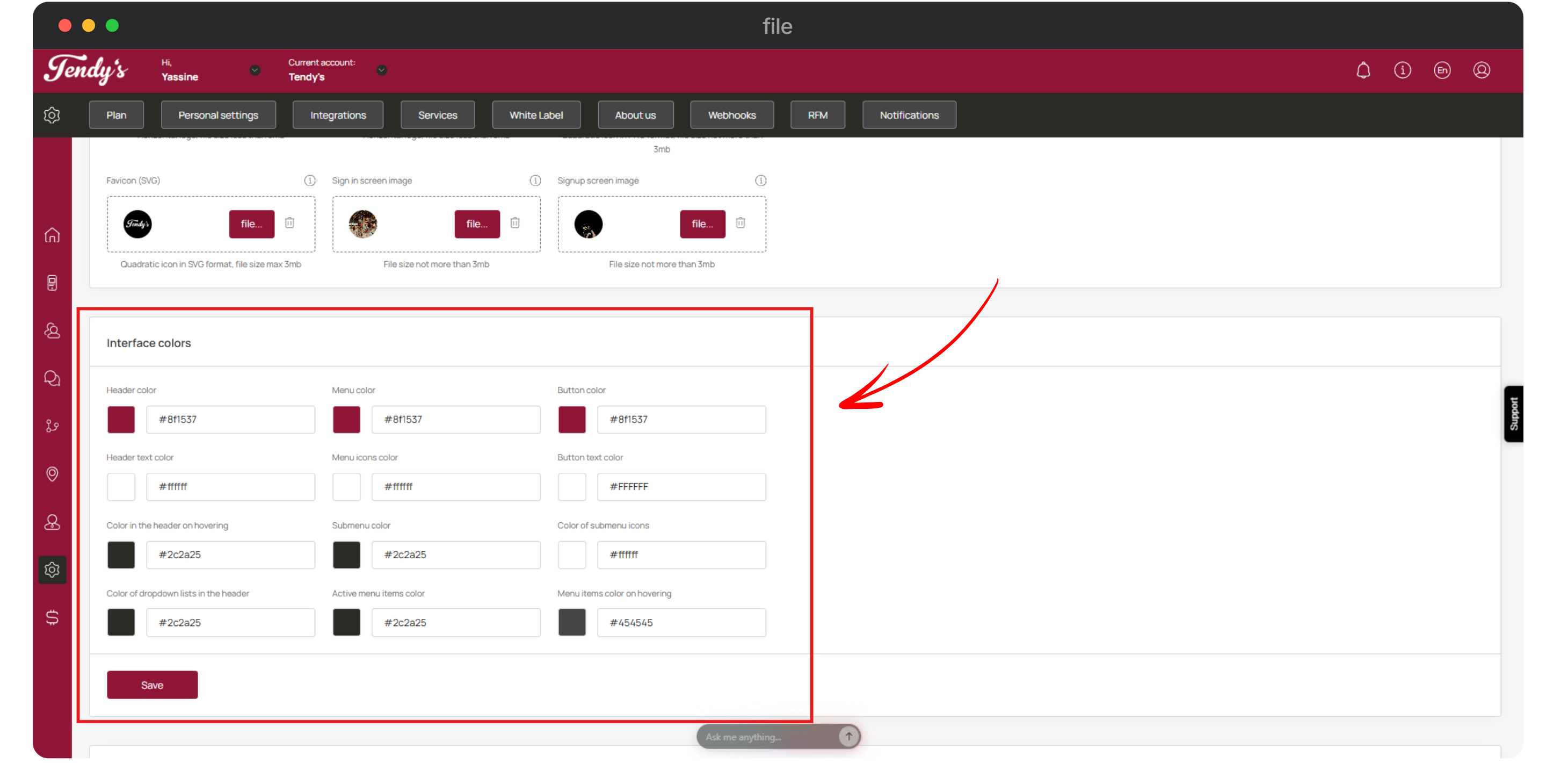
Colores de interfaz
Scrolling down further, you can see the Meta tags section. Here, use the Page Title, Title for social media, Description for social media, and social media image tab to make the respective selections. Once the selections are made, click the Save button.
Be sure to make this setting, otherwise the TRYB Loyalty brand will be displayed
Meta Tags
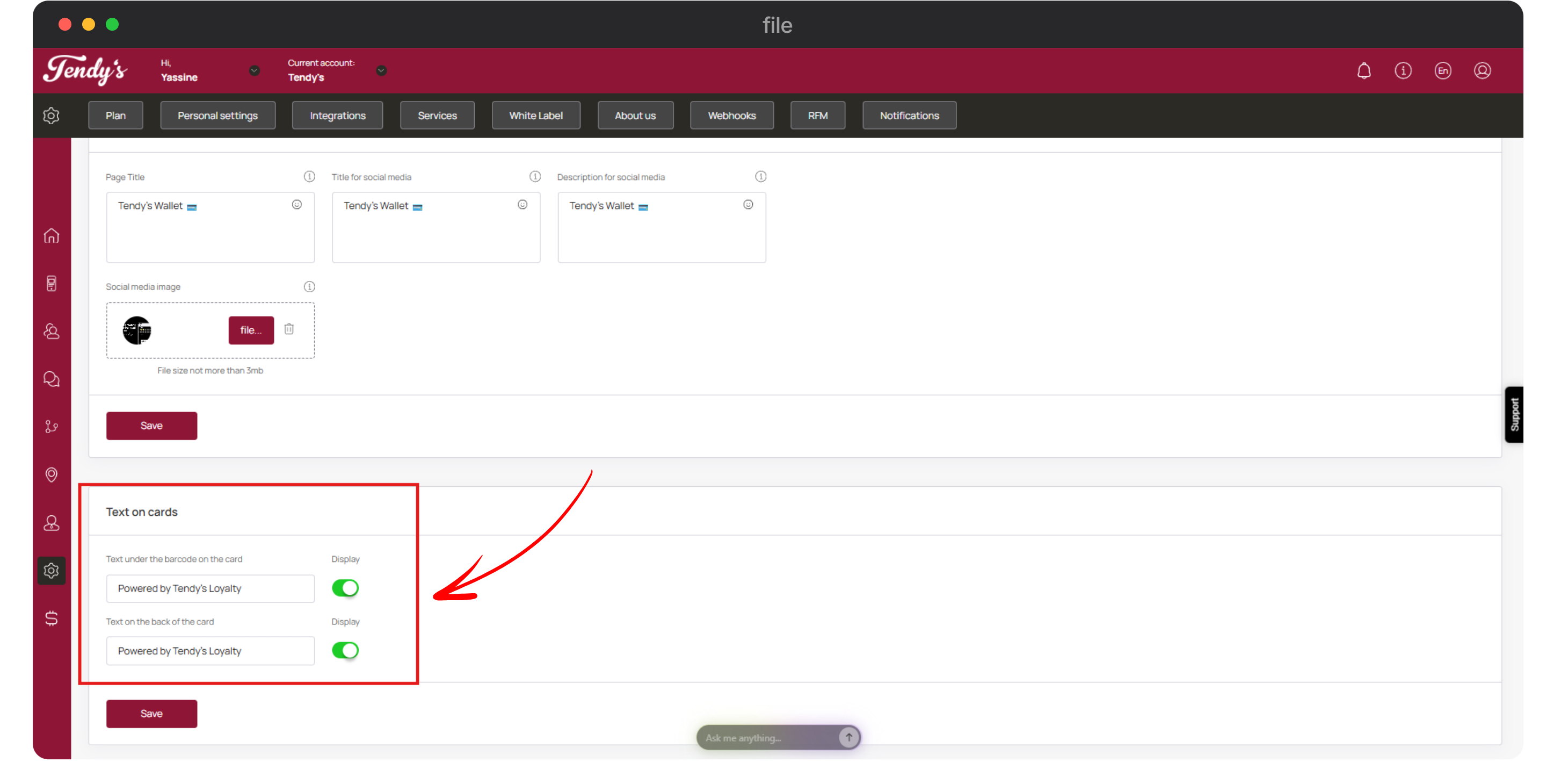
Towards the end of the page is the Text on Cards section.
Text under the barcode → Enter the text you want to display below the barcode on the card. 👉 If you don’t want to display anything, disable the Display toggle.
Text on the back of the card → Enter the text you want to display on the back of the card. 👉 If you don’t want to display anything, disable the Display toggle.
Once the selections are made, click Save.
✅Note: If you want to change or remove the “Powered by” text later, you can do this in your agency account under White Label → Branding.
El texto actualizado se aplicará tanto a las tarjetas nuevas como a las existentes y a las subcuentas.
👉 En las tarjetas ya instaladas, el cambio se hace visible una vez que la tarjeta se actualiza (por ejemplo, después de una transacción o una notificación PUSH).
Nota: Si desea cambiar o eliminar el texto "Powered by" más adelante, puede hacerlo en su cuenta de agencia en White Label → Branding.
En esta sección, puede establecer la marca de su aplicación de escáner. Para proporcionar una mejor experiencia, también se muestra una vista previa de pantalla móvil de la aplicación en el lado derecho.
Para acceder a la sección de marca de la aplicación de escáner, haga clic en Scanner Branding en los botones mostrados en la esquina superior derecha.
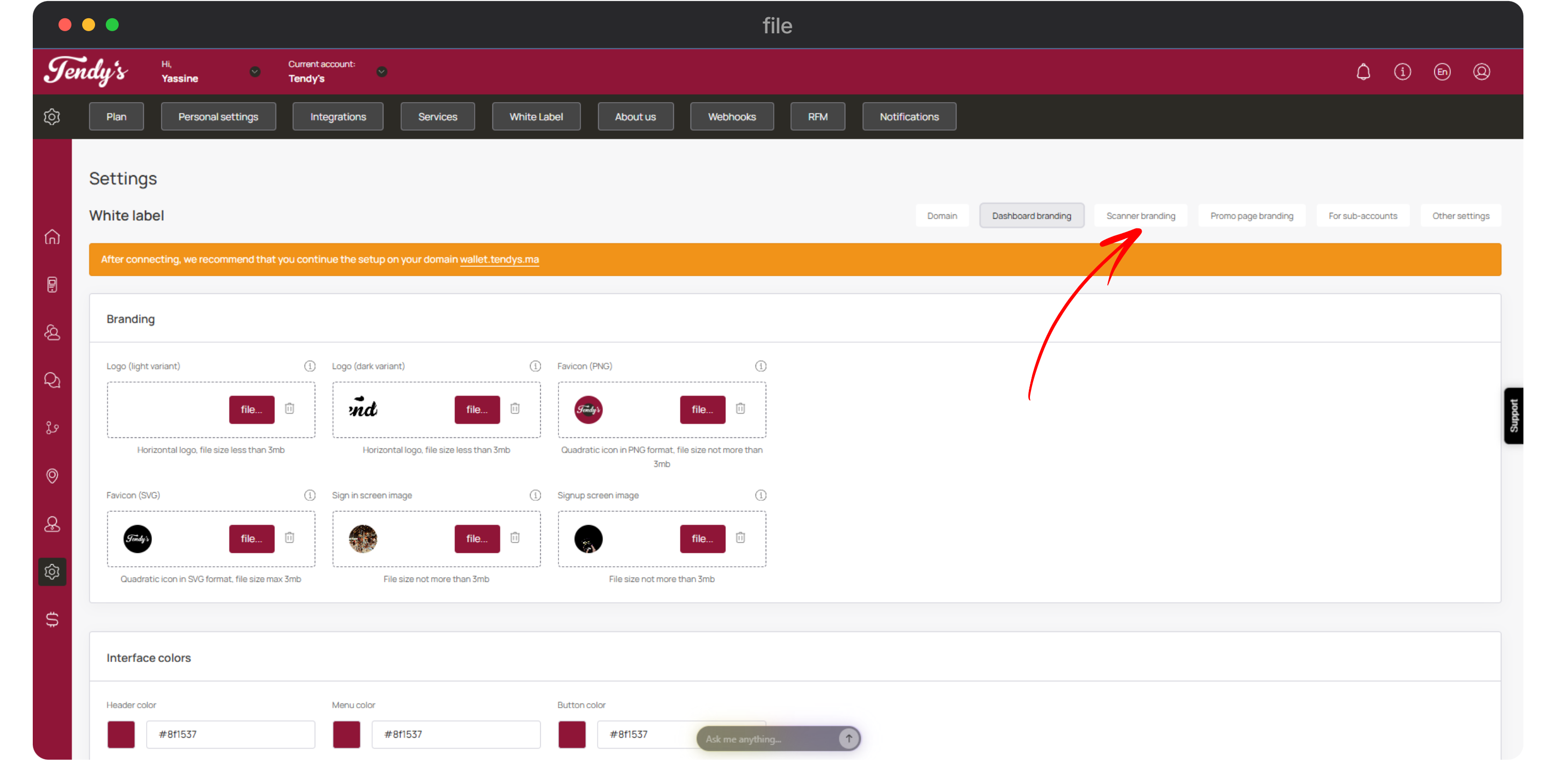
Marca de la aplicación
Esta sección comienza con el encabezado Imágenes. Aquí, haga clic en el botón Archivo en el mosaico Icono de aplicación para elegir un icono para la aplicación.
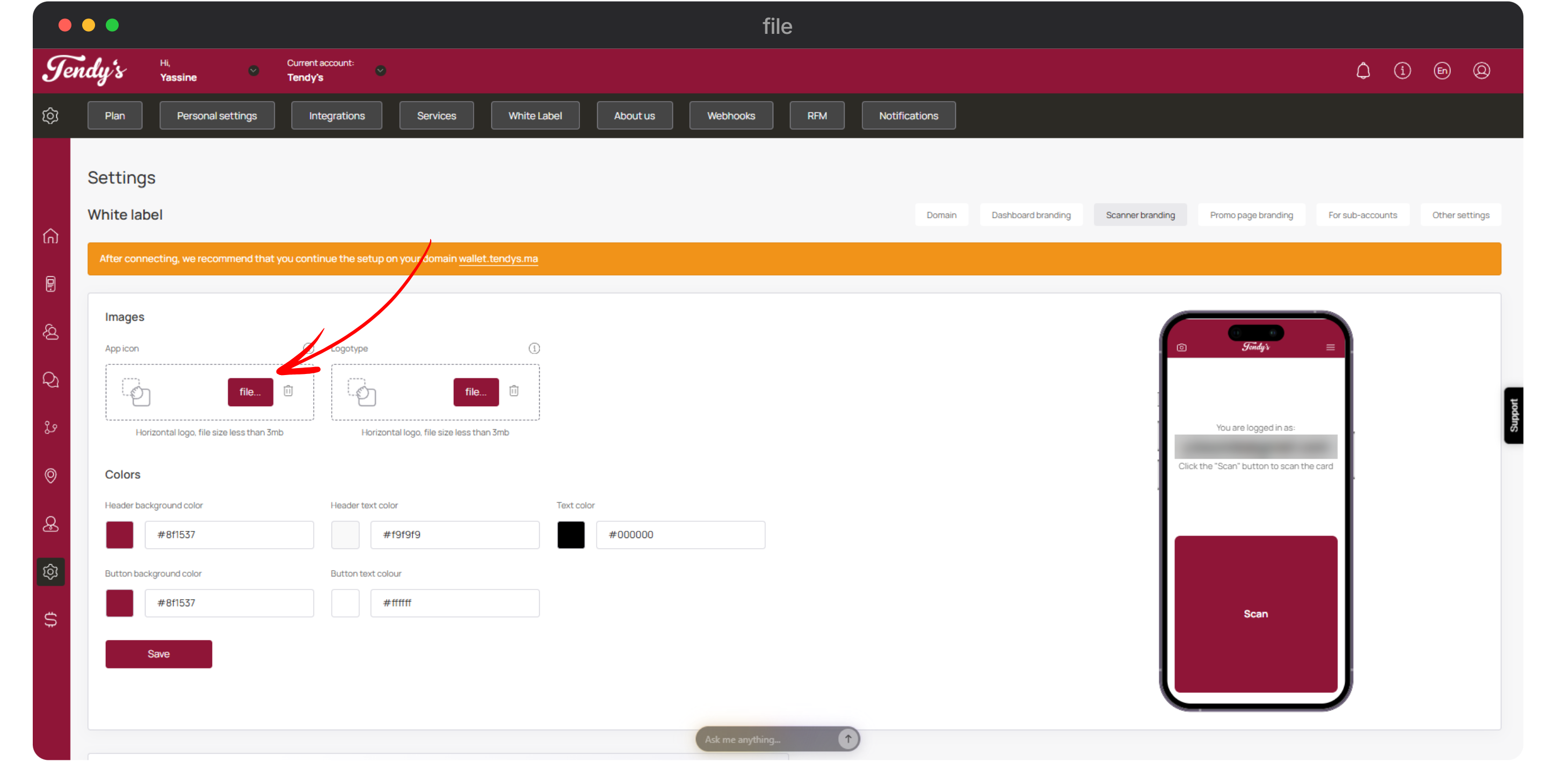
Icono de la aplicación
De manera similar, haga clic en el botón Archivo desde el mosaico de tipo Logo para elegir un logotipo que se muestre en la parte superior de la pantalla de la aplicación.
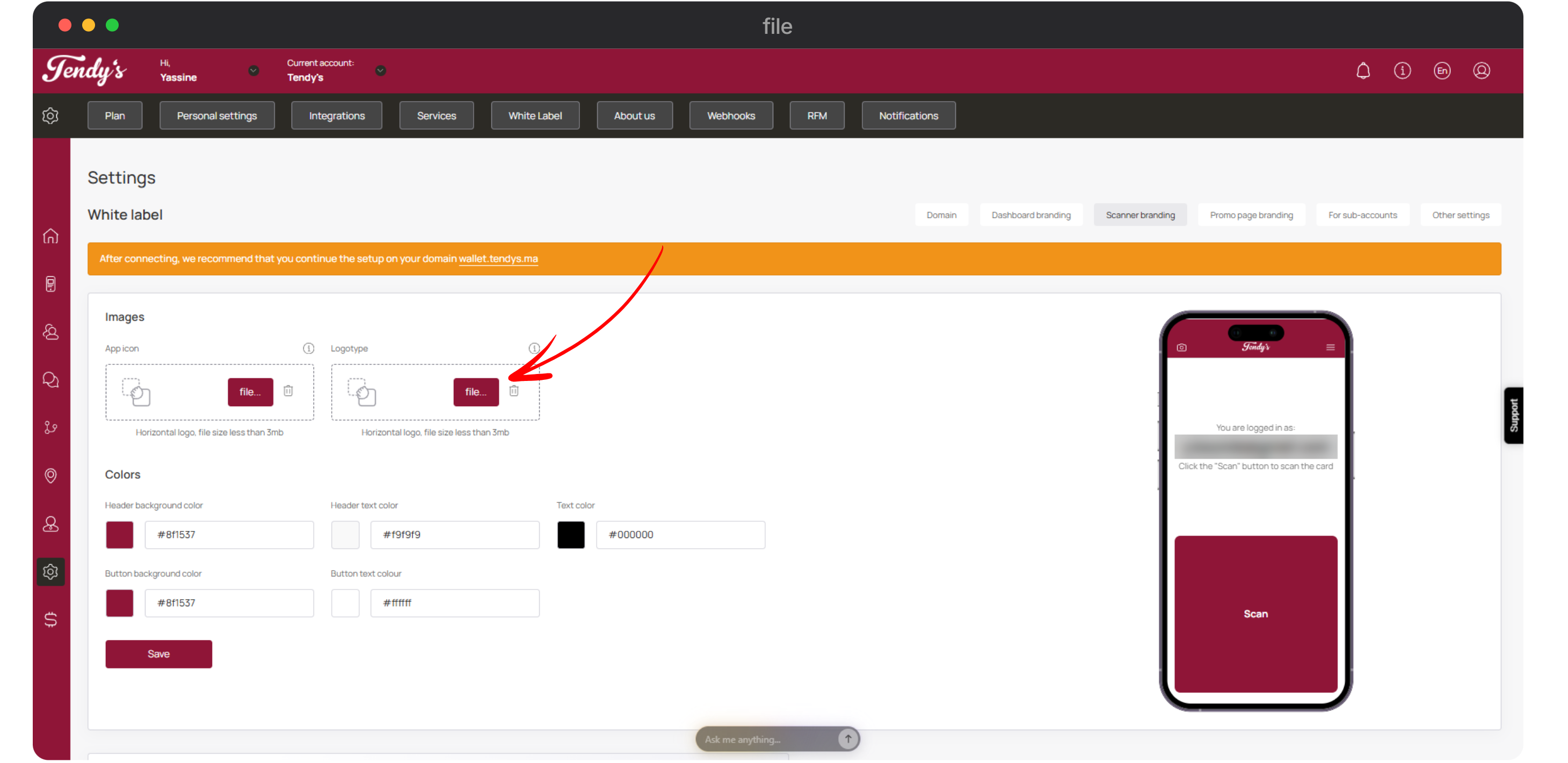
Tipo de logotipo
Pasando al encabezado Colores, utilice los selectores de color bajo este encabezado para elegir el color de fondo del encabezado, el color del texto del encabezado, el color del texto, el color de fondo del botón y el color del texto del botón.
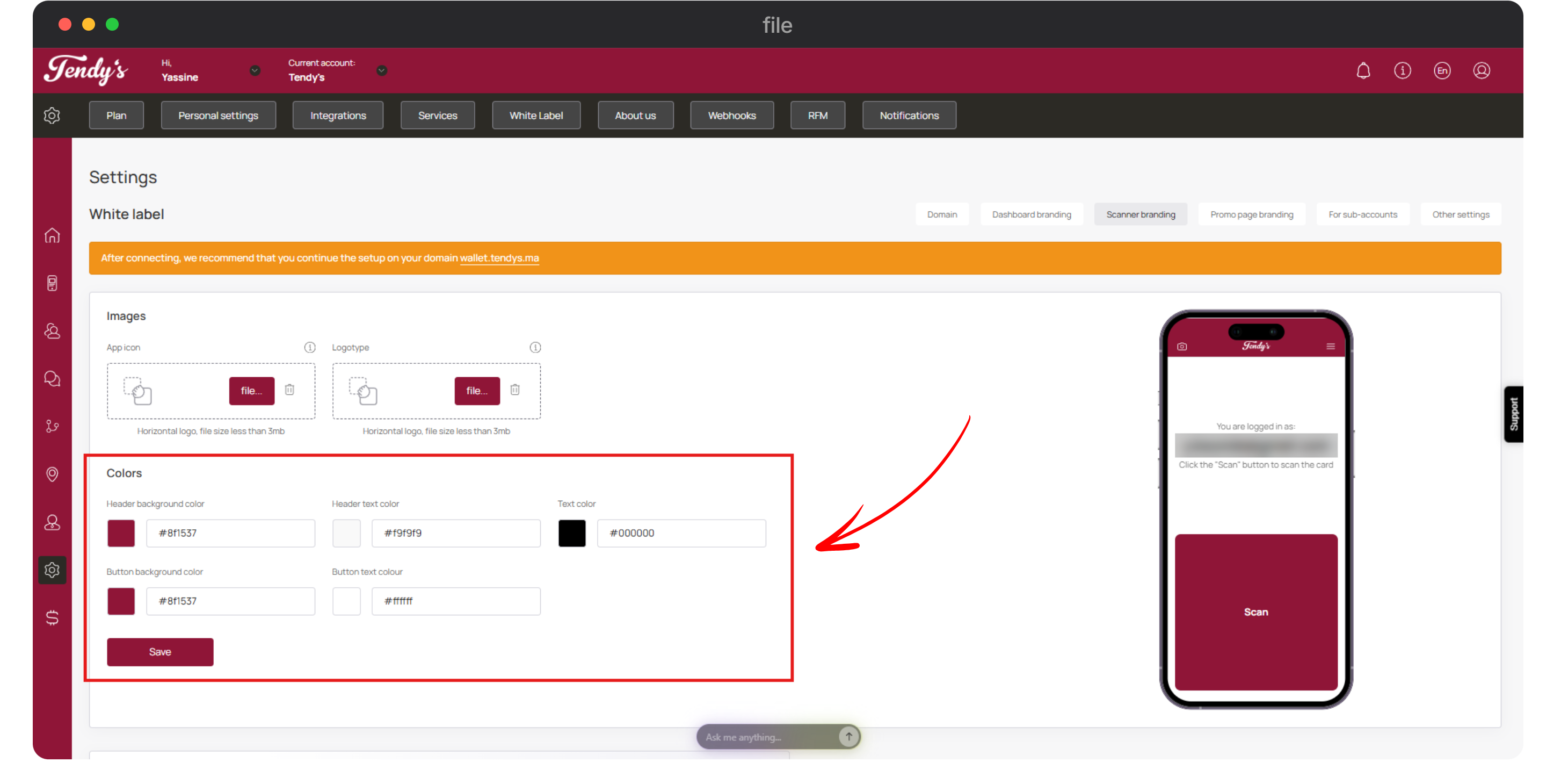
Colores
Al final de esta página, encontrará el encabezado Aplicación de escáner. Aquí puede hacer clic en el botón Abrir para abrir la aplicación de escáner. Después de abrir la aplicación de escáner, puede hacer clic en el botón Instalar para instalarla o copiar el enlace para enviarlo a sus otros dispositivos para su instalación.