TRYB Loyalty > Left-Hand Menu > Settings > White Label
Siga el flujo de trabajo mencionado anteriormente para llegar a la pantalla White Label.
En los botones mostrados en la esquina superior derecha, haga clic en Other Settings.
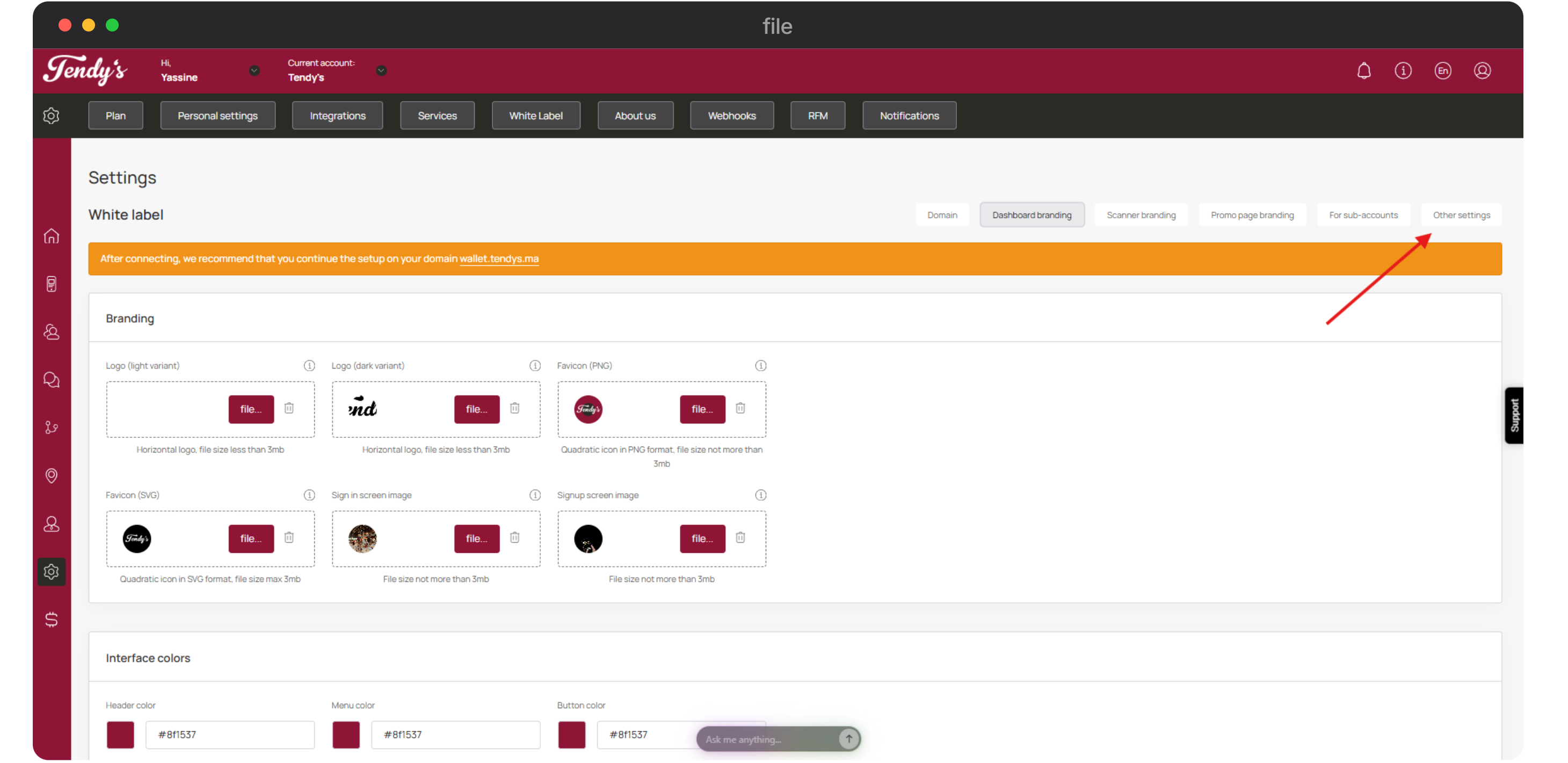
Other Settings
Navegue hasta el Mailgun Tile y haga clic en el botón Connect Account.
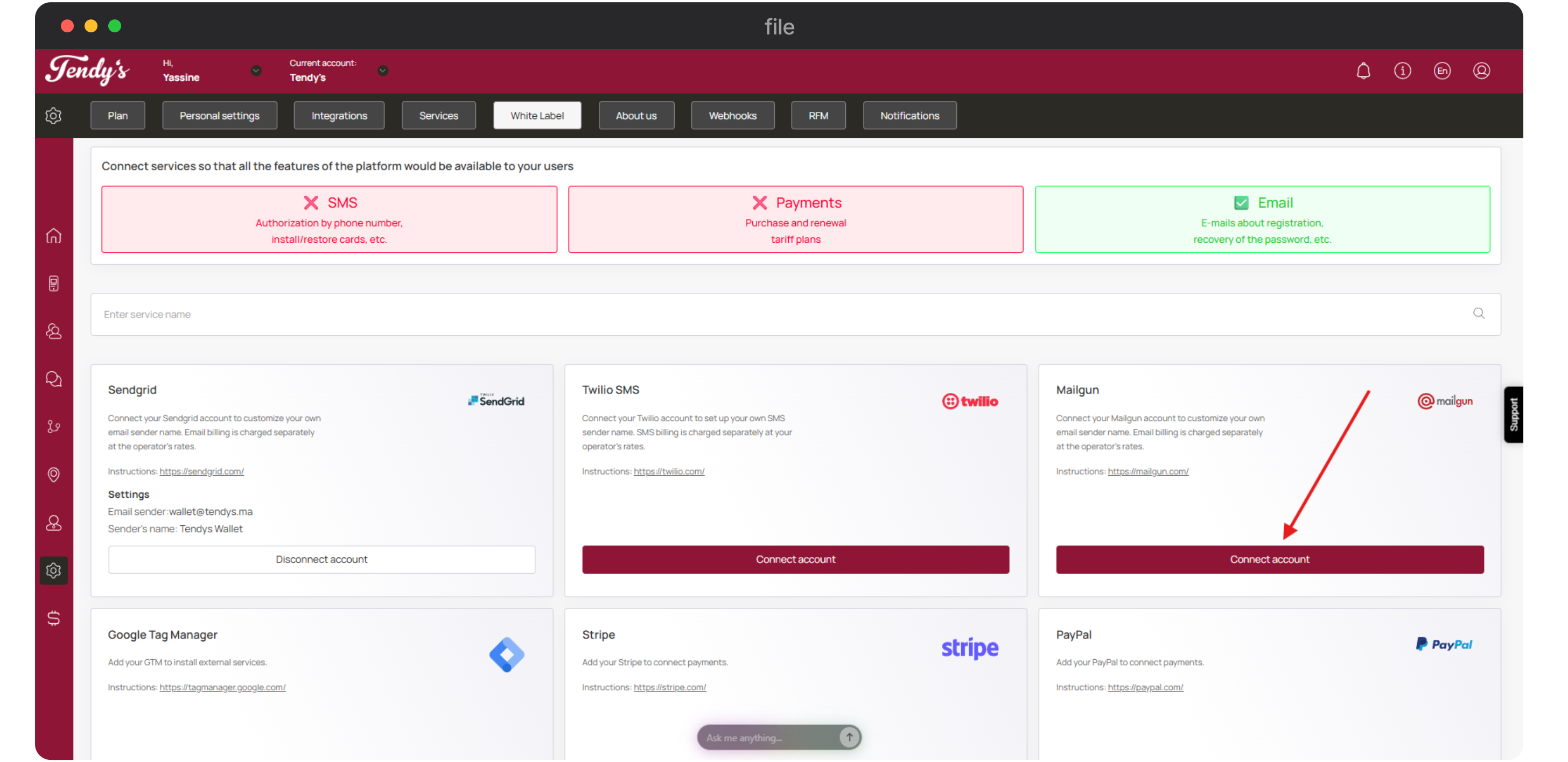
Connect Account
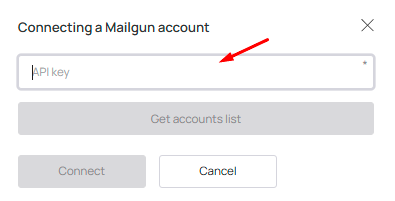
Al hacerlo, se abre la ventana emergente Connecting a Mailgun account. Aquí, ingrese su clave API de Mailgun en el campo API Key.
Ahora es posible conectar tanto un buzón principal para envíos generales (por ejemplo, detalles de registro, restablecimiento de contraseña, etc.) como buzones adicionales utilizados exclusivamente para envíos a través de Richie.
Primero, seleccione el buzón principal de la lista de buzones disponibles e ingrese el nombre del remitente. Este buzón se utilizará para enviar:
correos electrónicos de bienvenida después de que sus clientes (subcuentas) se registren
correos electrónicos de recuperación de contraseña
correos electrónicos de registro de gestor
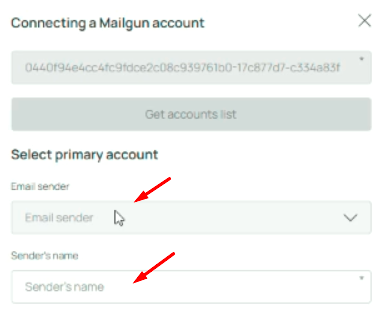
❗ Si encuentra un error donde la lista de direcciones no es visible después de agregar la clave API y el botón Conectar permanece inactivo, verifique lo siguiente:
Vaya a Domain Settings
Haga clic en SMTP Credentials
Haga clic en el botón [Add new SMTP user]
Agregue varios usuarios SMTP
Luego, intente conectar TRYB Loyalty nuevamente.
Después de seleccionar el buzón principal, el usuario debe ingresar el nombre del remitente y elegir buzones adicionales para envíos a través de Richie. Puede seleccionar tantos buzones como haya configurado en su cuenta de Mailgun.
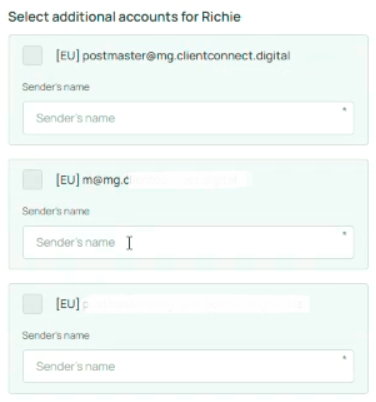
Después de seleccionar los buzones, haga clic en "Conectar". ¡Conéctese y listo! Ahora está preparado para recibir y gestionar correos electrónicos sin problemas con Mailgun y TRYB Loyalty
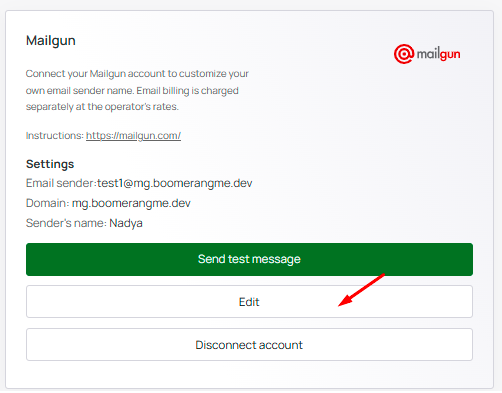
En cualquier momento, puede editar la conexión, seleccionar nuevos buzones o desconectar los antiguos. Para hacerlo, utilice el botón "Editar".