Pasos a seguir antes de conectar SMTP
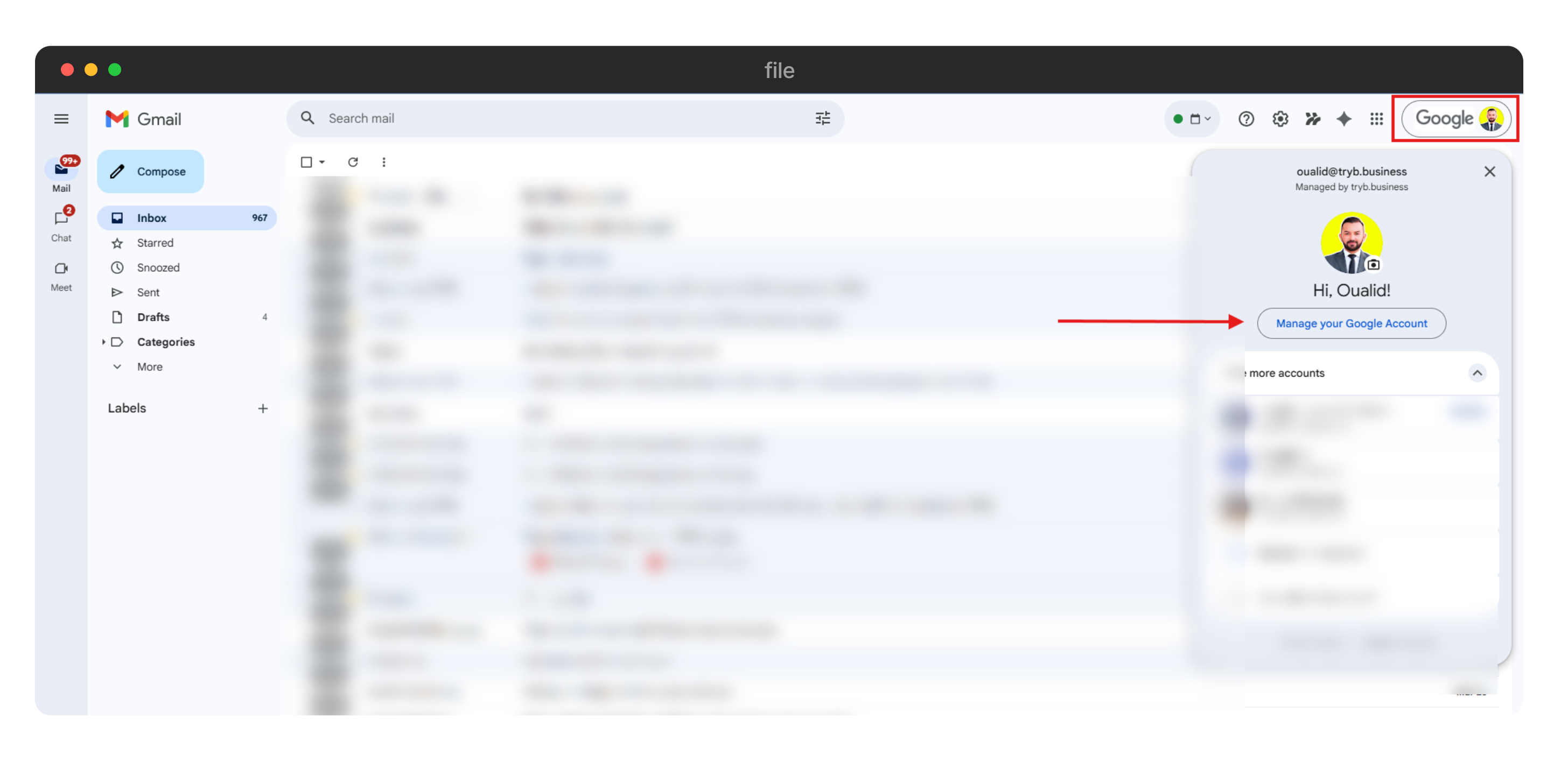
Habilitar "Contraseñas de aplicación" en Gmail:
Vaya a la configuración de seguridad de Google Account.
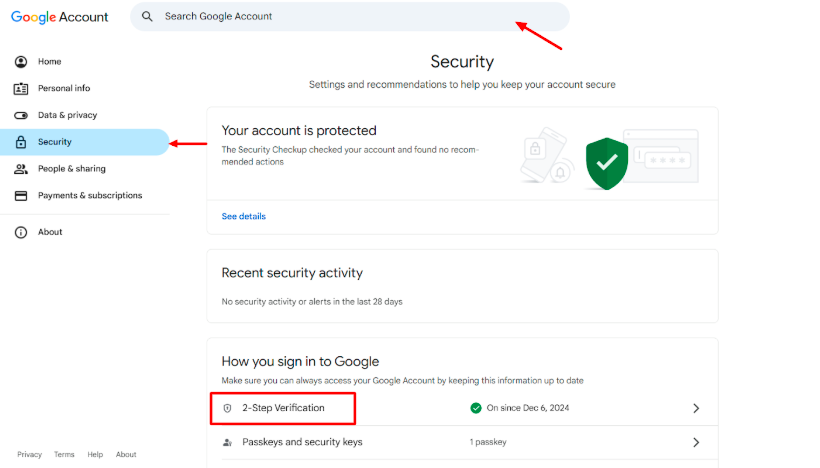
Active la verificación en dos pasos (si aún no está habilitada), se puede encontrar en seguridad o utilice la barra de búsqueda para encontrarla.
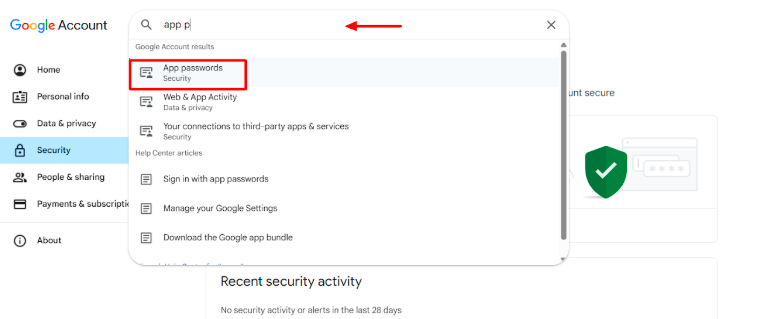
Una vez habilitada, vuelva a la configuración de seguridad y busque la opción Contraseñas de aplicación. Utilice la barra de búsqueda si no puede encontrarla
Genere una contraseña de aplicación específicamente para la conexión SMTP simplemente ingresando el nombre de la aplicación y luego haga clic en crear.
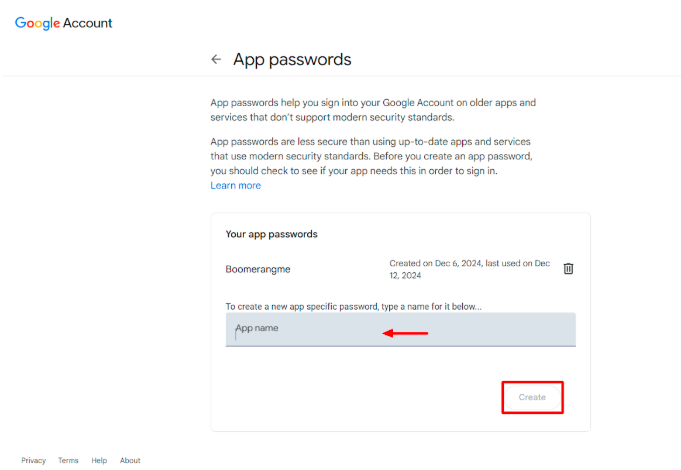
Utilice esta contraseña (en lugar de su contraseña regular de Gmail) en la configuración SMTP de TRYB Loyalty y asegúrese de eliminar cualquier espacio o guion entre la contraseña generada.
TRYB Loyalty > Menú izquierdo > Configuración > White Label
Siga el flujo de trabajo mencionado anteriormente para llegar a la pantalla White Label.
En los botones mostrados en la esquina superior derecha, haga clic en Otras configuraciones.
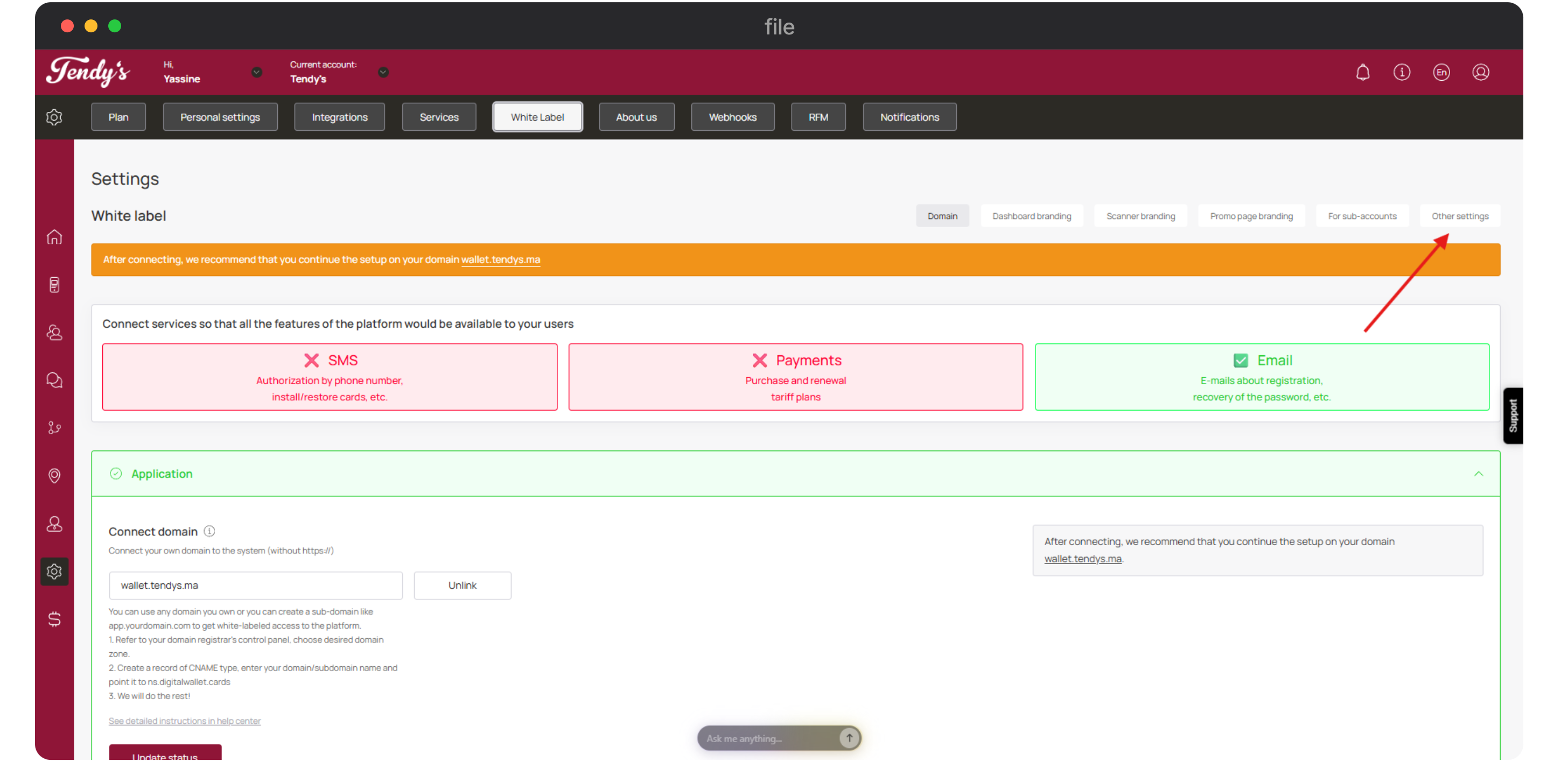
Otras configuraciones
Navegue hasta el mosaico SMTP personalizado. Haga clic en el botón Conectar cuenta.
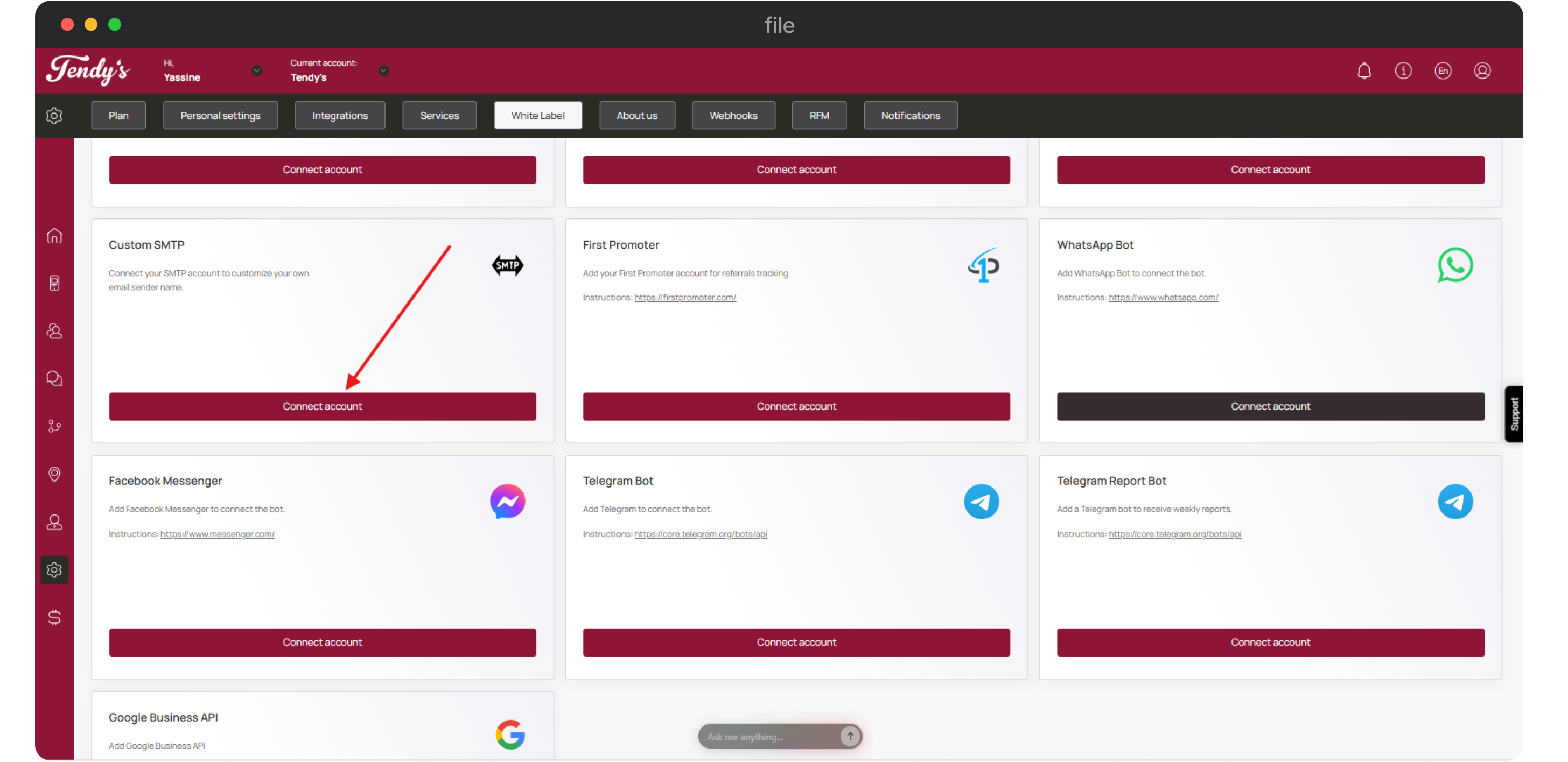
Conectar cuenta
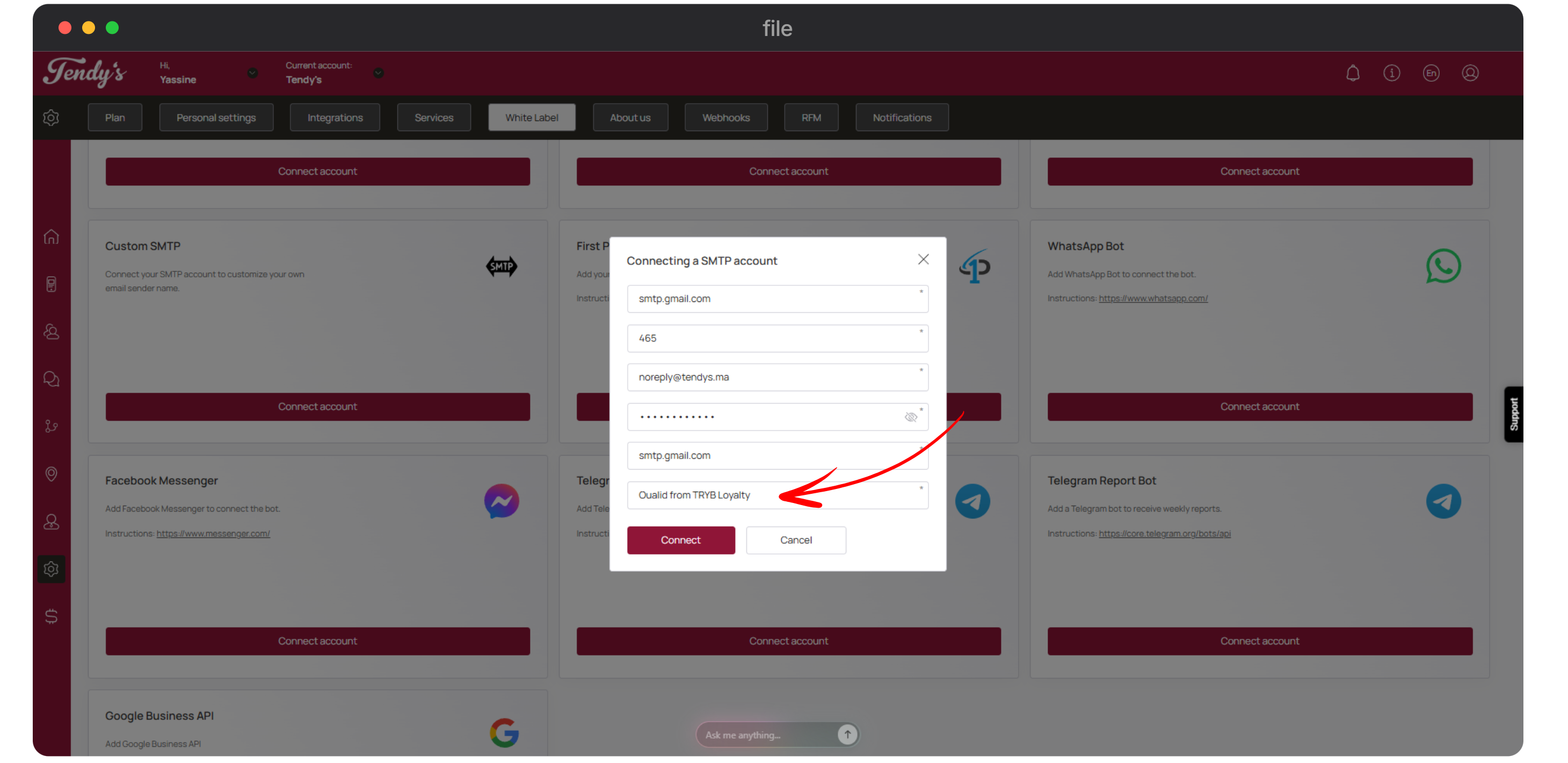
Esto abre la ventana emergente Conectar una cuenta SMTP. En este ejemplo, veremos la conexión SMTP usando Gmail. También puede visitar https://kinsta.com/docs/ para encontrar las mejores prácticas para conectar SMTP usando Gmail.
Ingrese smtp.gmail.com en el campo Servidor.
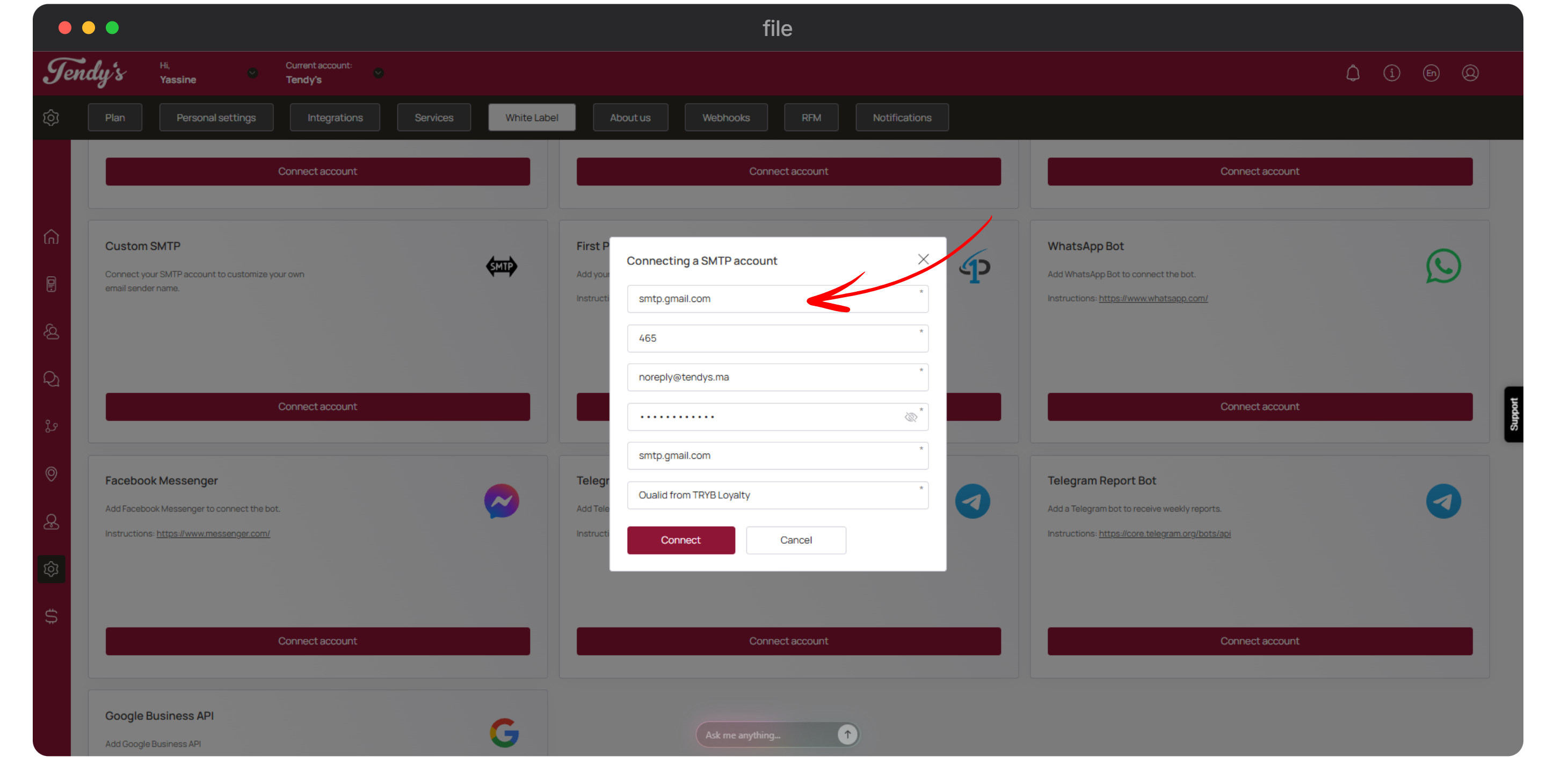
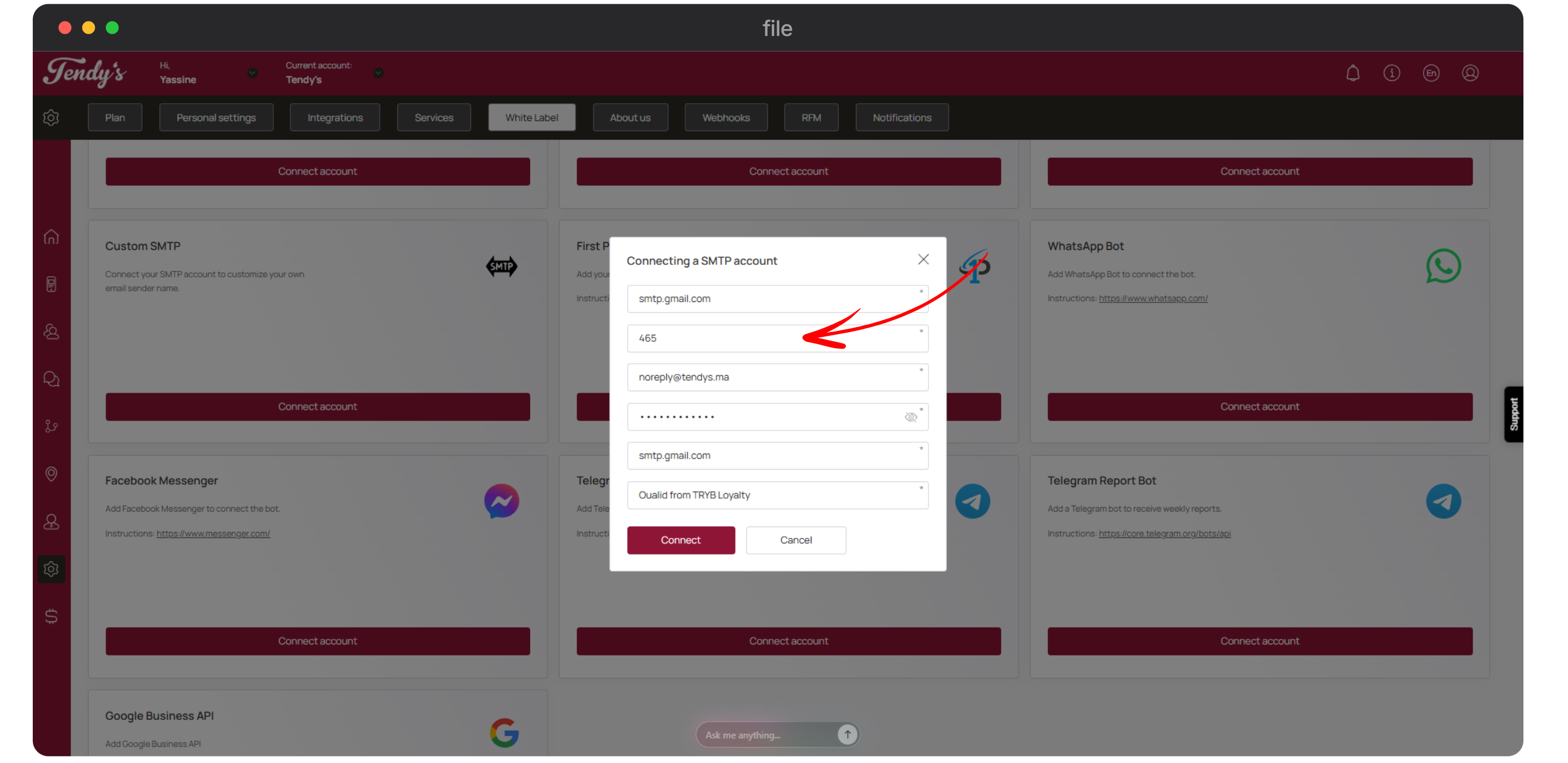
Ingrese 465 en el campo Puerto para una conexión SSL segura.
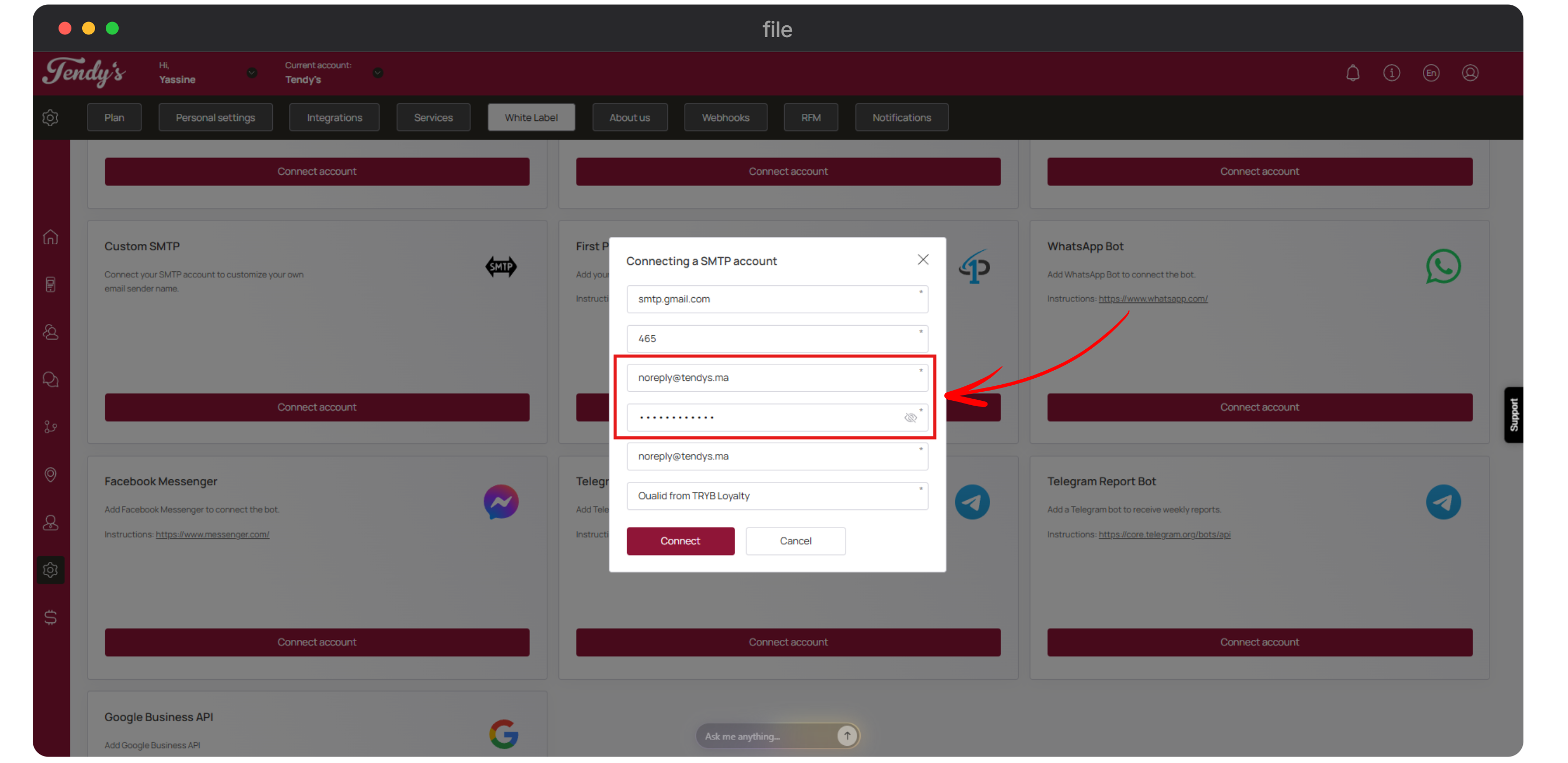
Ingrese sus credenciales de cuenta de Gmail utilizando los campos Usuario y Contraseña.
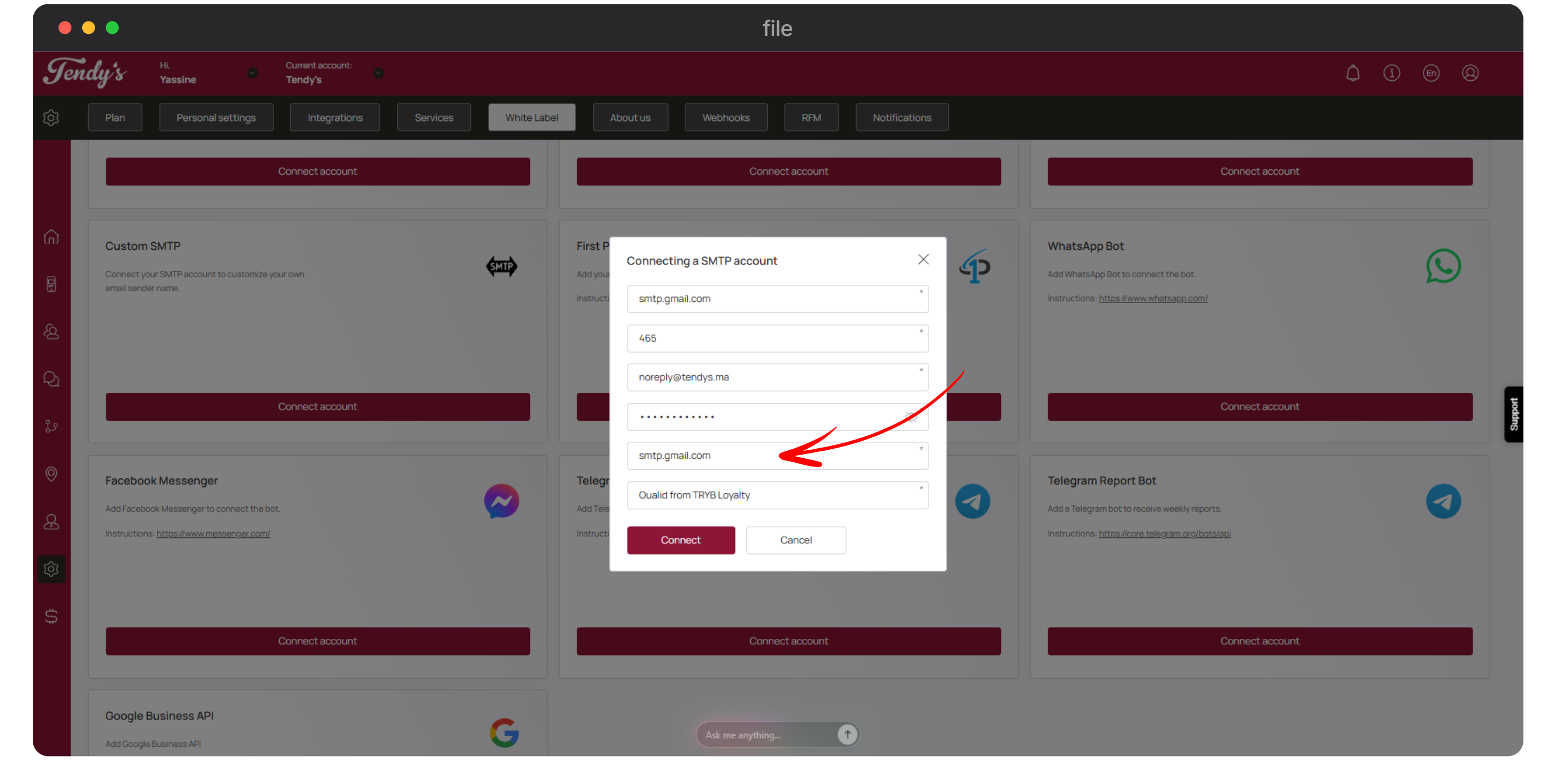
Ingrese su correo electrónico empresarial en el campo Remitente de correo.
Utilice el campo Nombre del remitente para ingresar el nombre que se mostrará para el remitente.
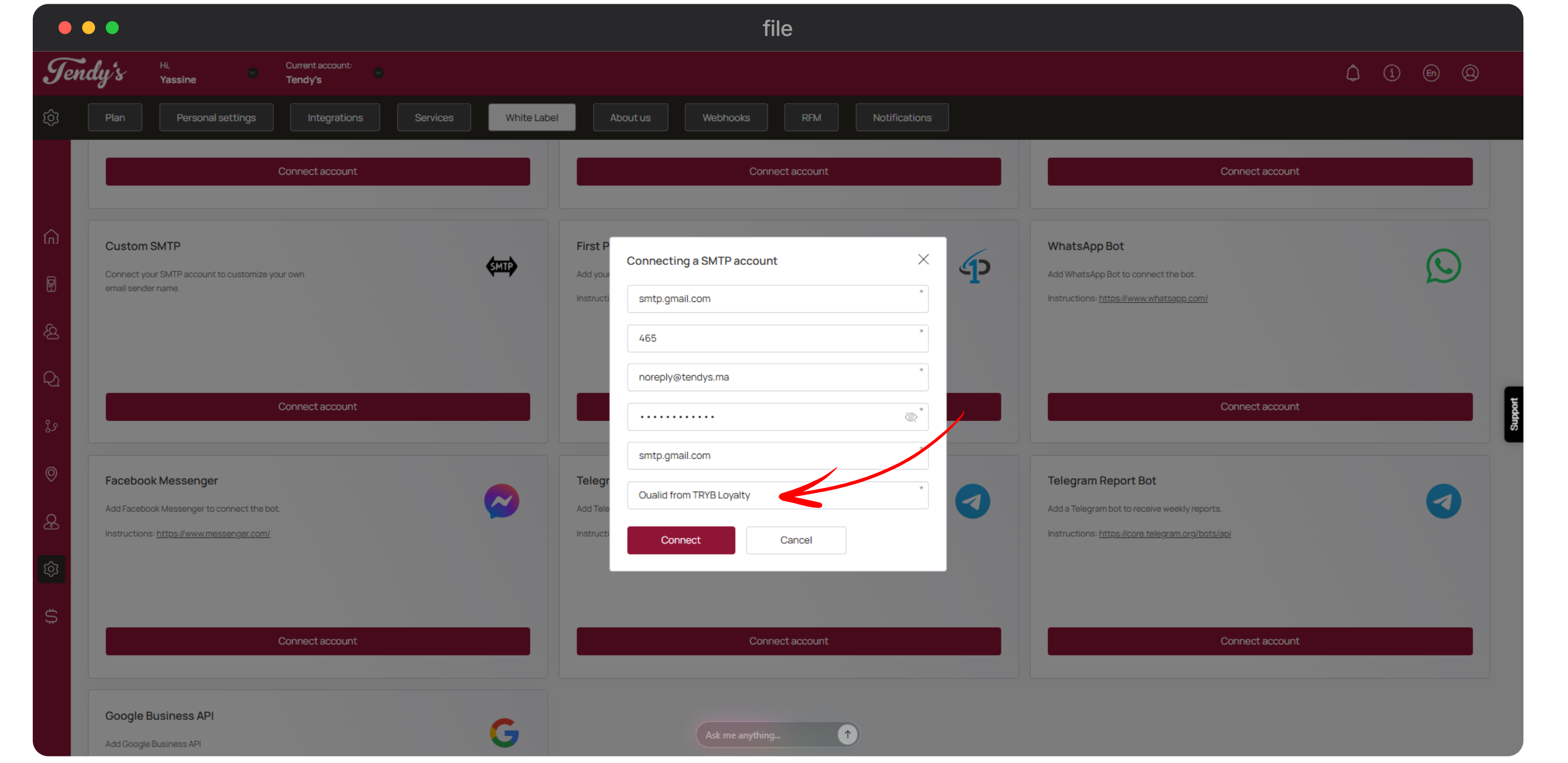
Una vez que se complete la información requerida, haga clic en el botón Conectar.