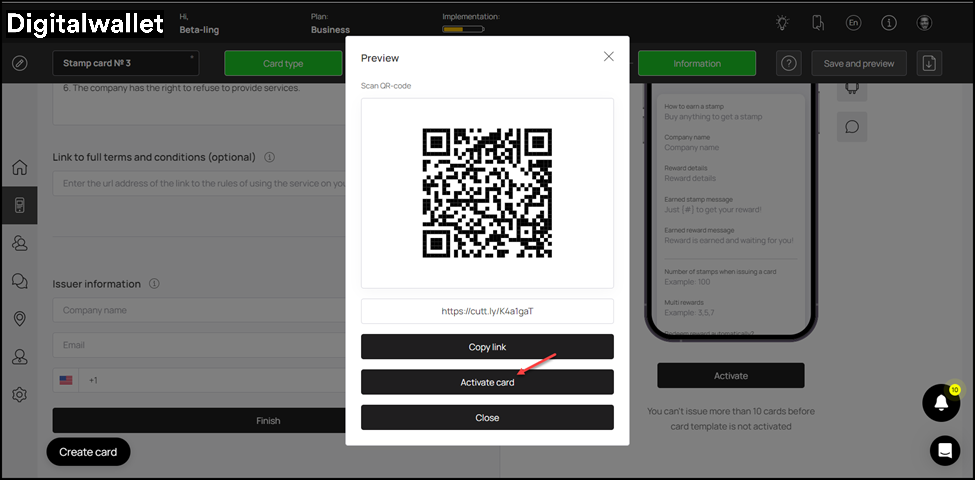
1. Après vous être connecté avec succès, accédez au menu situé sur la gauche.
2. Dans la liste des modules, cliquez sur l’icône « Cartes ». Cette action ouvre le module Cards.
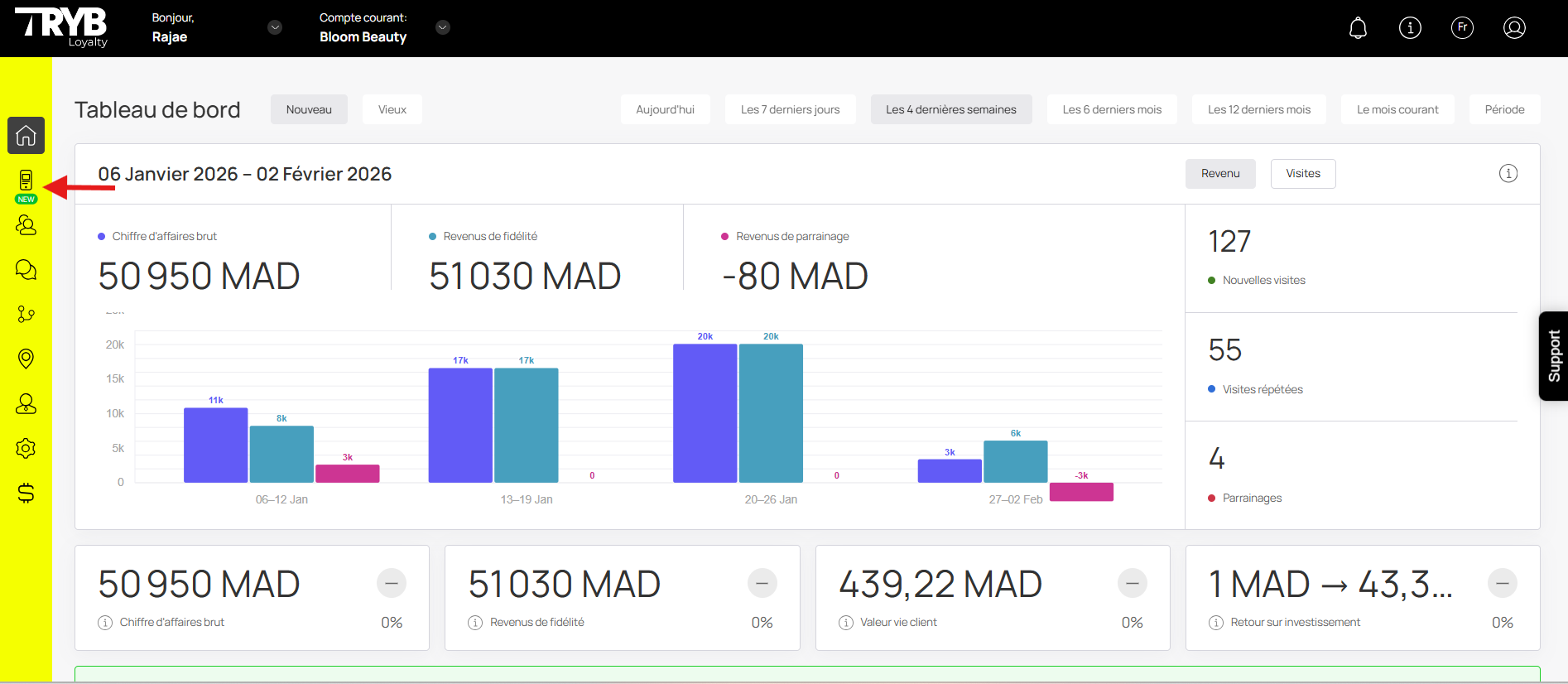
3. Ici, vous pouvez soit créer une carte à l’aide d’un modèle choisi dans une large gamme de modèles préchargés, soit en créer une carte vierge. Pour développer une meilleure compréhension, nous allons examiner la création d’une carte vierge.
4. Pour ce faire, cliquez sur le bouton « Vierge ».
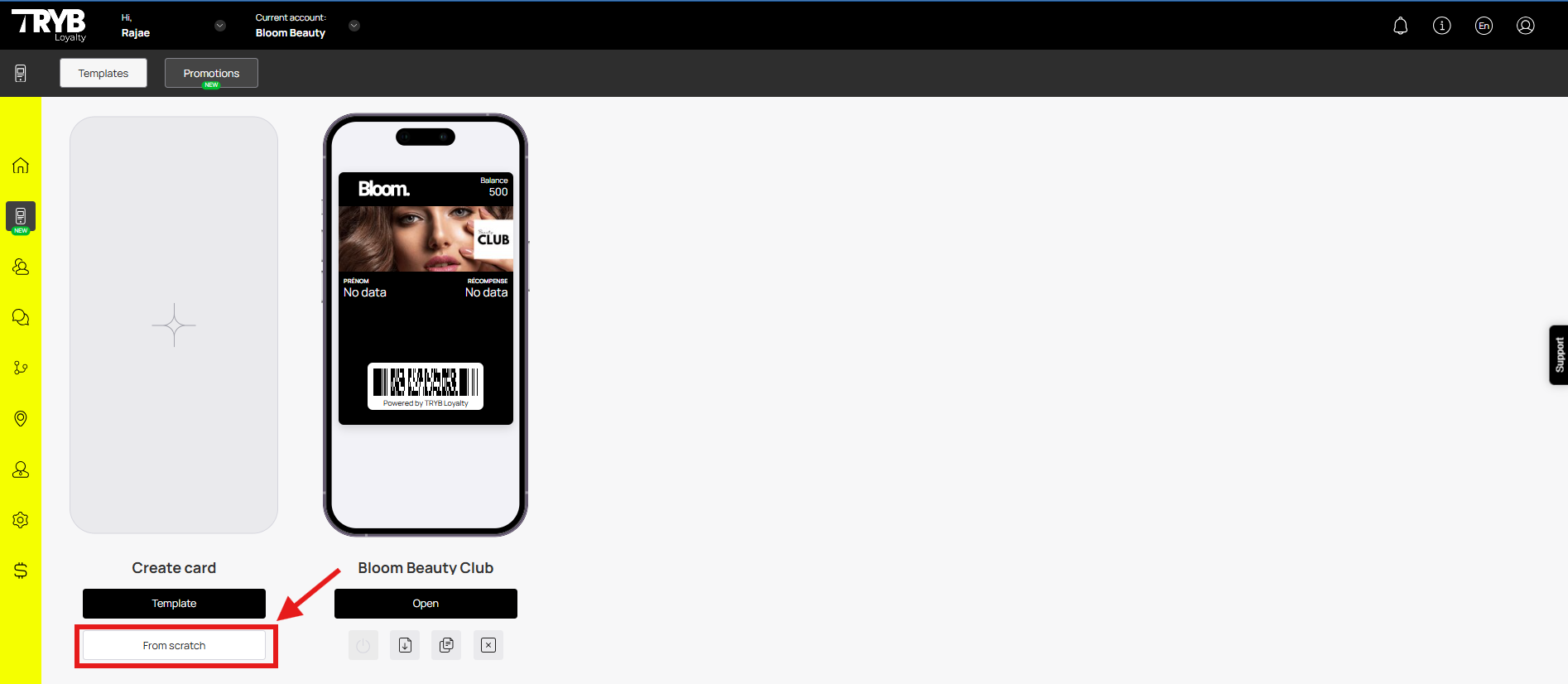
5. Ceci lance le flux de travail de création de carte à tampons. Une carte est créée en renseignant les informations dans 5 sections : Type de carte, Paramètres, Design, Informations, et Enregistrer et visualiser. Examinons le fonctionnement de chaque section.
Type de carte
1. Il s’agit de la première section. Ici, vous faites un choix concernant le type de carte que vous souhaitez créer.
2. Parmi les types de cartes disponibles, cliquez sur Tampon.
3. Une fois l’option sélectionnée, cliquez sur le bouton Continuer. Vous accédez alors à la section Paramètres.
Paramètres
1. Ici, choisissez la langue dans laquelle vous souhaitez créer la carte de points à l’aide de la liste déroulante Langue.
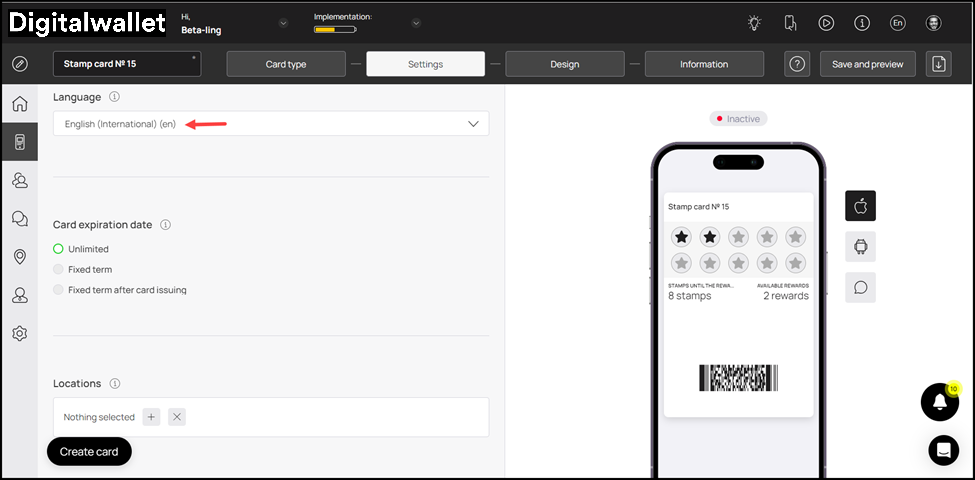
2. Sélectionnez la date d’expiration de la carte de points en utilisant les boutons radio sous l’intitulé Date d'expiration de la carte.
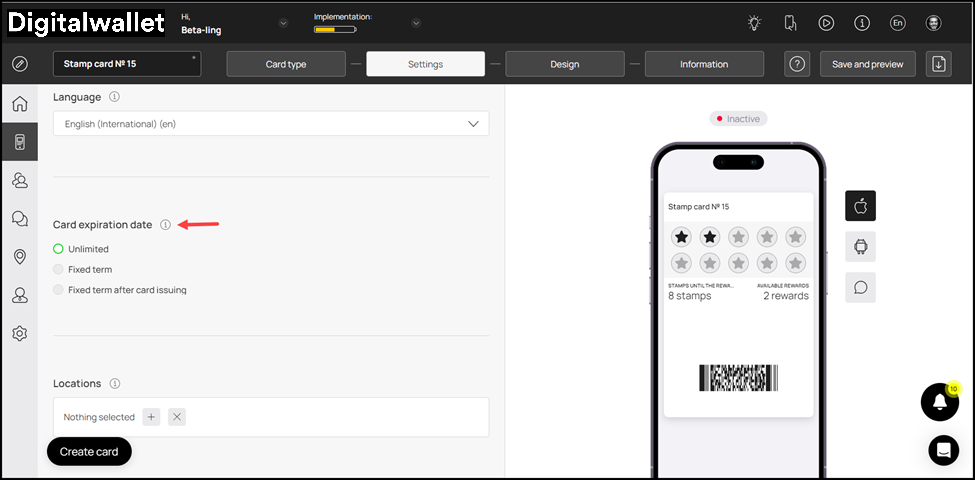
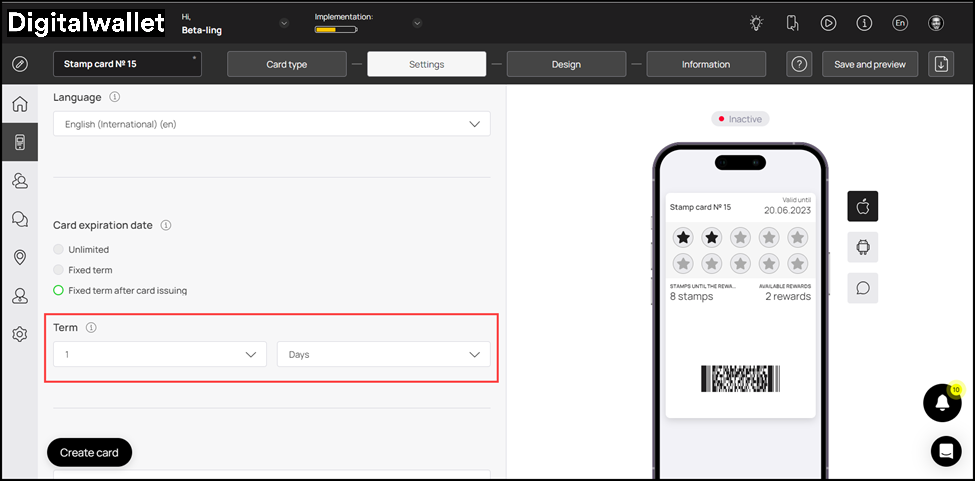
3. Il est recommandé de sélectionner Durée fixe après l'enregistrement de la carte à partir d’ici. Lorsque cette option est sélectionnée, les listes déroulantes Term s’affichent. Vous pouvez y sélectionner le nombre de jours après l’activation de la carte au terme desquels elle expire.
4. De la même manière, sélectionnez la durée de validité du point en utilisant les boutons radio sous l’intitulé Durée de vie des tampons. Si vous choisissez Durée fixe après réception des tampons, les listes déroulantes Terme s’affichent.
5. Ici, vous pouvez définir le nombre de jours pendant lesquels un point reste valide après avoir été obtenu.
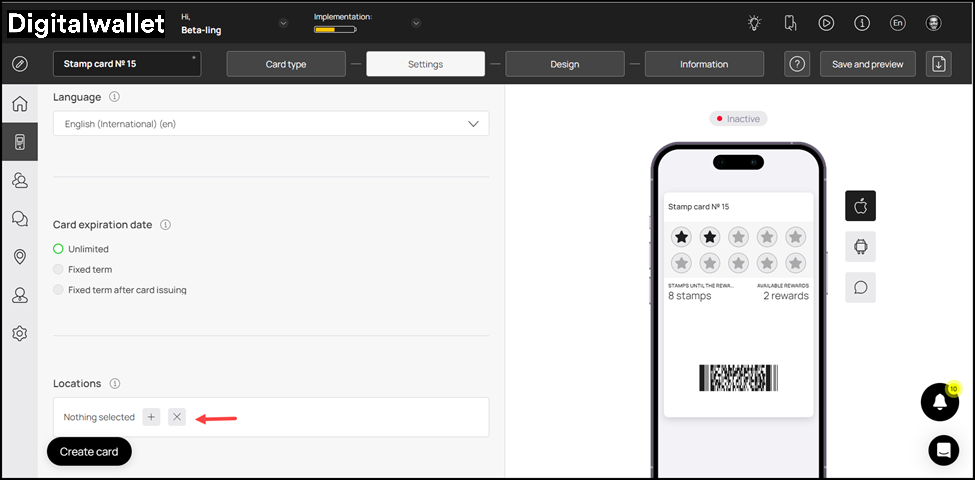
6. Définissez le ou les sites de votre entreprise où la carte peut être utilisée dans le champ Localisations. Vous pouvez y effectuer plusieurs sélections.
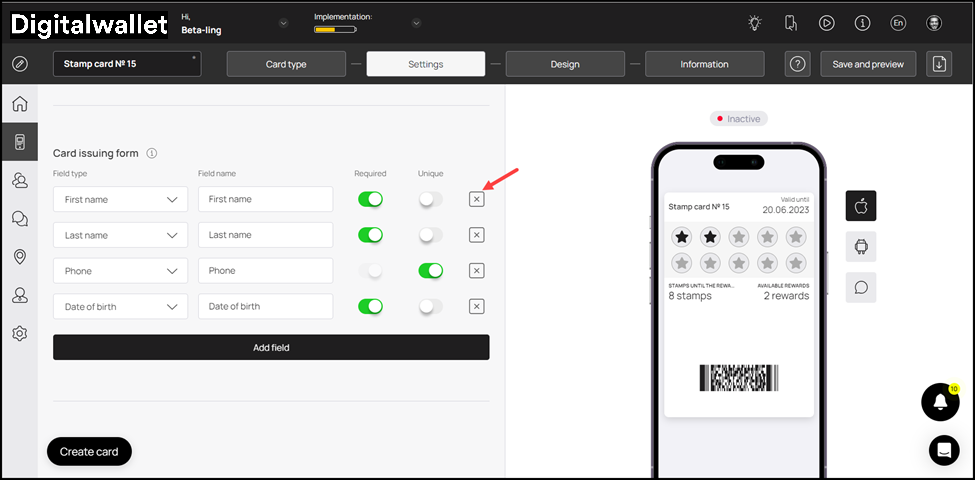
7. Ensuite, vient l’en-tête du formulaire d’émission de carte. Ici, vous pouvez définir les champs que vous souhaitez inclure sur la carte de tampons.
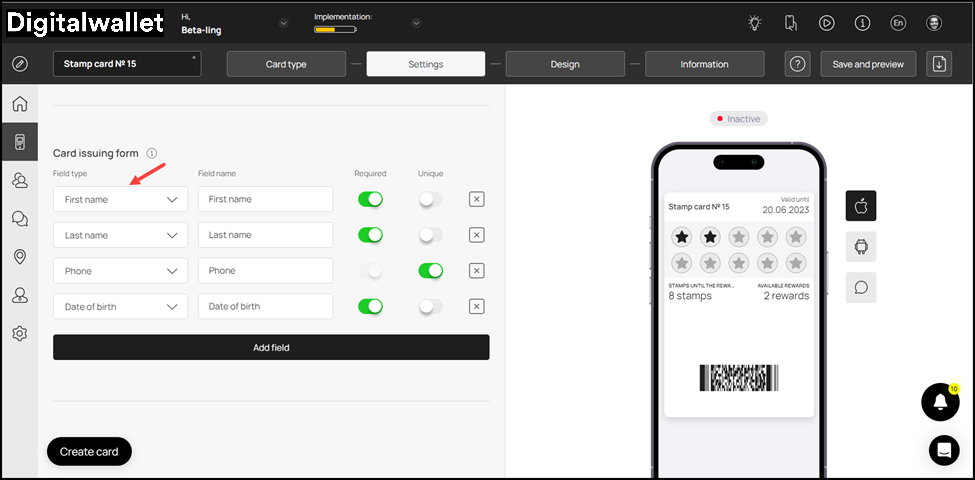
8. Utilisez la liste déroulante Type de champ pour sélectionner le type de champ que vous ajoutez.
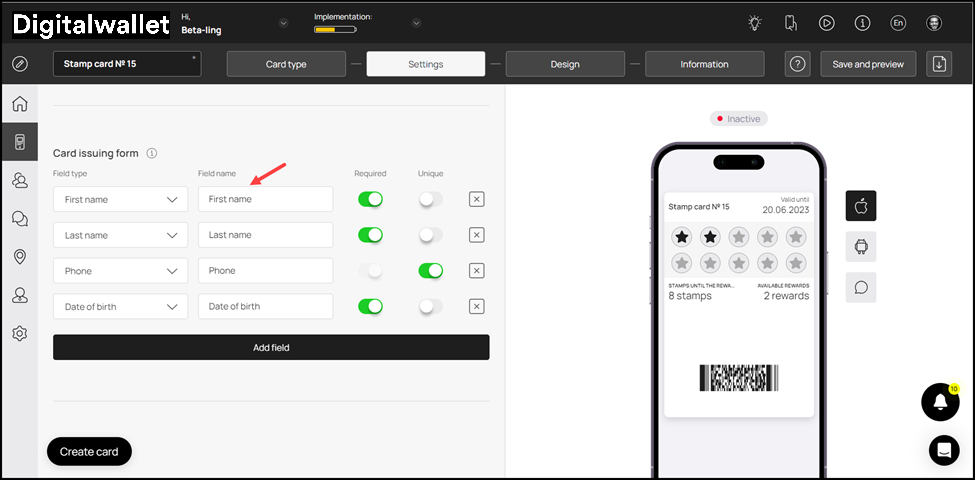
9. De la même manière, saisissez le nom du champ dans le champ de texte Nom du champ.
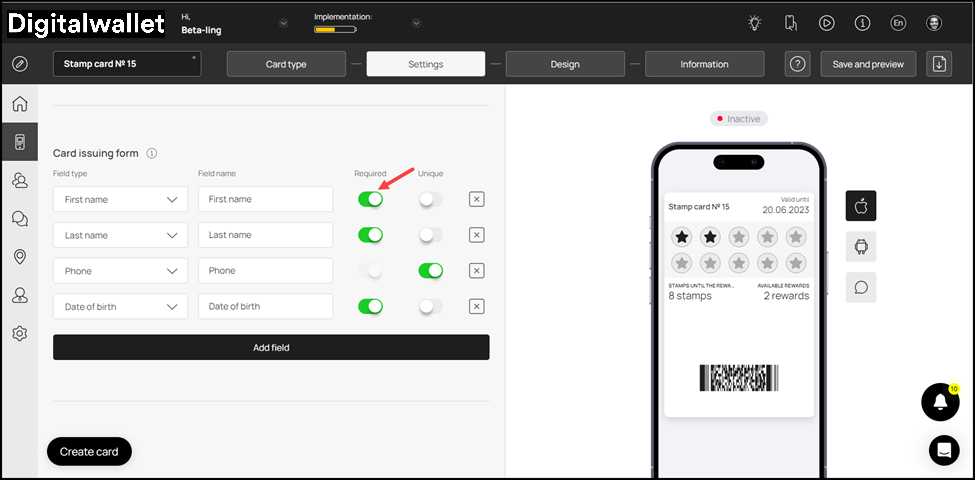
10. Si vous souhaitez rendre un champ obligatoire, activez l’interrupteur Obligatoire.
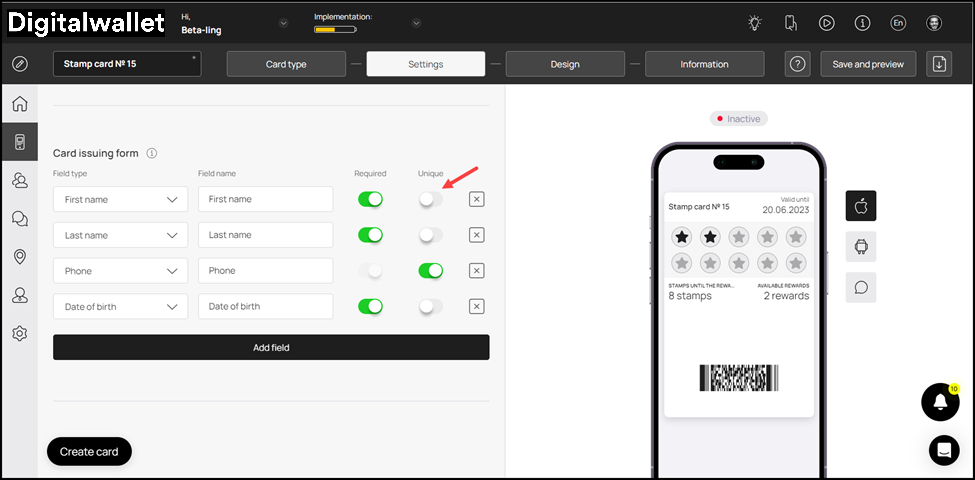
11. De même, si vous souhaitez enregistrer des données uniques dans un champ, activez l’interrupteur Unique.
12. Si vous souhaitez supprimer un champ, cliquez sur le bouton « X ».
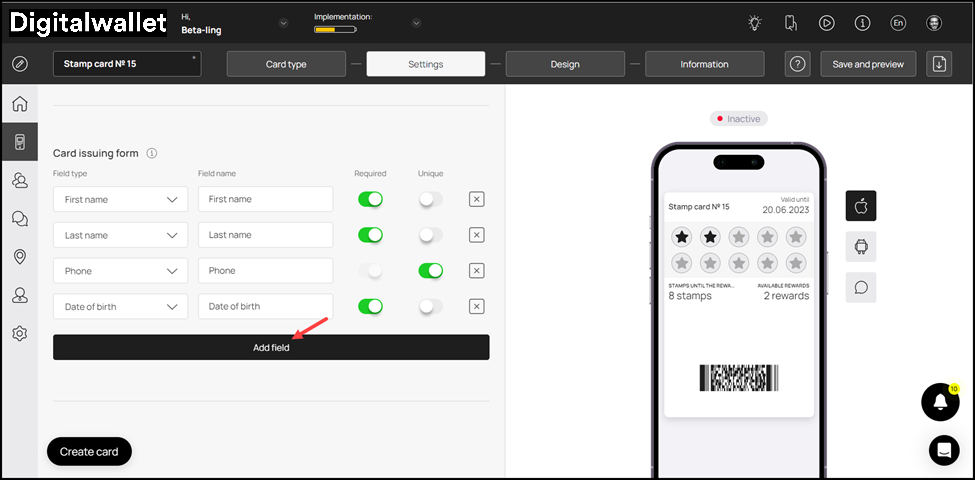
13. De même, si vous souhaitez créer un nouveau champ, cliquez sur le bouton « Ajouter un champ ». Cela ajoute un nouveau champ à partir duquel vous pouvez sélectionner le type de champ et saisir le nom du champ afin qu’il soit ajouté sur la carte.
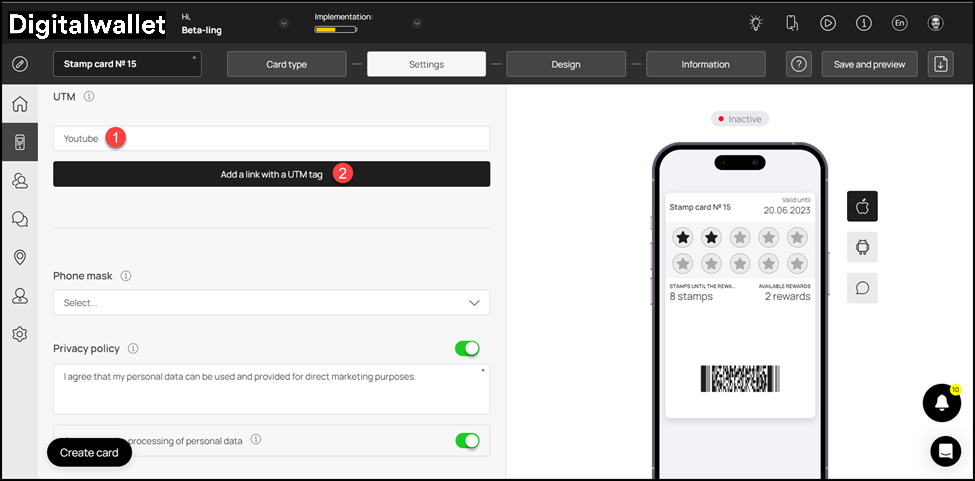
14. Ensuite, vient le champ UTM. Ici, vous pouvez créer un lien de canal afin que les analyses puissent suivre le trafic généré par ce canal. Par exemple, si vous ajoutez Facebook dans ce champ, TRYB Loyalty générera automatiquement une URL associée à une balise UTM.
15. Utilisez le champ Nom de la source pour enregistrer le nom du canal.
16. Une fois les informations saisies, cliquez sur le bouton Ajouter un lien avec une balise UTM.
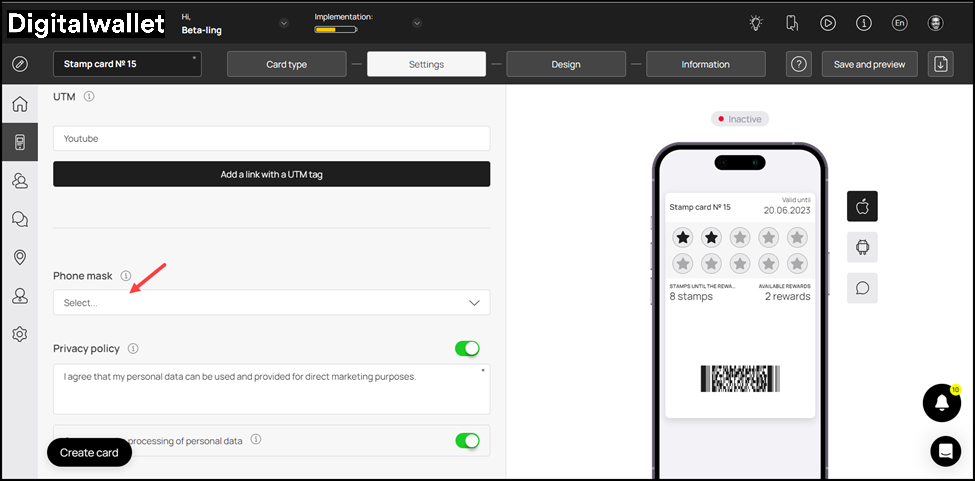
17. Ensuite, la liste déroulante Masque du numéro de téléphone vous permet de choisir une région par laquelle vous souhaitez masquer les appels de communication.
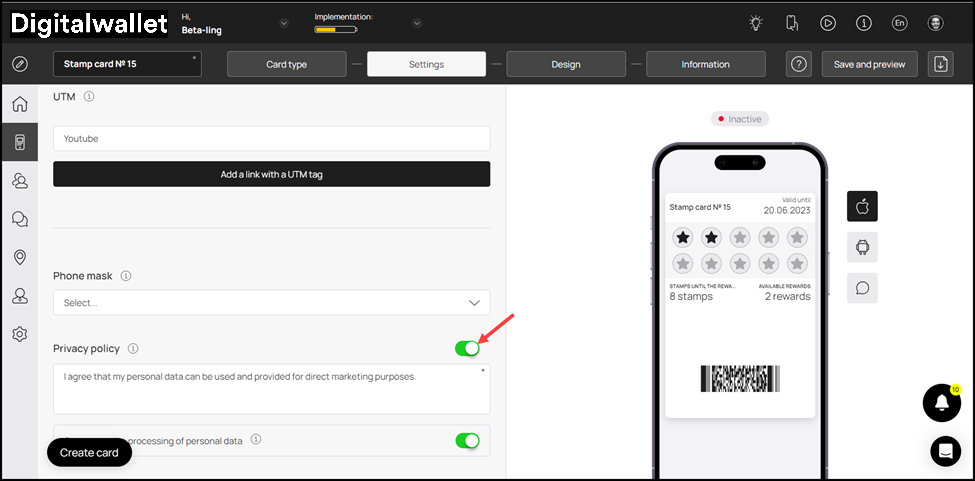
18. Si vous souhaitez inclure la politique de confidentialité sur la carte, activez le bouton à bascule situé à côté de l’intitulé Politique de confidentialité. De plus, vous pouvez également modifier la politique de confidentialité à l’aide du champ situé sous cet intitulé.
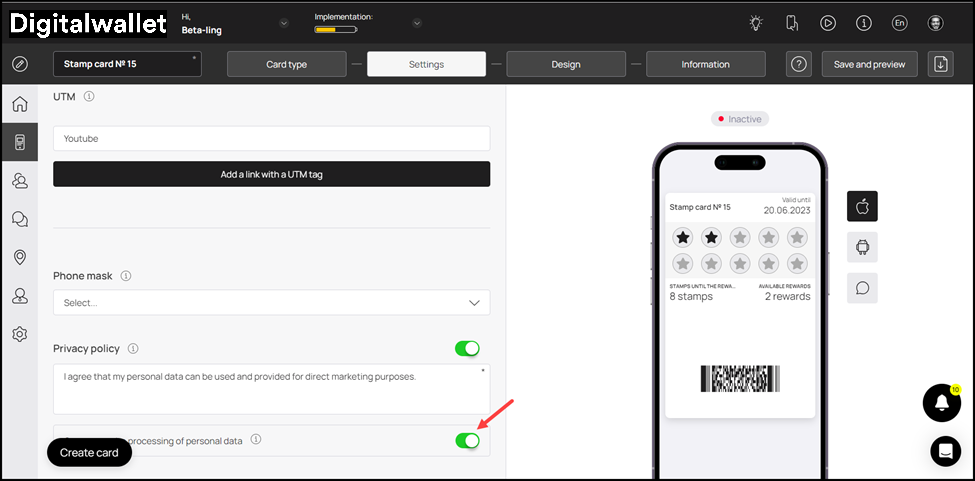
19. Si vous souhaitez inclure le consentement relatif au traitement des informations personnelles de l’utilisateur, activez le bouton à bascule situé à côté de l’intitulé Consentement au traitement des données personnelles.
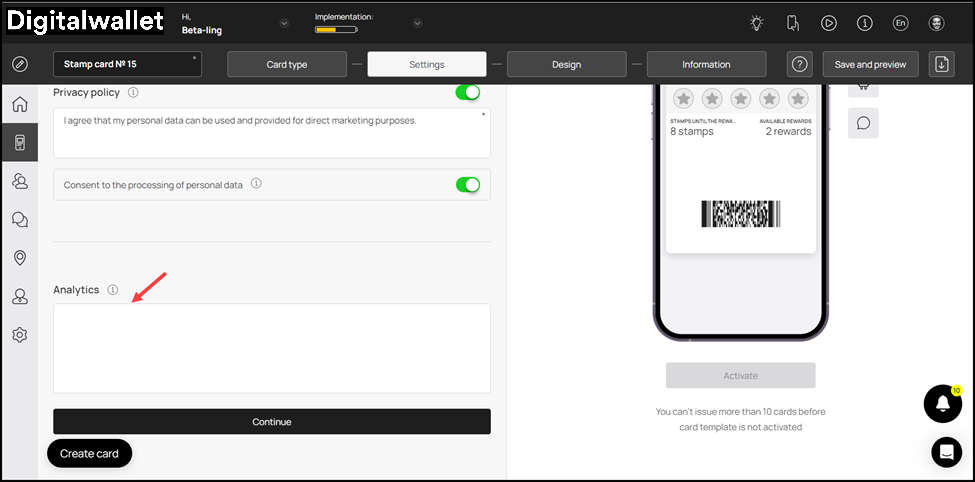
20. Si vous souhaitez inclure un script personnalisé pour les analyses, vous pouvez inclure ce script dans le champ Analytiques.
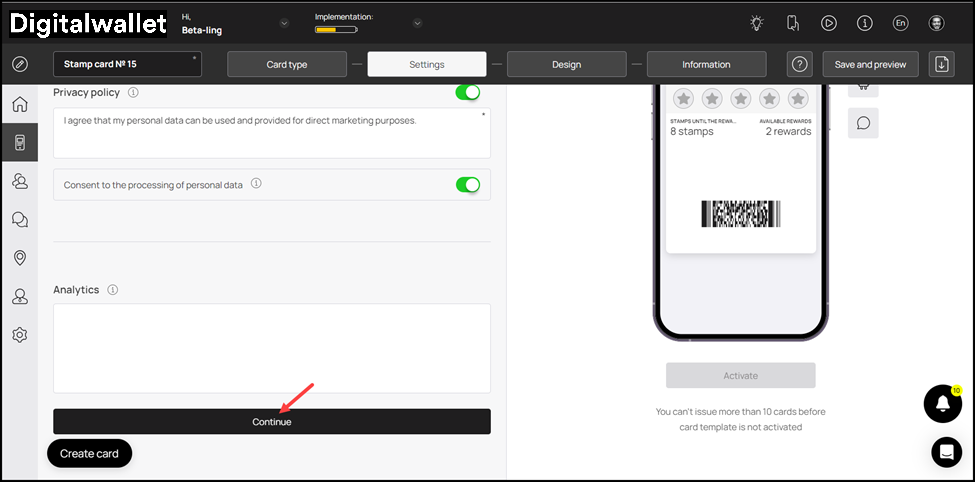
21. Une fois les champs requis remplis, cliquez sur le bouton Continuer. Vous serez alors redirigé vers la section Design.
Design
1. Cette section vous permet de configurer la conception de la carte de tampons.
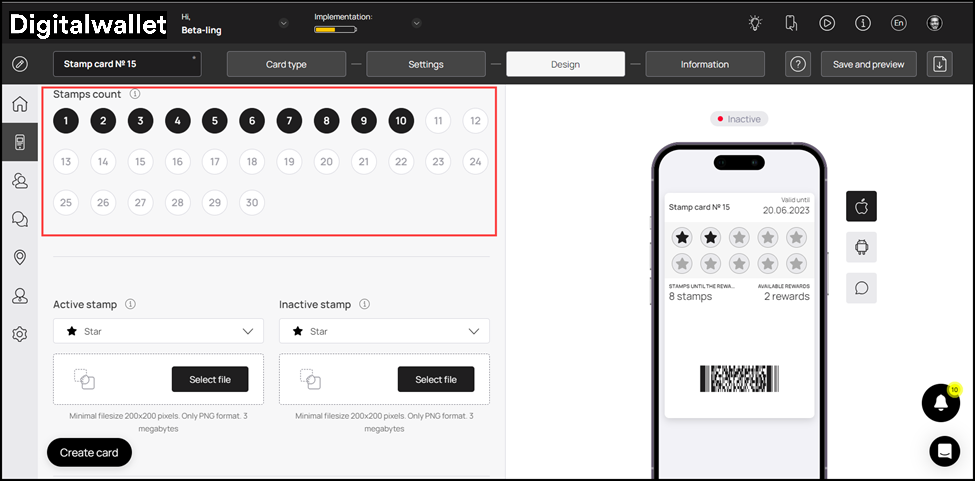
2. Pour commencer, choisissez, sous l’intitulé Nombre de tampons, le nombre de tampons à partir duquel la récompense peut être utilisée.
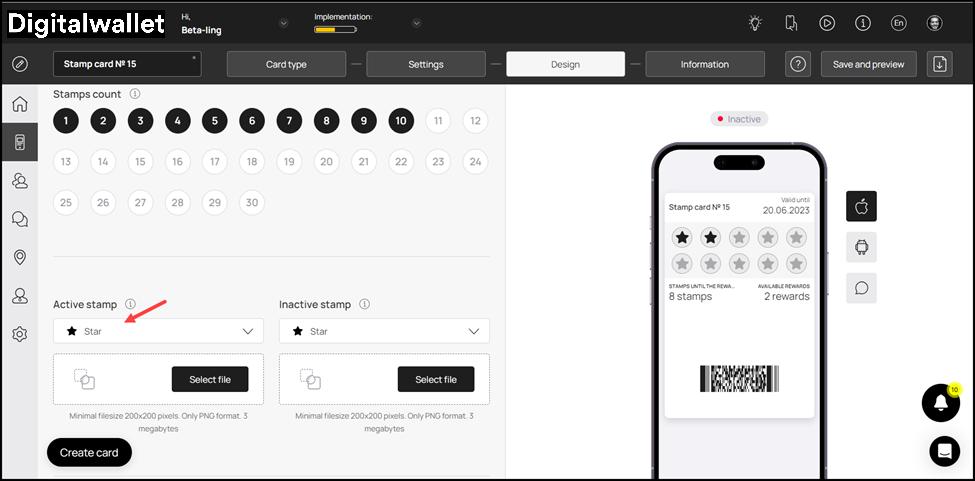
3. Utilisez la liste déroulante Tampon actif pour sélectionner l’icône représentant l’apparence du tampon actif.
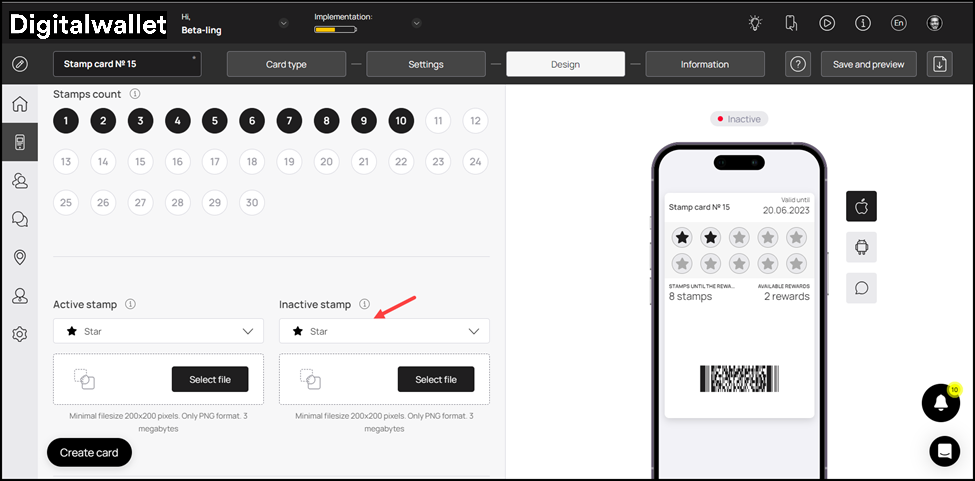
4. De la même manière, utilisez la liste déroulante Tampon inactif pour choisir l’icône représentant un tampon inactif.
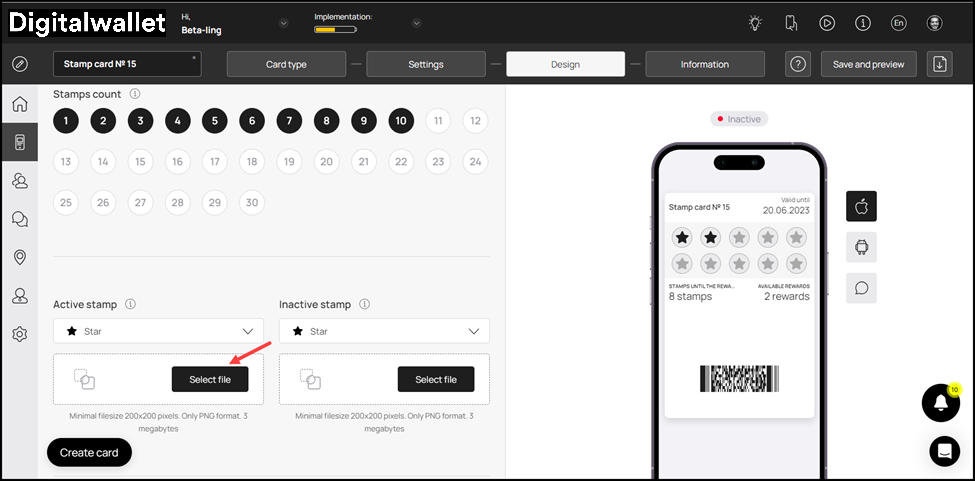
5. Si vous souhaitez téléverser une icône depuis le stockage de votre système pour un tampon actif, cliquez sur le bouton Choisir le fichier sous la liste déroulante Tampon Actif.
6. De même, en cliquant sur le bouton Choisir le fichier sous la liste déroulante Tampon inactif, vous pouvez choisir une icône pour le tampon inactif à partir du stockage de votre système.
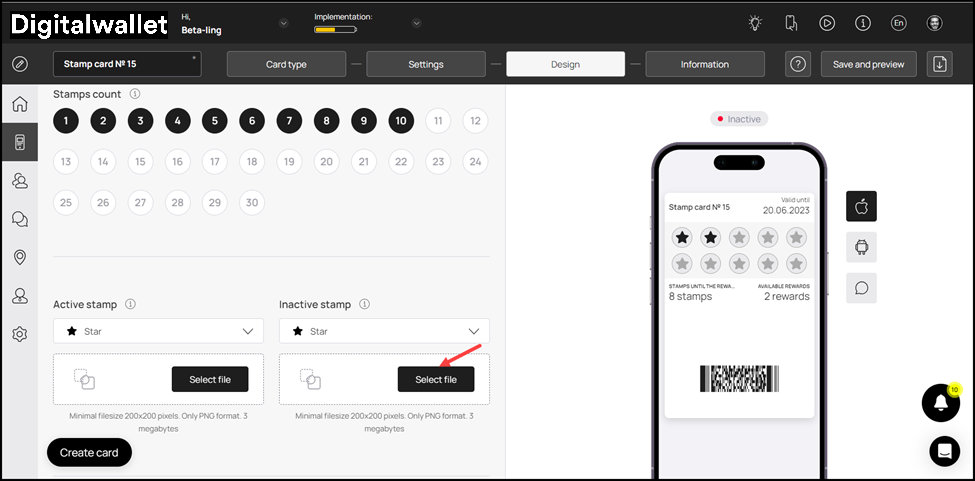
7. Cliquez sur le bouton Choisir le fichier de l’en-tête Logo pour choisir, dans le stockage de votre système, un logo à afficher sur la carte et sur le formulaire d’autorisation.
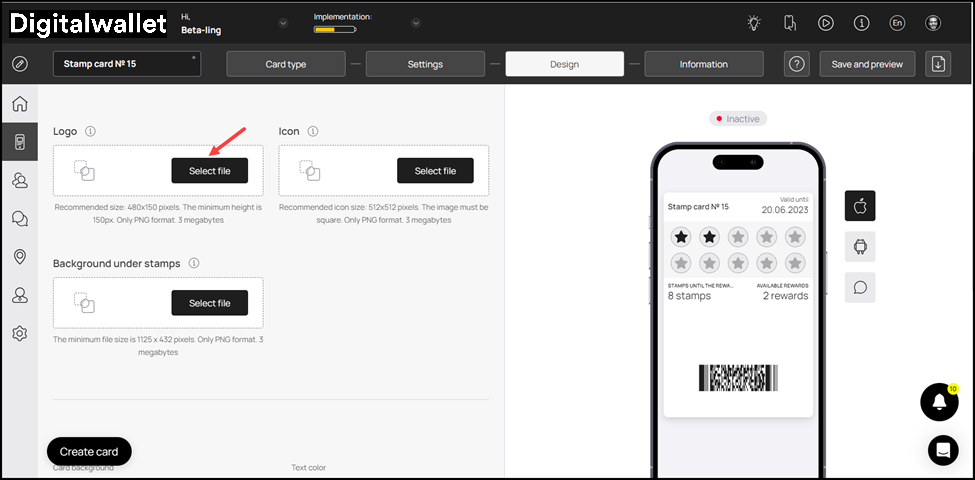
8. De la même manière, cliquez sur le bouton Choisir le fichier de l’en-tête Icon pour choisir, dans le stockage de votre système, une icône à afficher dans les messages push.
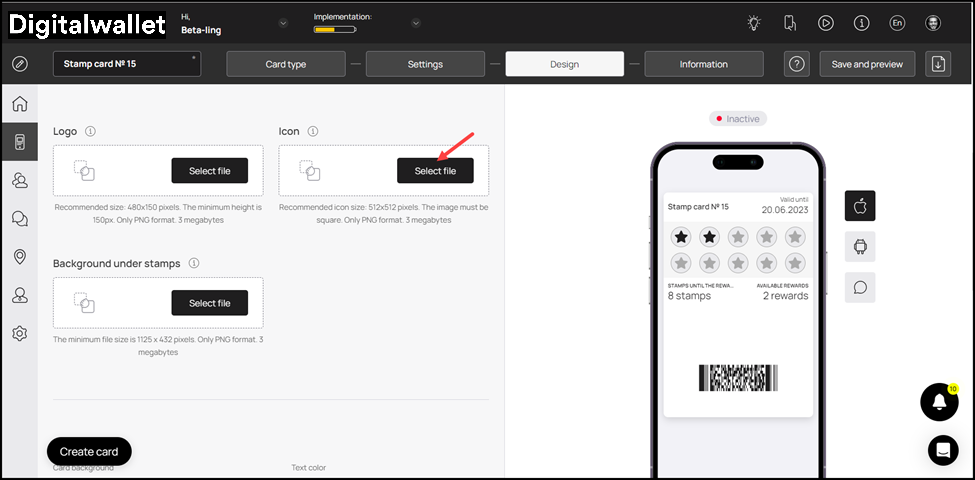
9. Choisissez, dans le stockage de votre système, une icône pour l’arrière-plan sous les tampons en cliquant sur le bouton Choisir le fichier sous l’en-tête Arrière-plan sous les tampons.
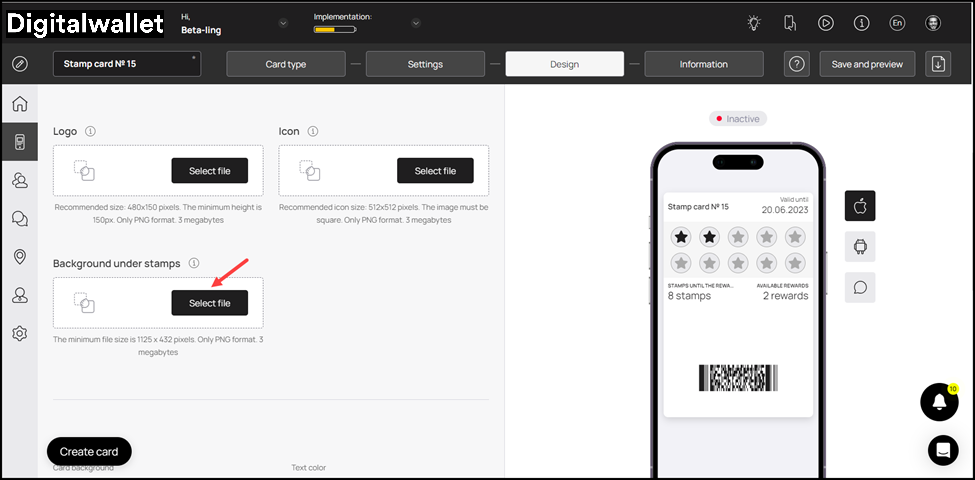
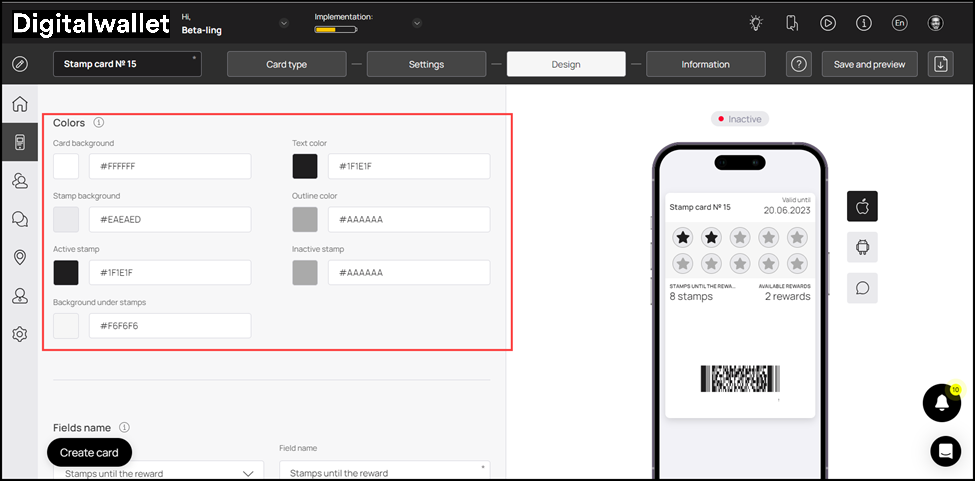
10. Dans la section Couleurs, vous pouvez définir les couleurs pour Fond de carte, Couleur de texte, Fond du tampon, Couleur du contour, Tampon actif, Tampon inactif et Fond sous tampons.
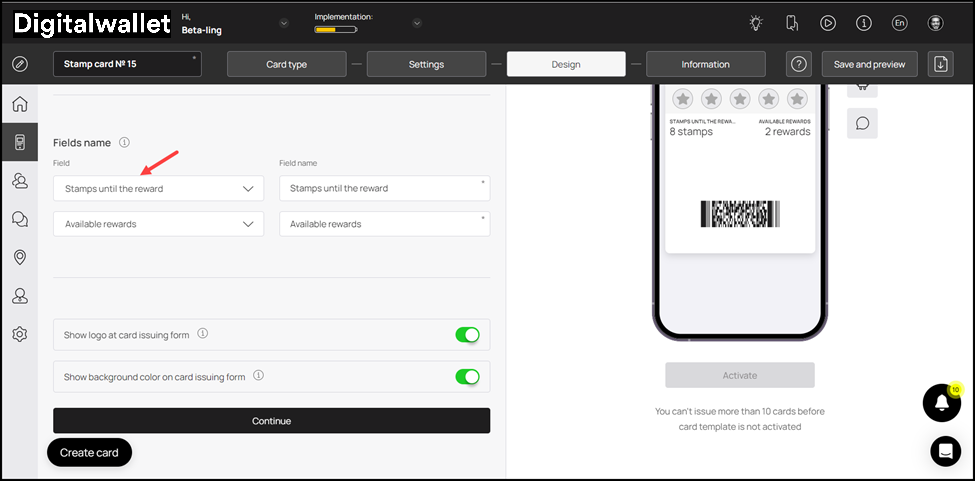
11. À partir de l’en-tête Nom des champs, vous pouvez utiliser la liste déroulante Champ pour sélectionner le type de champ qui apparaît sur la carte.
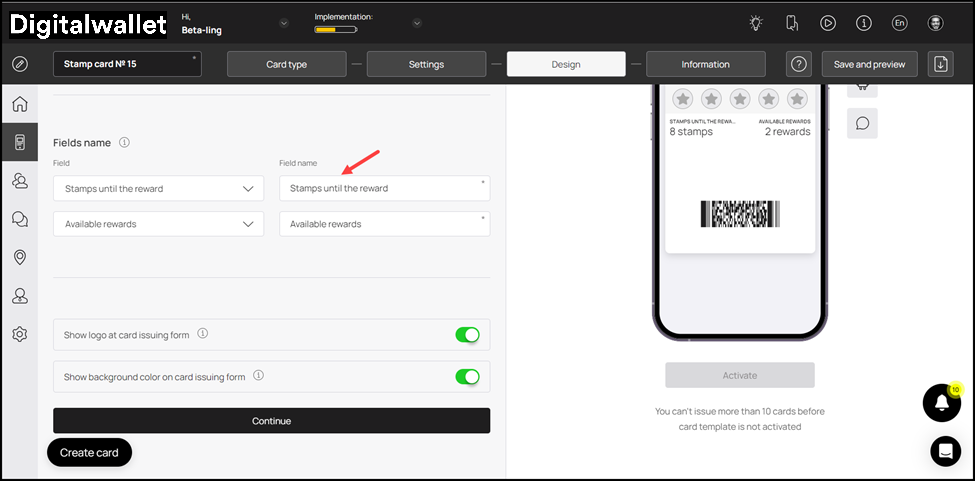
12. De même, le champ Nom du champ vous permet de saisir le texte qui apparaît sur la carte dans le champ défini.
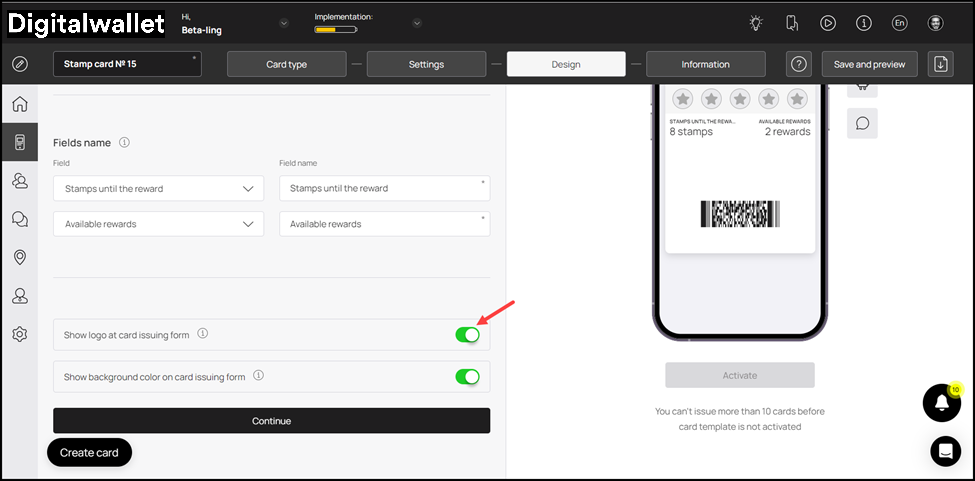
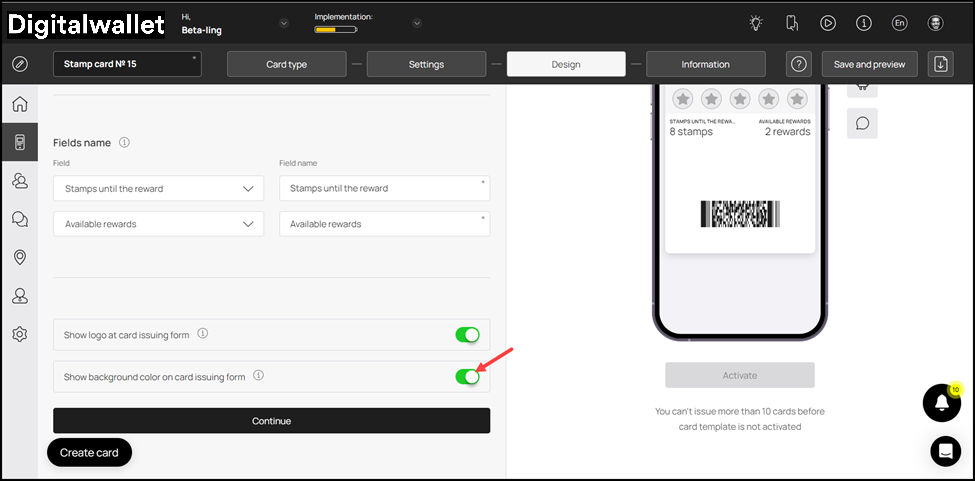
13. Si vous souhaitez que le logo apparaisse sur le formulaire d’émission de carte, activez le bouton à bascule Afficher le logo dans le formulaire d'émission de la carte.
14. De même, activez le bouton à bascule Utiliser la couleur de fond dans le formulaire d'émission de la carte si vous souhaitez que la couleur d’arrière-plan apparaisse sur le formulaire d’émission de carte.
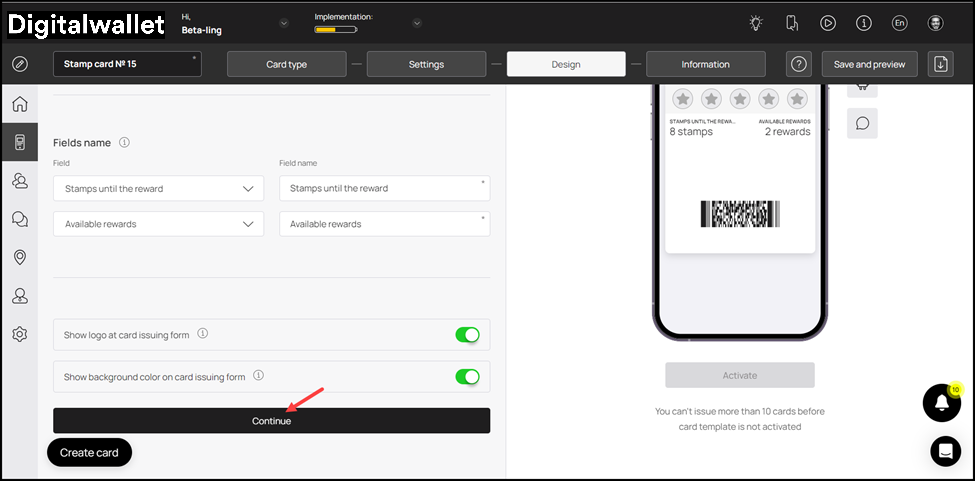
15. Une fois toutes les sélections effectuées, cliquez sur le bouton Continuer . Vous accédez alors à la section Information.
Information
1. Cette section vous permet de renseigner les informations pertinentes sur la carte. L’impact de chaque champ peut être visualisé dans l’aperçu de l’écran mobile affiché sur le côté droit de l’écran.
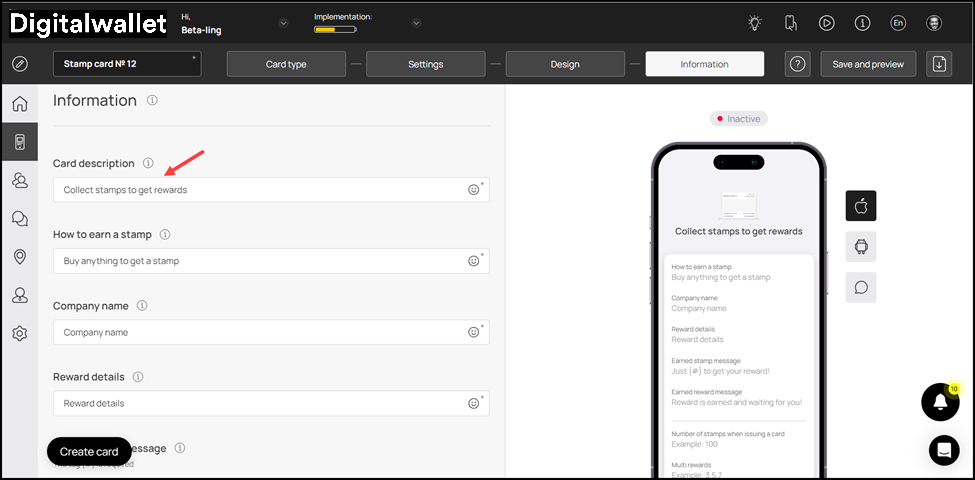
2. Utilisez le champ Description de la carte pour saisir une brève description de la carte.
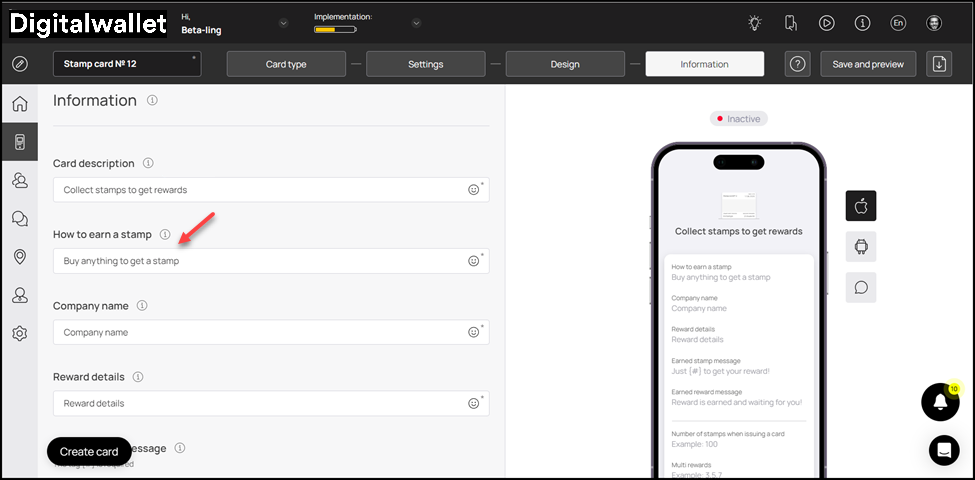
3. Utilisez Comment gagner un tampon pour définir comment un client peut gagner un tampon.
4. Utilisez le champ Nom de l’entreprise pour saisir le nom de votre société.
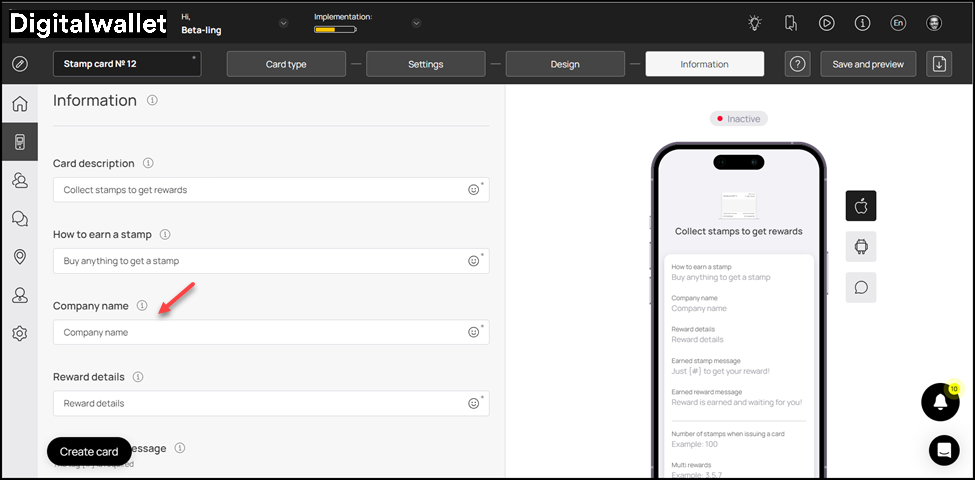
5. Saisissez les détails de la récompense dans le champ Description de la récompense.
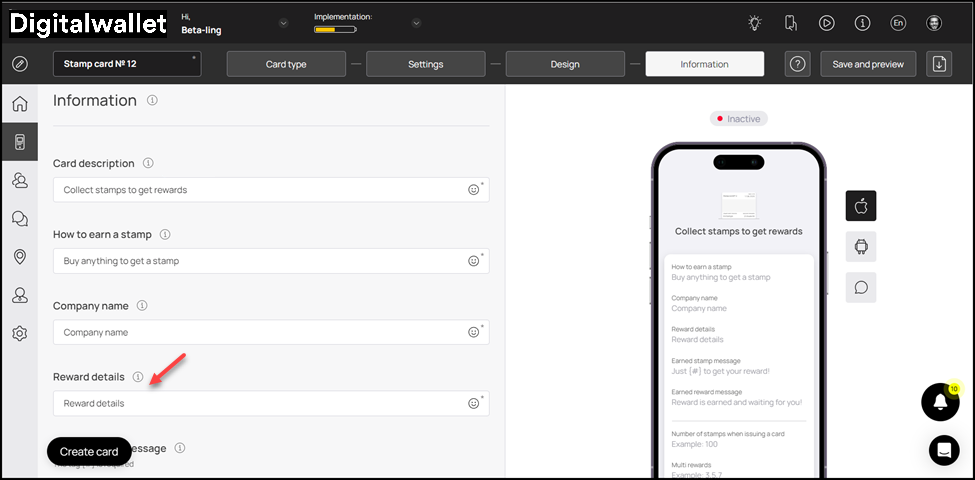
6. Utilisez le champ Message du tampon gagné pour saisir le message à afficher lorsque le client gagne un tampon.
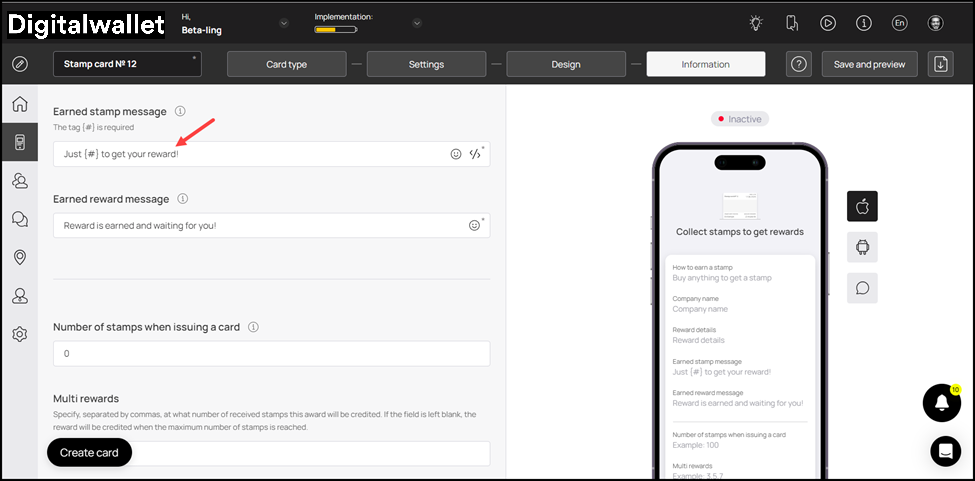
7. De la même manière, saisissez le message à afficher lorsque le client gagne une récompense dans le champ Message de récompense gagnée.
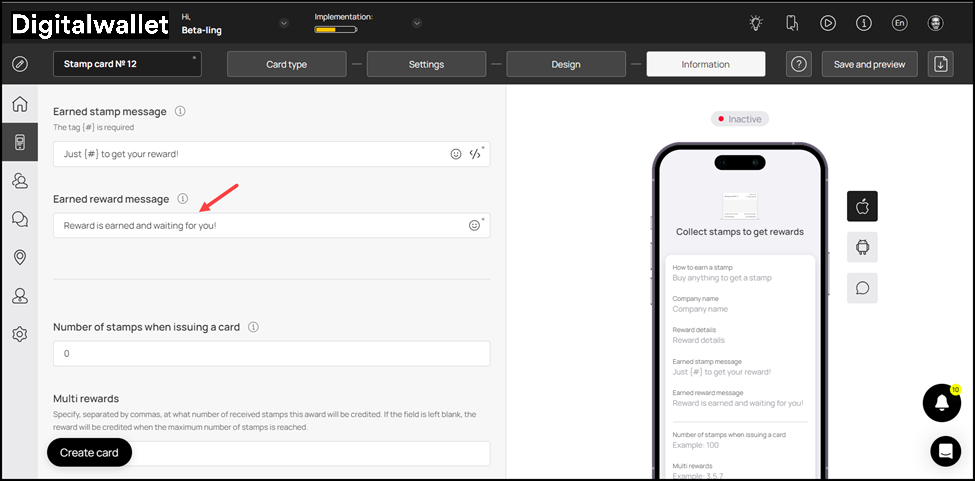
8. Ensuite, définissez le nombre de tampons qu’un client doit gagner pour qu’une carte soit émise dans le champ Nombre de tampons lors de l'émission d'une carte.
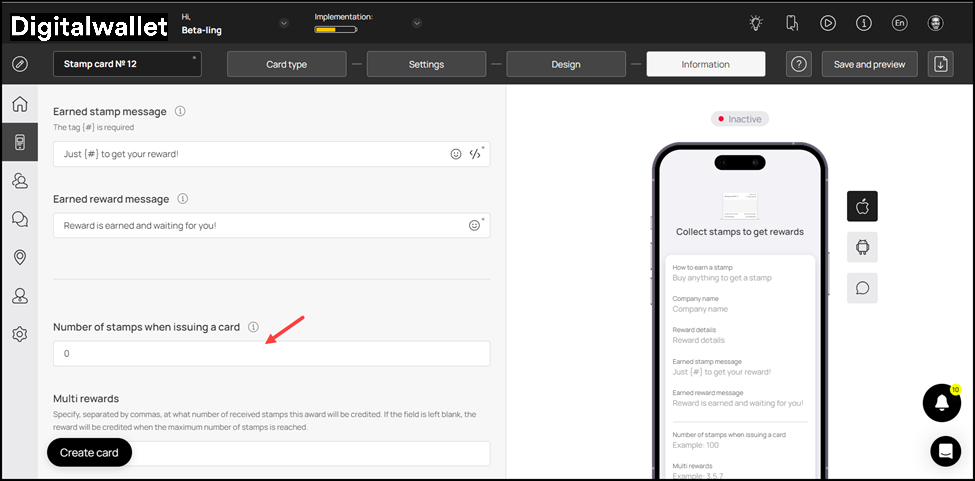
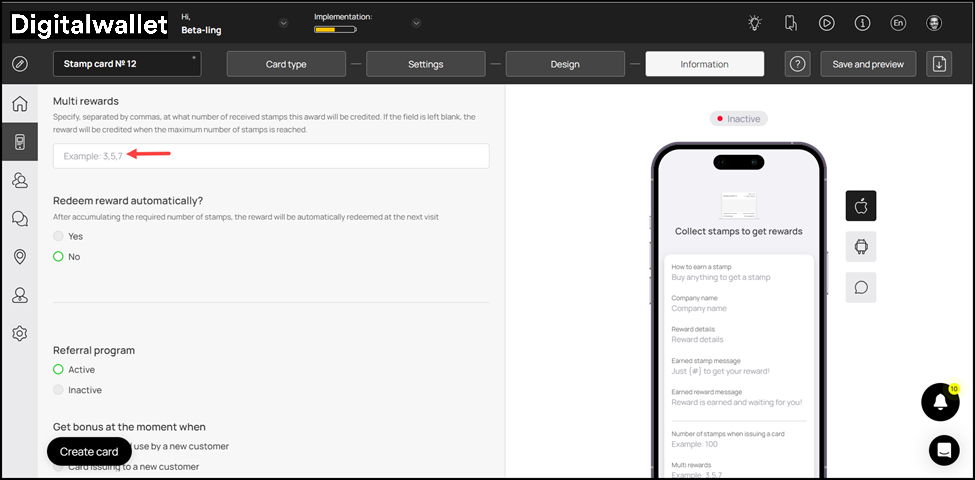
9. Utilisez le champ Multi récompenses pour saisir le nombre de tampons séparés par une virgule (3,6,9) afin d’émettre plusieurs récompenses pour un nombre défini de tampons gagnés.
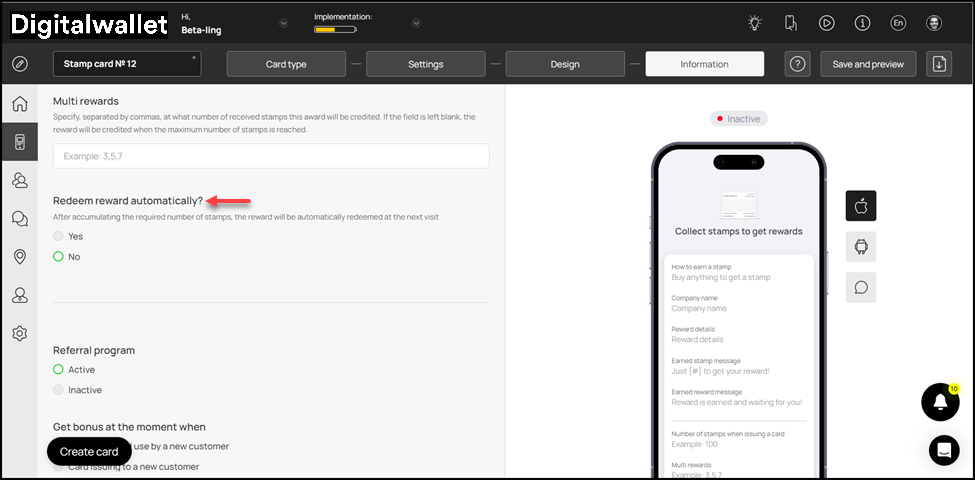
10. Si vous souhaitez que les récompenses gagnées soient automatiquement utilisées, sélectionnez Oui sous l’intitulé Redeem Échangez la récompense automatiquement?.
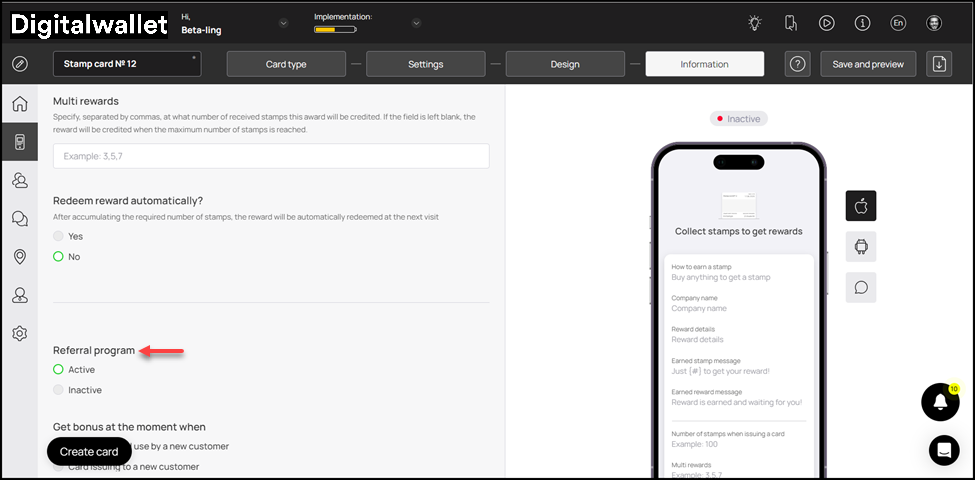
11. Choisissez si vous souhaitez activer le programme de parrainage à l’aide des boutons radio Active et Inactive sous l’intitulé Programme de parrainage.
12. Définissez quand le bonus est accordé à un client parmi les options disponibles sous l’en-tête Obtenez un bonus au moment où.
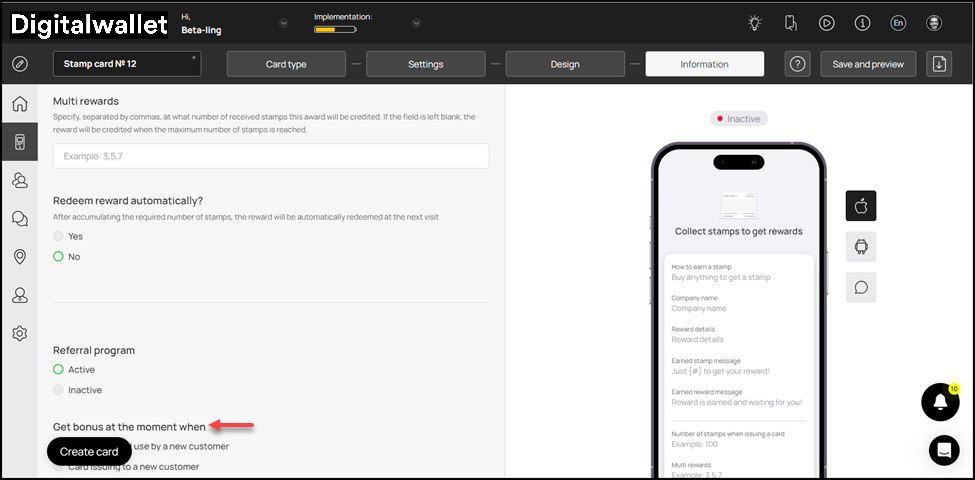
13. Choisissez le nombre de tampons qu’un client obtient lorsqu’il partage sa carte via le programme de parrainage à l’aide de l’en-tête Nbre de tampons pour le parrain.
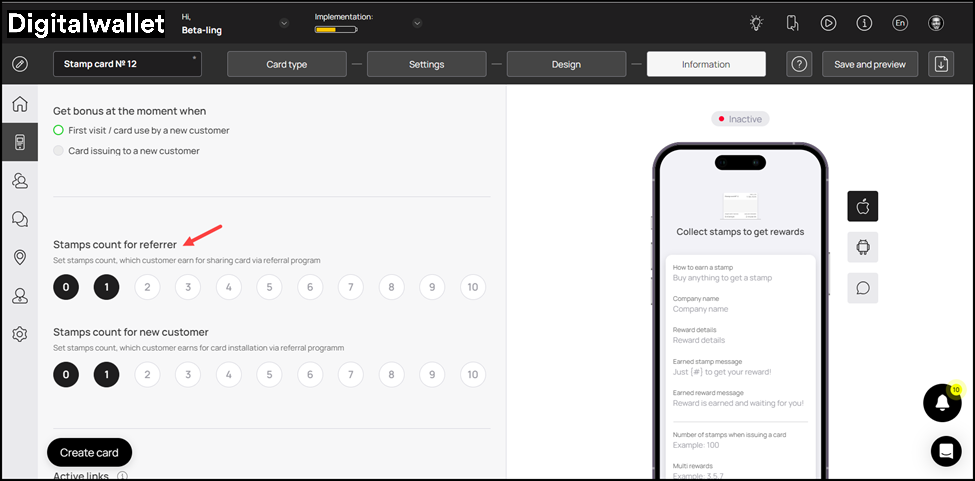
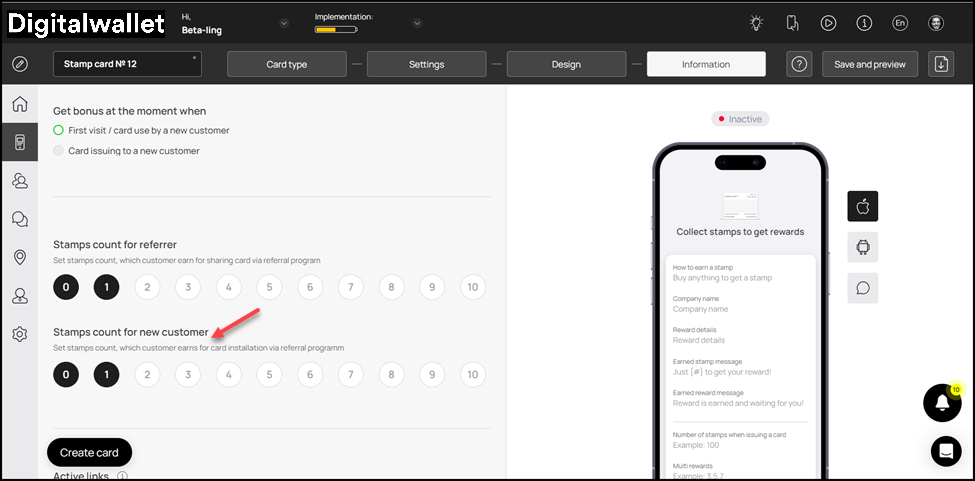
14. De la même manière, choisissez le nombre de tampons qu’un nouveau client obtient lors de son inscription via le programme de parrainage en utilisant les icônes de comptage sous l’en-tête Nbre de tampons pour un nouveau client.
15. Dans l’en-tête Liens actifs, choisissez le type de lien que vous souhaitez inclure sur la carte à l’aide de la liste déroulante Type. Les options disponibles incluent URL, Téléphone, E-mail et Adresse.
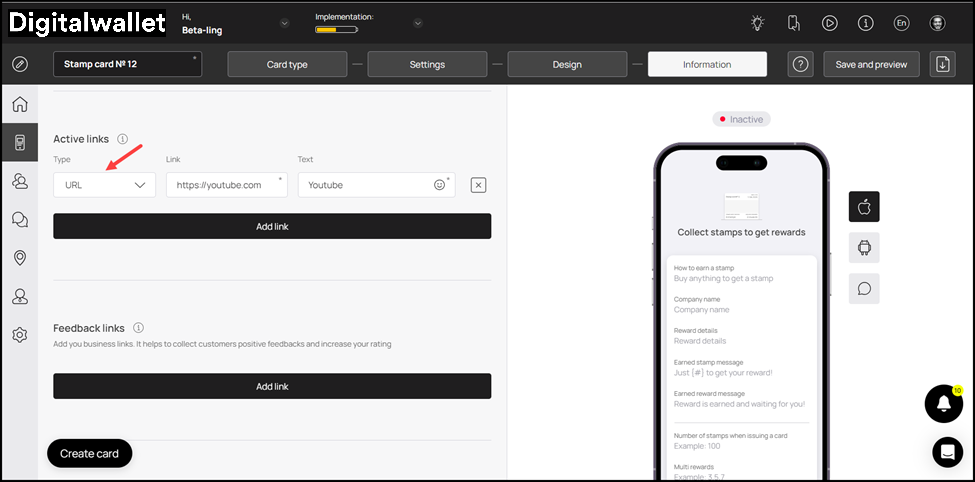
16. Saisissez l’URL du site web dans le champ Lien.
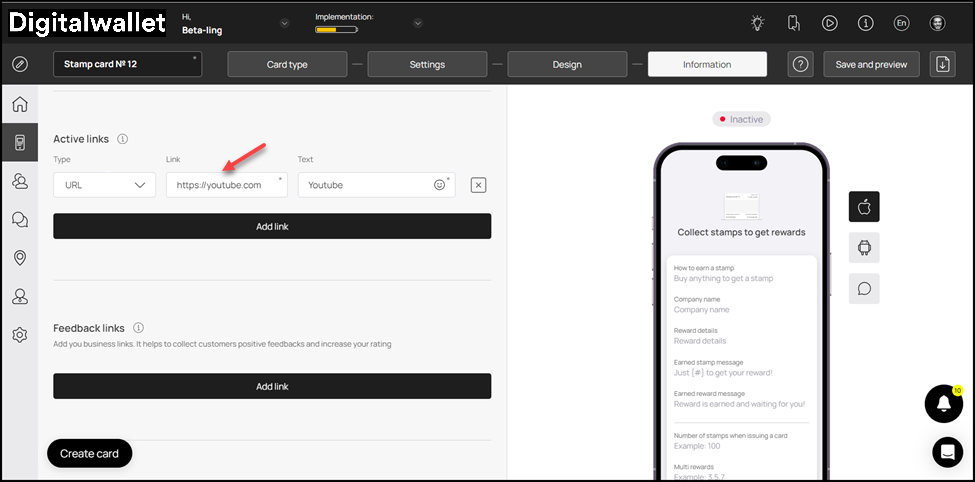
17. Saisissez le texte à afficher sur la carte dans le champ Texte.
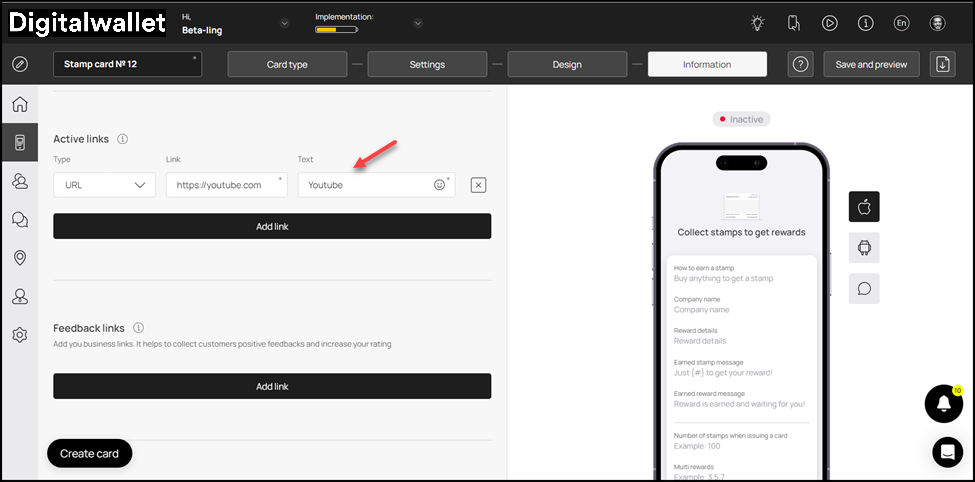
18. Pour supprimer un lien actif, cliquez sur le bouton « X ».
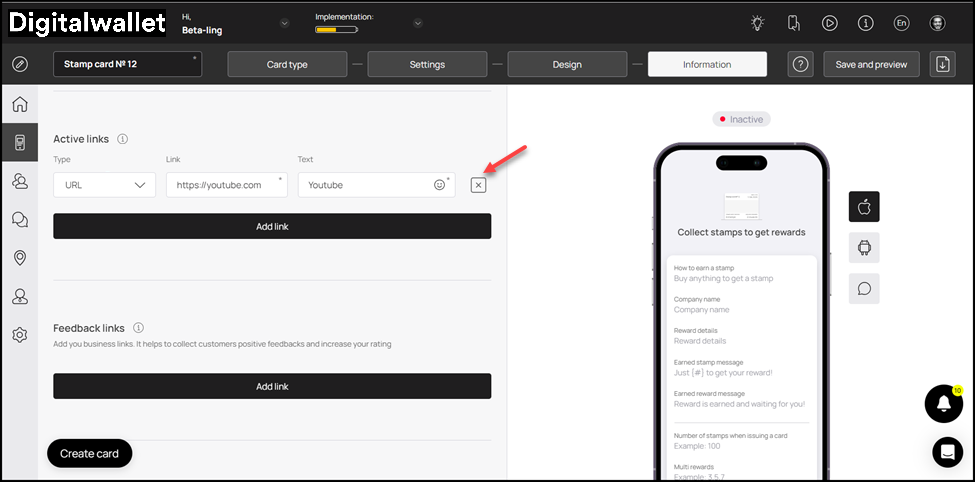
19. Pour ajouter un autre lien, cliquez sur le bouton Ajouter un lien. Cela ajoute une nouvelle ligne pour qu’un autre lien soit enregistré.
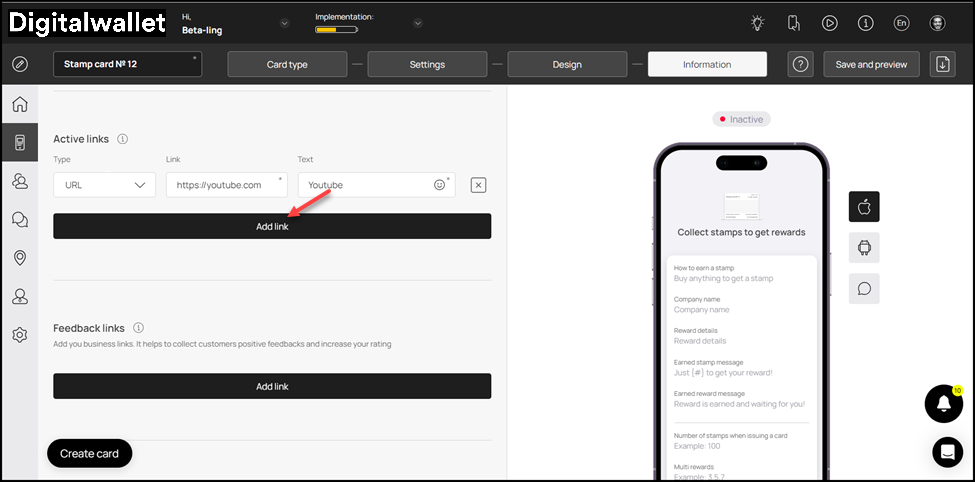
20. De la même manière, utilisez la liste déroulante du type de lien et les champs de lien sous l’en-tête Liens commentaire pour ajouter les liens de votre entreprise afin que les avis clients soient enregistrés.
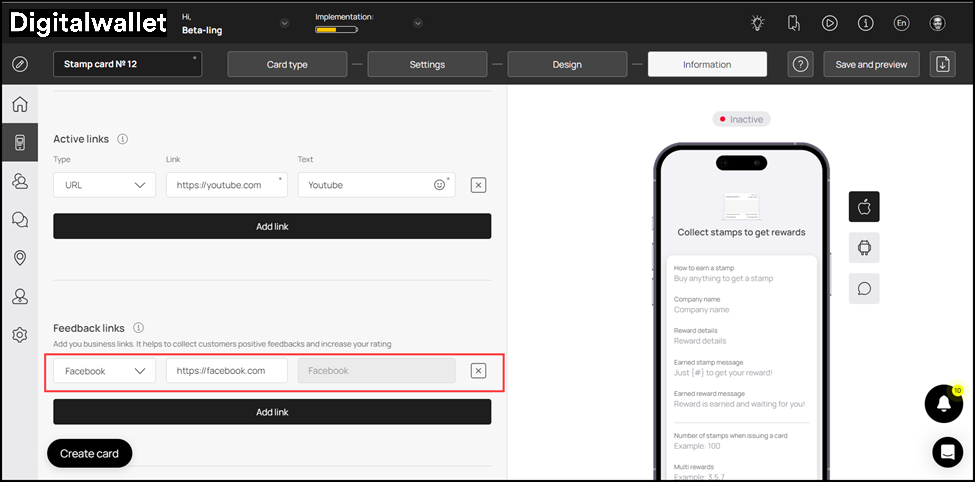
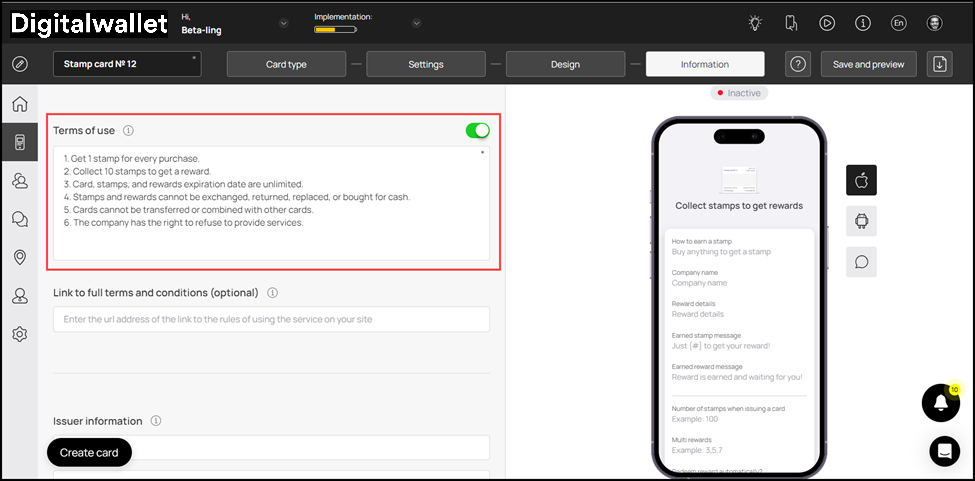
21. Si vous souhaitez inclure les conditions d’utilisation sur la carte, activez le bouton à bascule à côté de l’en-tête Conditions générales d'utilisation.
22. Saisissez toutes les conditions d’utilisation que vous souhaitez inclure sur la carte dans le champ Conditions générales d'utilisation.
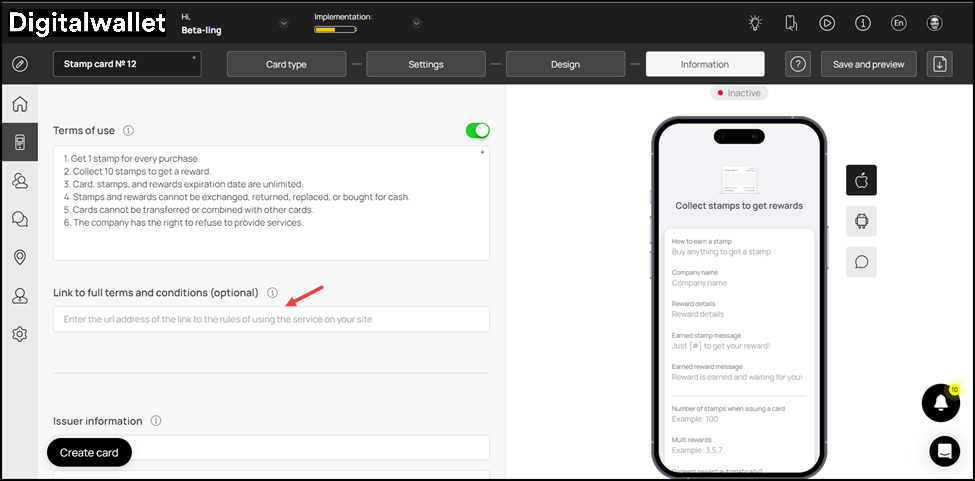
23. Utilisez le champ Lien vers les conditions générales complètes pour fournir un lien vers les conditions générales complètes de votre entreprise.
24. Utilisez les champs Nom de l’entreprise, E-mail et Téléphone sous l’en-tête Informations sur l'émetteur pour enregistrer les informations de l’émetteur de la carte qui seront affichées au verso de la carte.
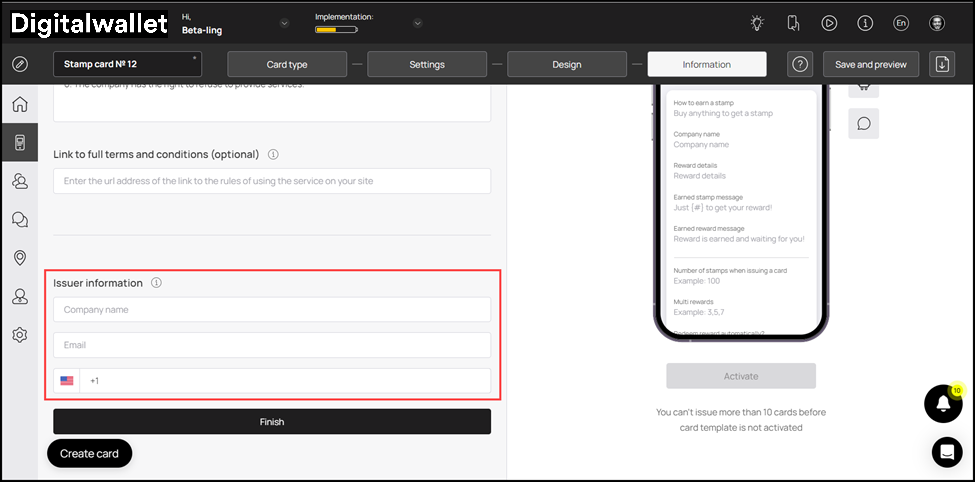
25. Pour activer le modèle, cliquez sur le bouton Activer sous l’aperçu de la carte.
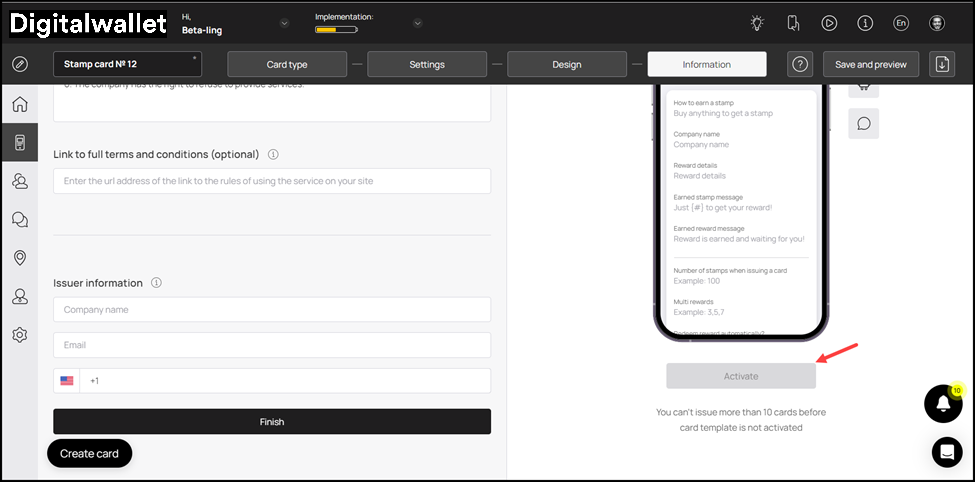
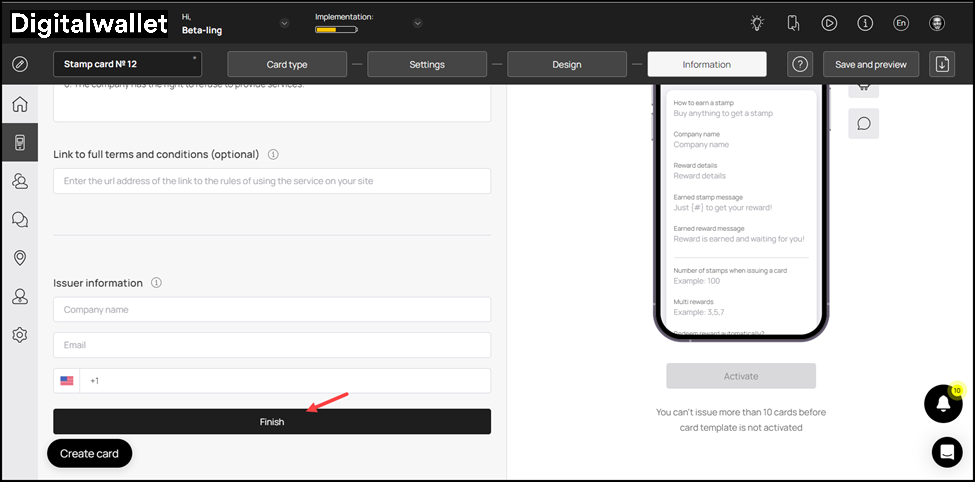
26. Une fois les détails enregistrés, cliquez sur le bouton Terminer.
Enregistrer et visualiser
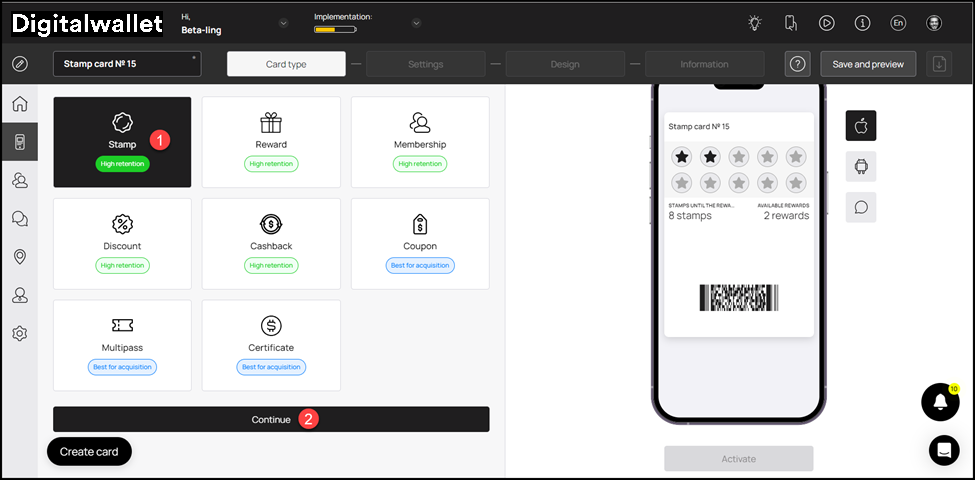
1. Lorsque vous cliquez sur le bouton Terminer, la fenêtre contextuelle d’aperçu s’affiche.
2. À partir d’ici, vous pouvez scanner le code QR de la carte.
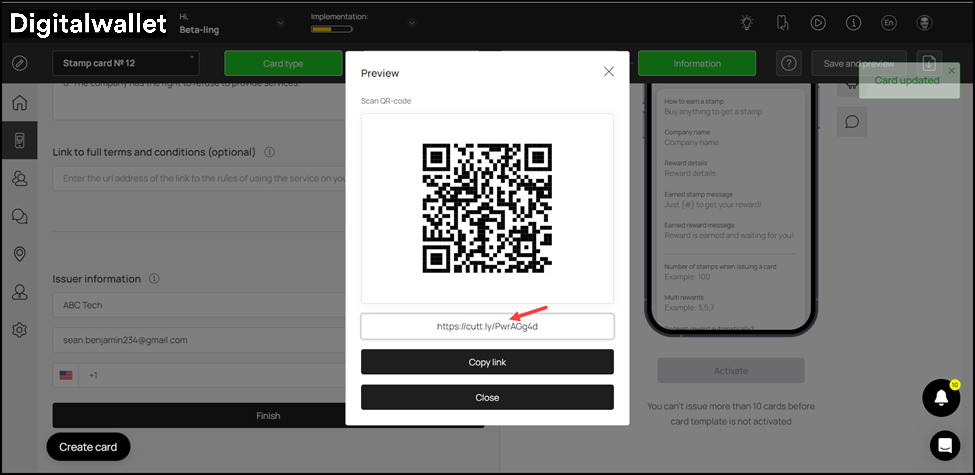
3. Pour copier le lien de la carte, cliquez sur le bouton Copier le lien.
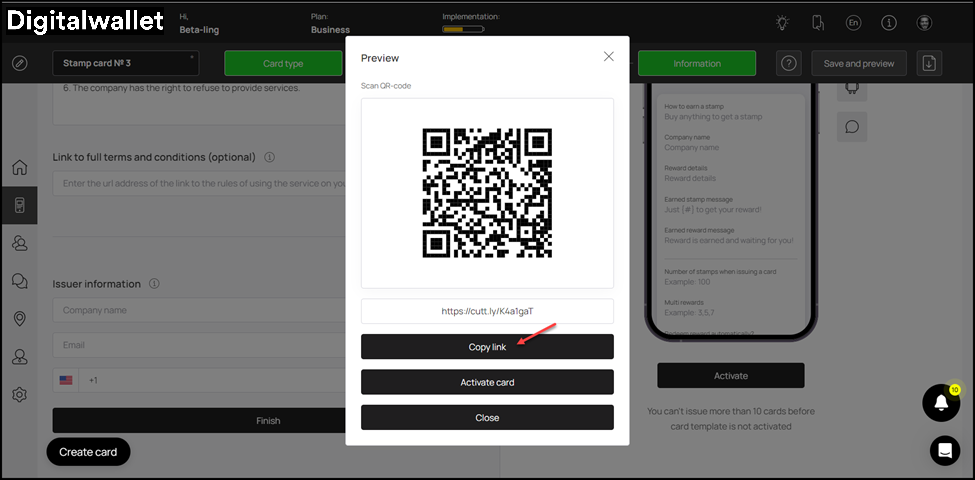
4. Cliquez sur le bouton Activer la carte pour activer la carte.