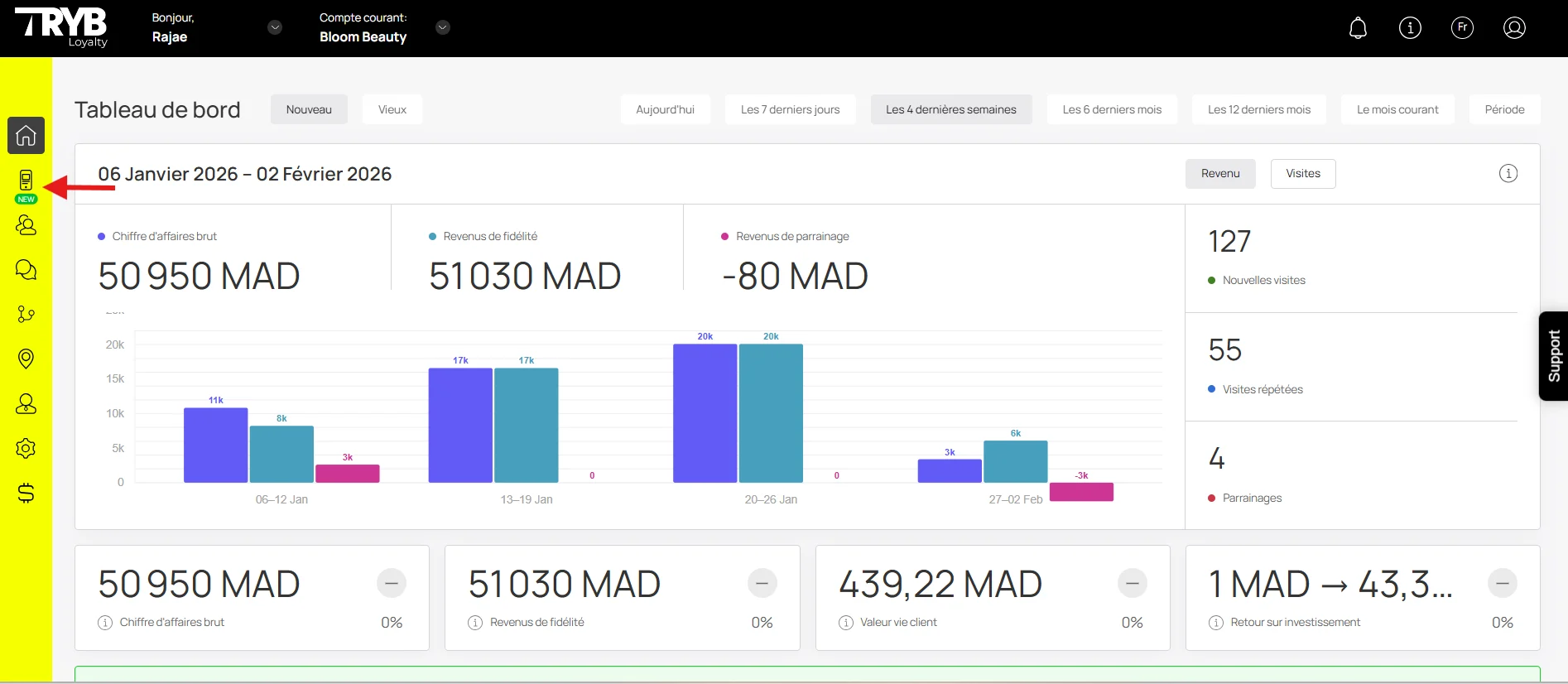
1. Après une connexion réussie, accédez au menu de gauche.
2. Dans la liste des modules, cliquez sur l'icône « Cartes ». Cela ouvre le module Cartes.
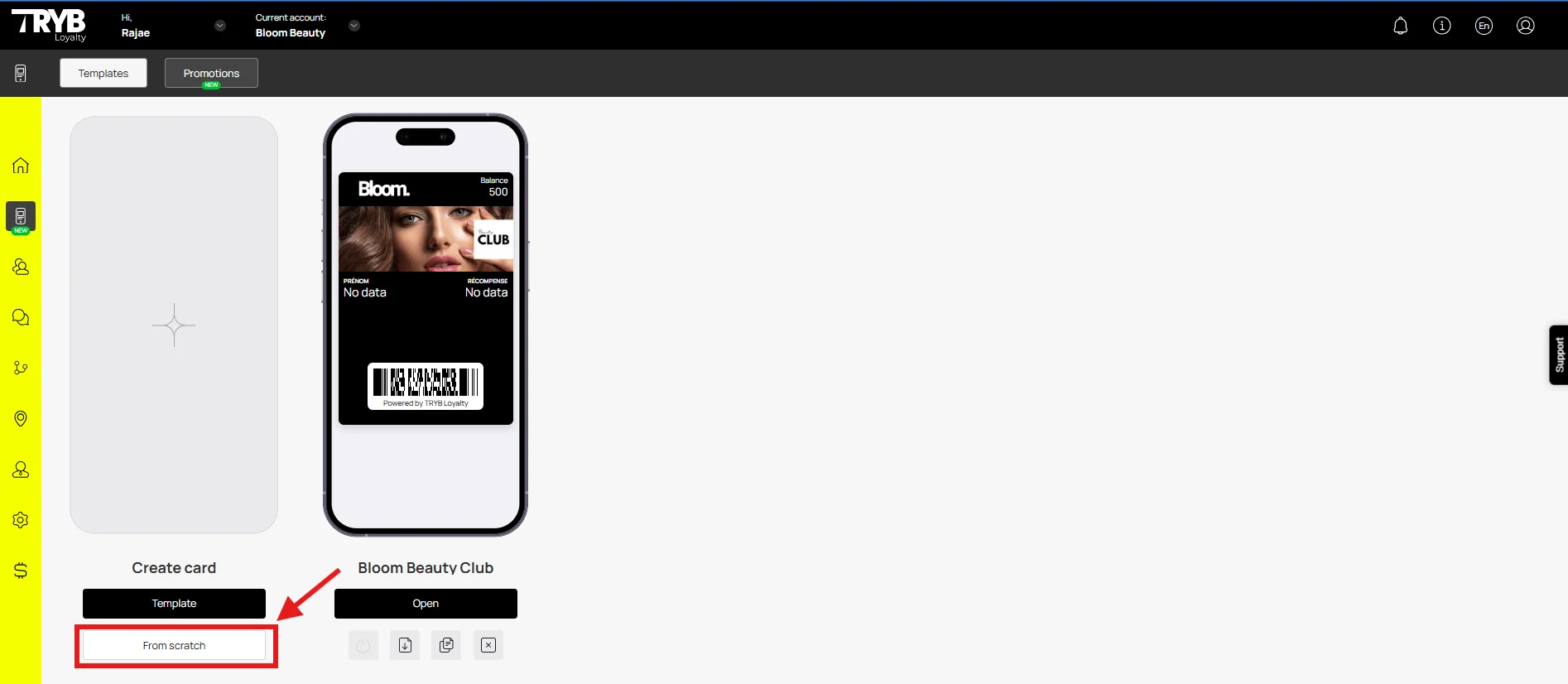
3. Ici, vous pouvez soit créer une carte à partir d'un modèle provenant d'une liste de nombreux modèles préchargés, soit en créer une à partir de zéro. Pour mieux comprendre, nous examinerons la création de cartes à partir de zéro.
4. Pour ce faire, cliquez sur le bouton « À partir de zéro ».
5. Cela lance le flux de travail de création de carte de timbre. Une carte est créée en remplissant les détails dans 5 sections qui incluent Type de carte, Paramètres, Conception, Informations et Enregistrer et prévisualiser. Examinons le fonctionnement de chaque section.
Type de carte
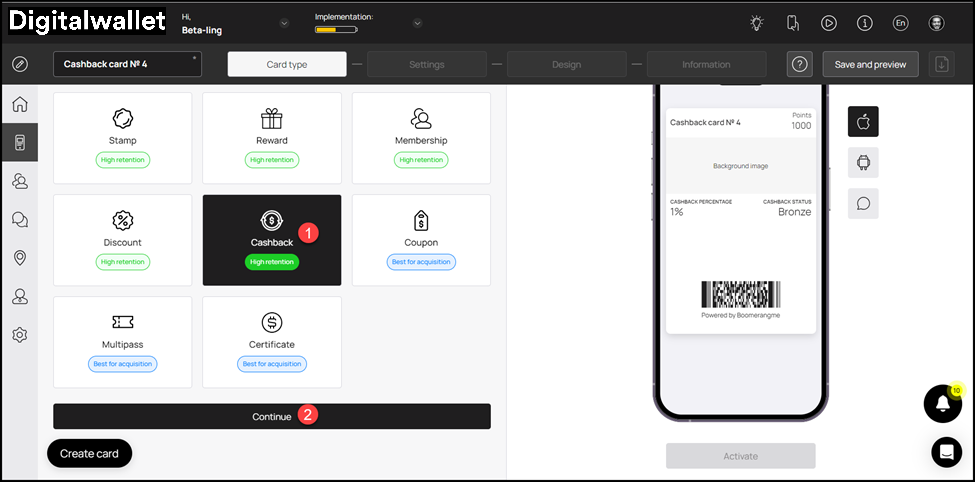
1. Ceci est la première section. Ici, vous faites une sélection concernant le type de carte que vous souhaitez créer.
2. Parmi les types de cartes disponibles, cliquez sur Cashback.
3. Une fois sélectionné, cliquez sur le bouton Continuer. En conséquence, vous accédez à la section Paramètres.
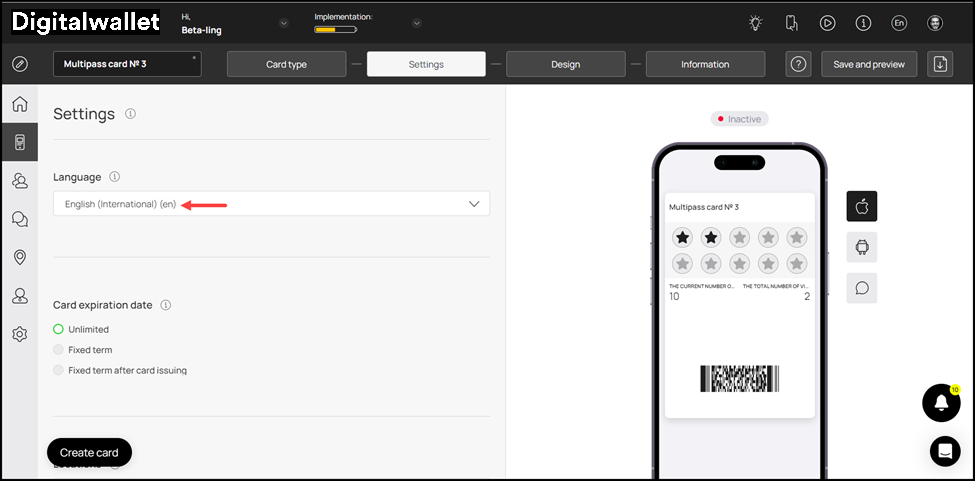
4. Utilisez le menu déroulant Langue pour sélectionner la langue dans laquelle vous souhaitez créer la carte.
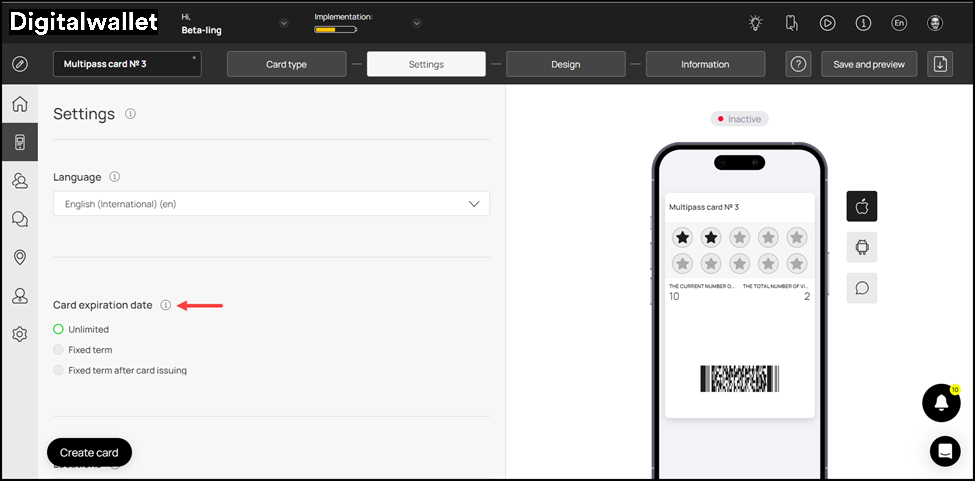
5. Définissez la validité des points de durée de vie de la carte de cashback en utilisant les options disponibles sous le titre Points de durée de vie. L'option Terme fixe après les bonus gagnés fonctionne de manière similaire en révélant les menus déroulants Terme.
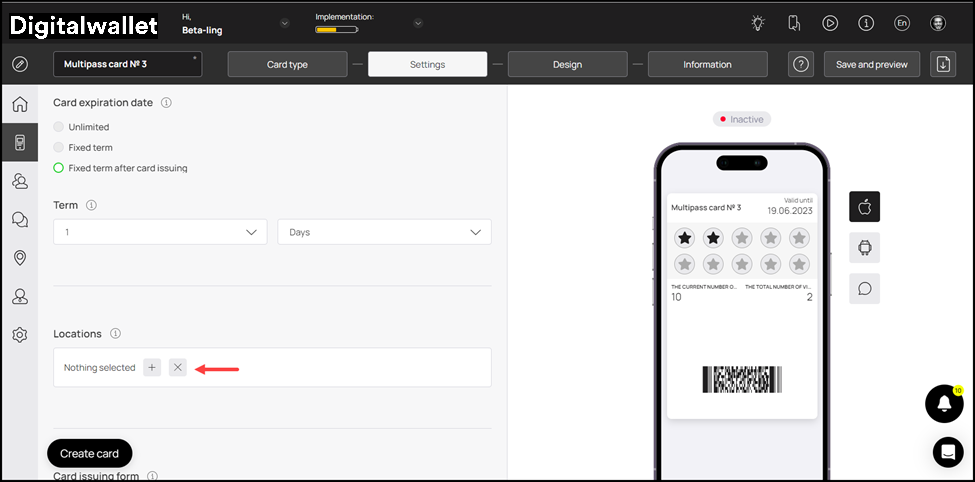
6. Définissez le ou les emplacements de votre entreprise où la carte peut être utilisée à partir du champ Emplacements. Plusieurs sélections peuvent être effectuées à partir d'ici.
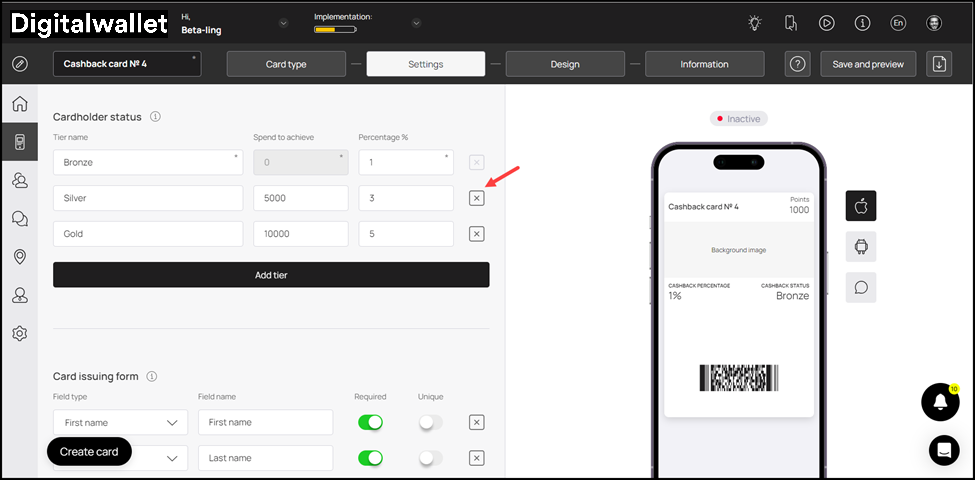
7. Vient ensuite le titre Statut du titulaire de carte. Ici, vous pouvez créer plusieurs catégories de titulaires de carte de cashback en fonction de leur montant de dépenses. Ceci est facilité par les champs Nom du niveau, Dépenses à atteindre et Pourcentage.
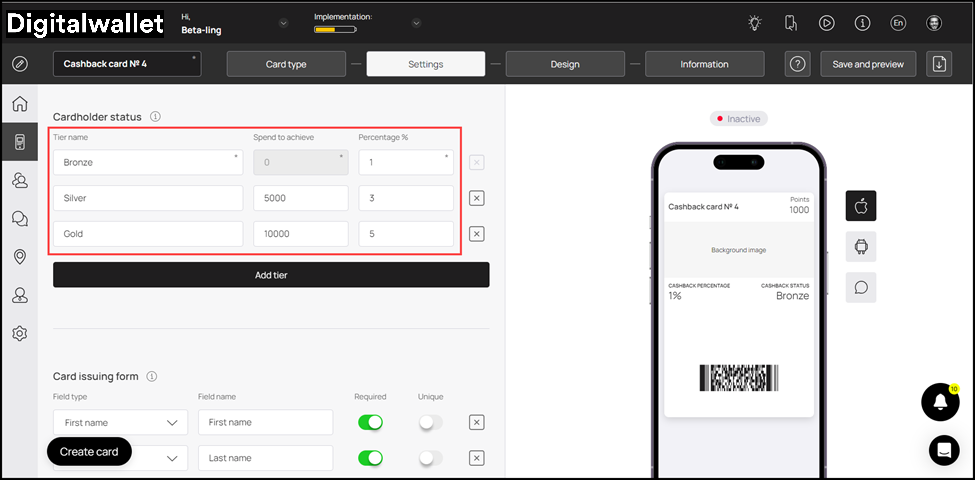
8. Vous pouvez supprimer un niveau en cliquant sur le bouton « X ».
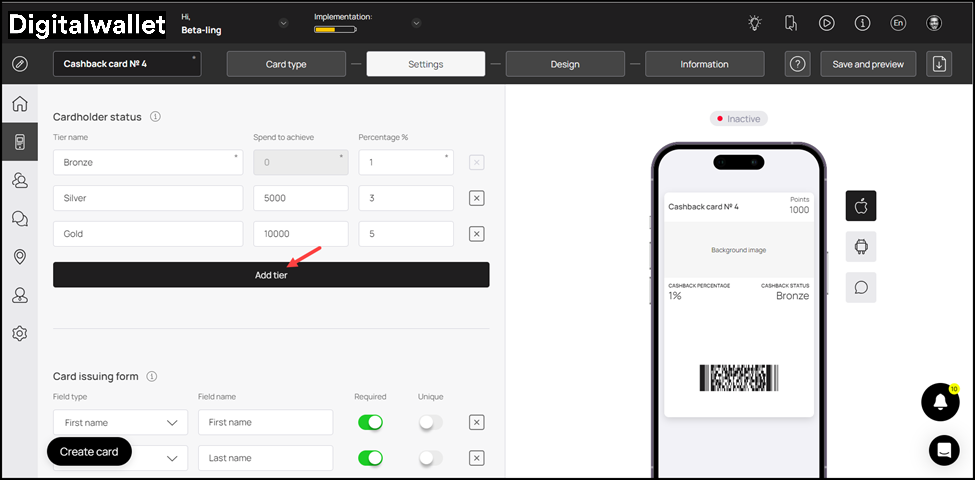
9. De plus, vous pouvez également ajouter un niveau supplémentaire en cliquant sur le bouton Ajouter un niveau. Cela ajoute une nouvelle ligne pour que les détails du niveau supplémentaire soient enregistrés.
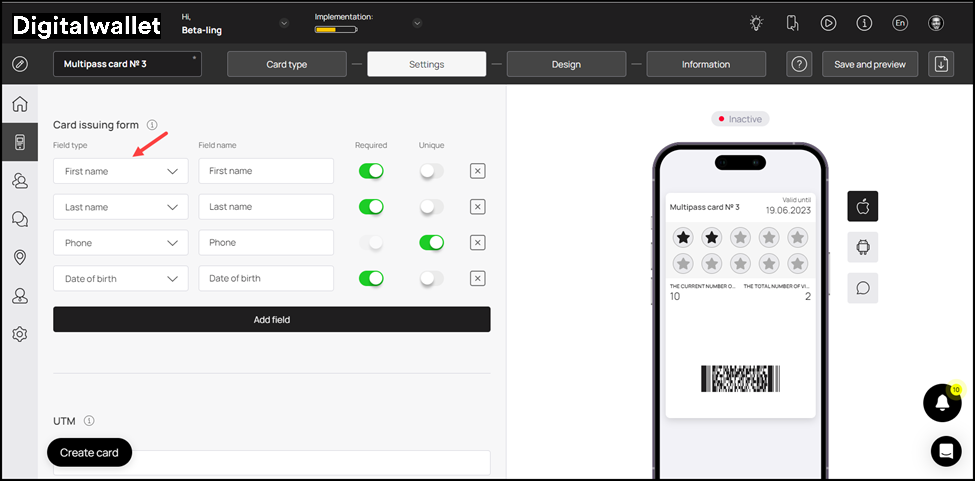
10. Vient ensuite le titre Formulaire d'émission de carte. Ici, vous pouvez définir les champs que vous souhaitez inclure sur la carte de cashback.
11. Utilisez le menu déroulant Type de champ pour sélectionner le type de champ que vous ajoutez.
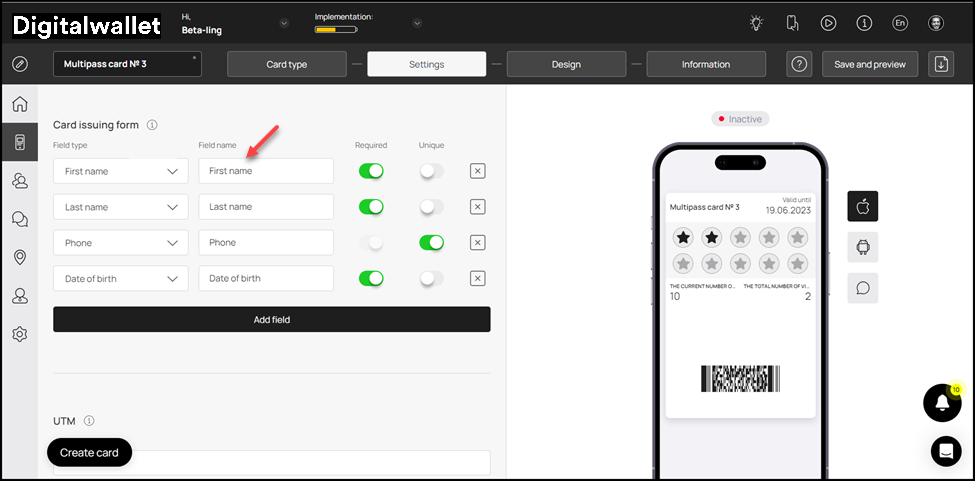
12. De même, entrez le nom du champ dans le champ de texte Nom du champ.
13. Si vous souhaitez rendre un champ obligatoire, activez le bouton bascule Requis.
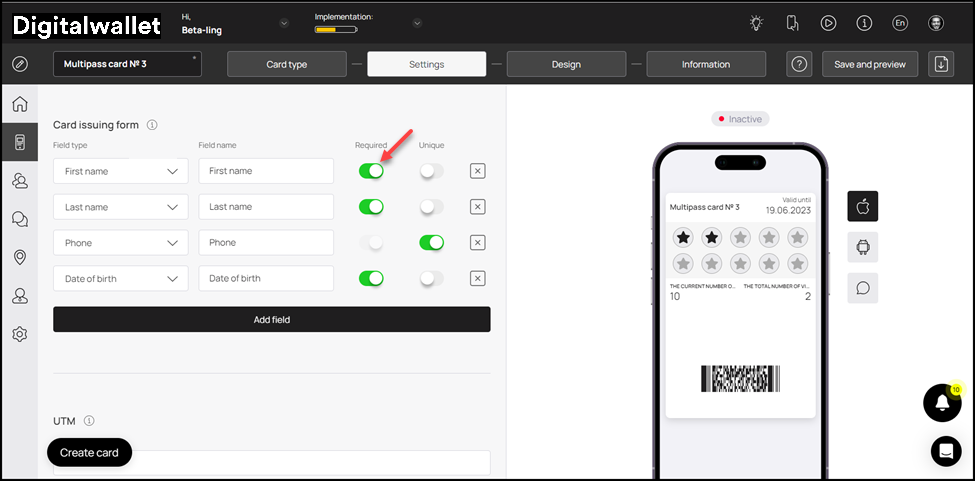
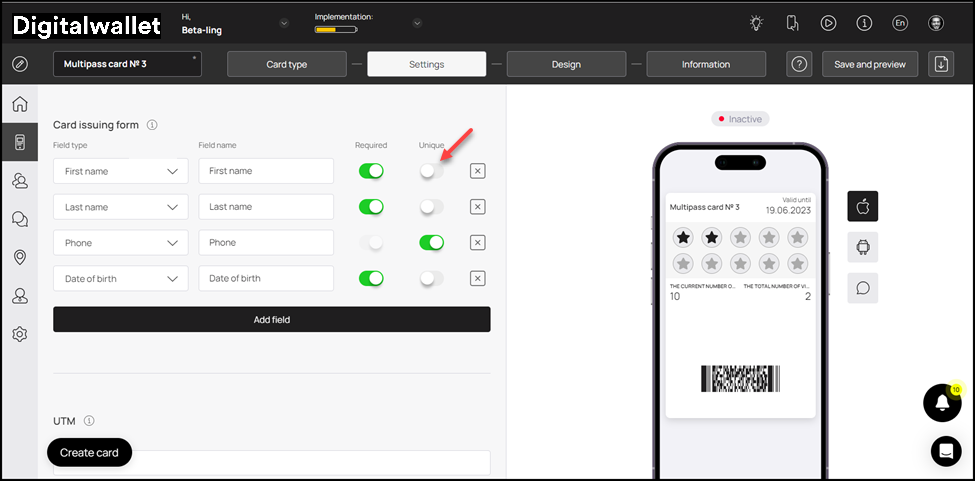
14. De même, si vous souhaitez enregistrer des données uniques dans un champ, activez le bouton bascule Unique.
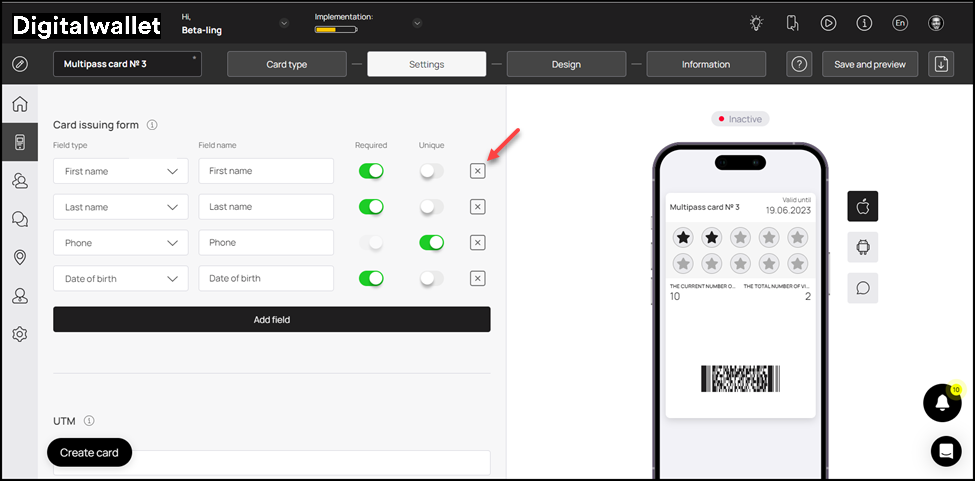
15. Si vous souhaitez supprimer un champ, cliquez sur le bouton « X ».
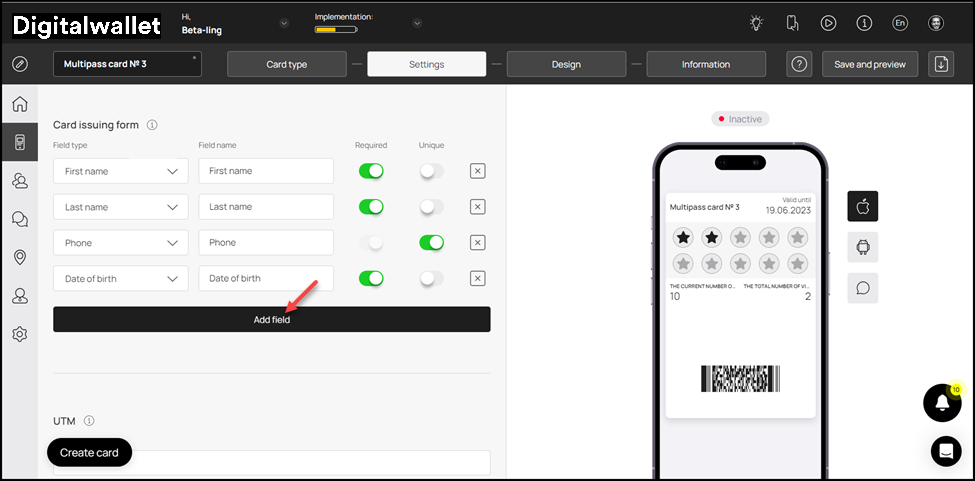
16. De même, si vous souhaitez créer un nouveau champ, cliquez sur le bouton « Ajouter un champ ». Cela ajoute un nouveau champ à partir duquel vous pouvez sélectionner le type de champ et entrer le nom du champ pour qu'il soit ajouté à la carte.
17. Vient ensuite le champ UTM. Ici, vous pouvez créer un lien de canal pour que l'analyse du trafic généré par ce canal soit suivie. Par exemple, si vous ajoutez Facebook dans ce champ, Digital Wallet générera automatiquement une URL associée à une balise UTM.
18. Use the Source Name to record the name of the channel.
19. Once entered, click the Add a link with UTM Tag button.
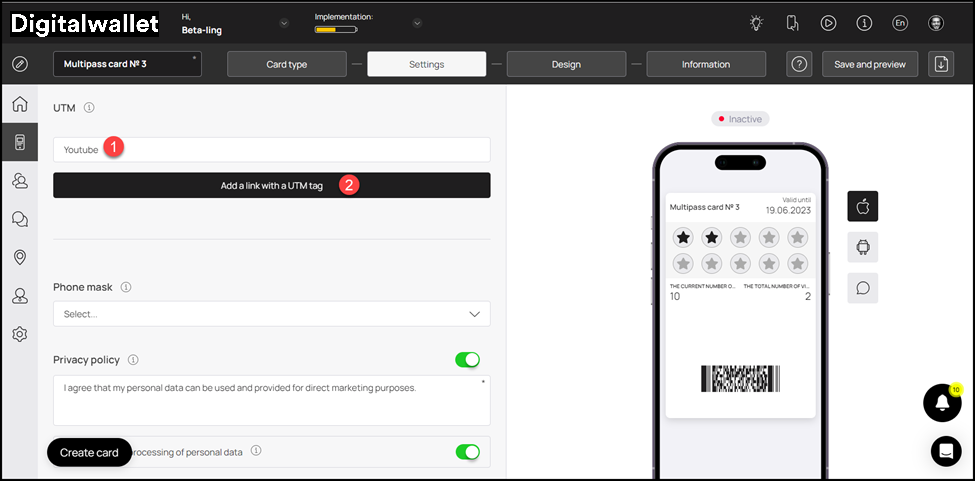
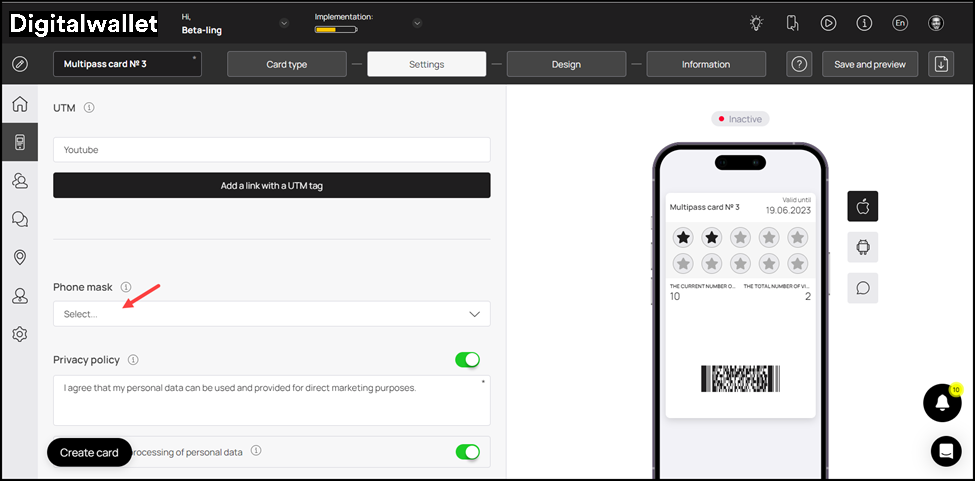
20. Moving forward, the Phone Mask dropdown lets you choose a region via which you want to mask the communication calls.
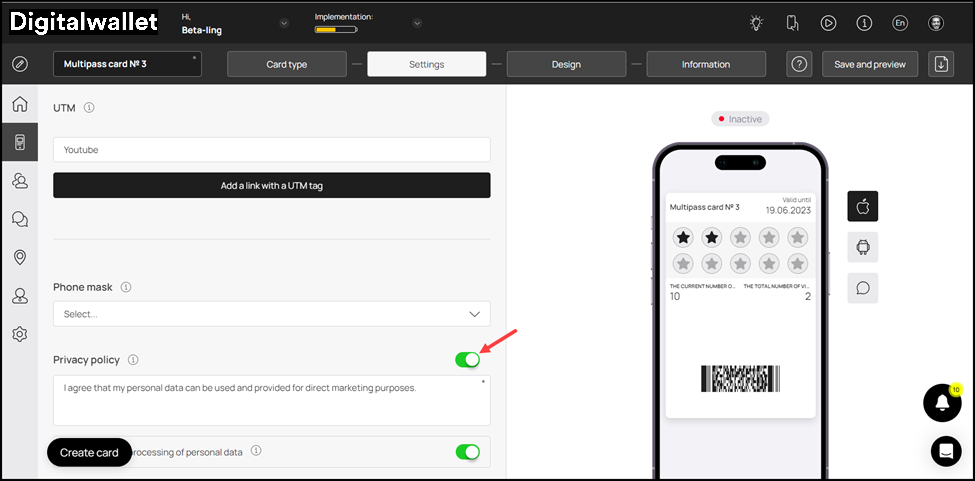
21. In case you want to include the privacy policy on the card, enable the toggle button next to the Privacy Policy heading. Moreover, you can also edit the privacy policy using the field below the heading.
22. In case you want to include consent while processing personal information of the user, enable the toggle button next to Consent to the processing of personal data heading.
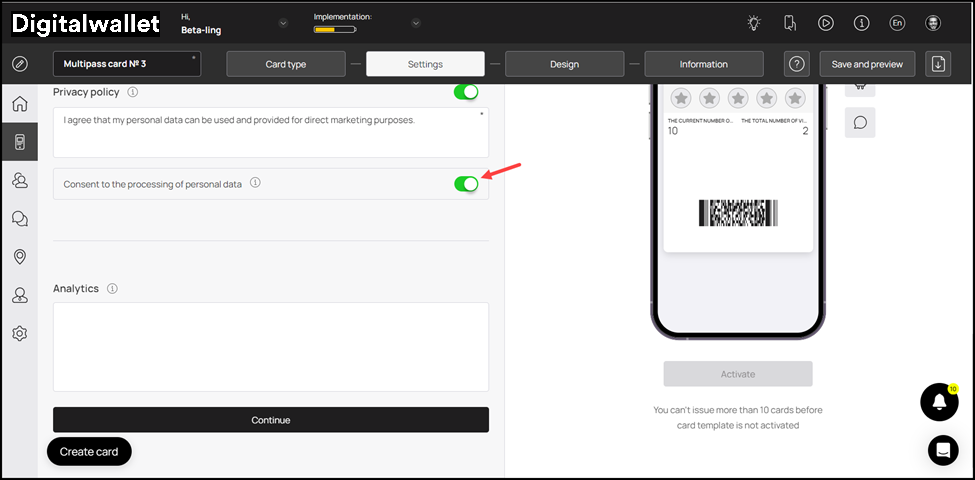
23. If you want to include a customized script for analytics, you can include this script in the Analytics field.
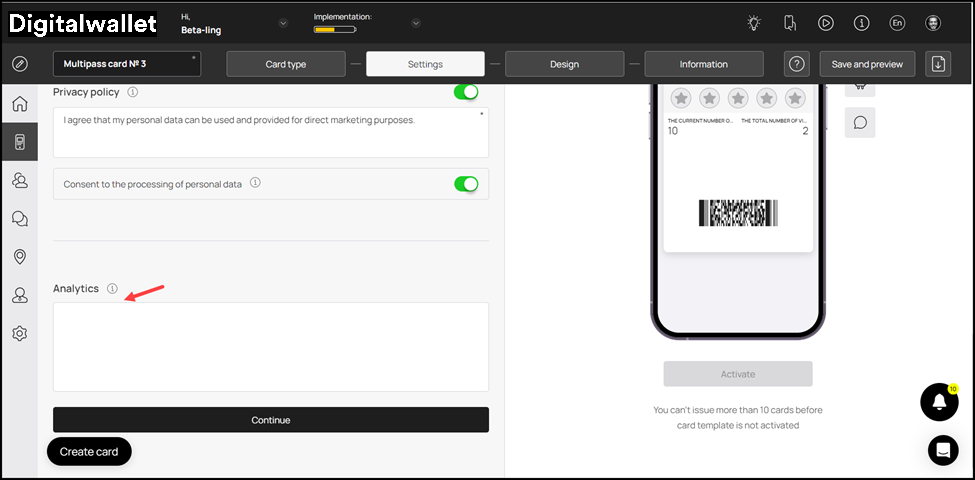
24. Once the required fields are filled, click the Continue button. This takes you to the Design section.
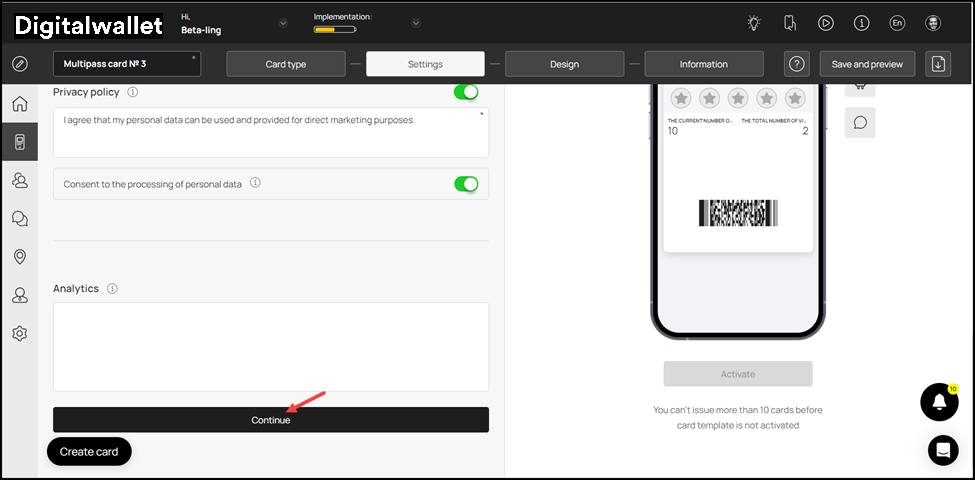
Design
1. Cette section vous permet de configurer la conception de la carte de cashback.
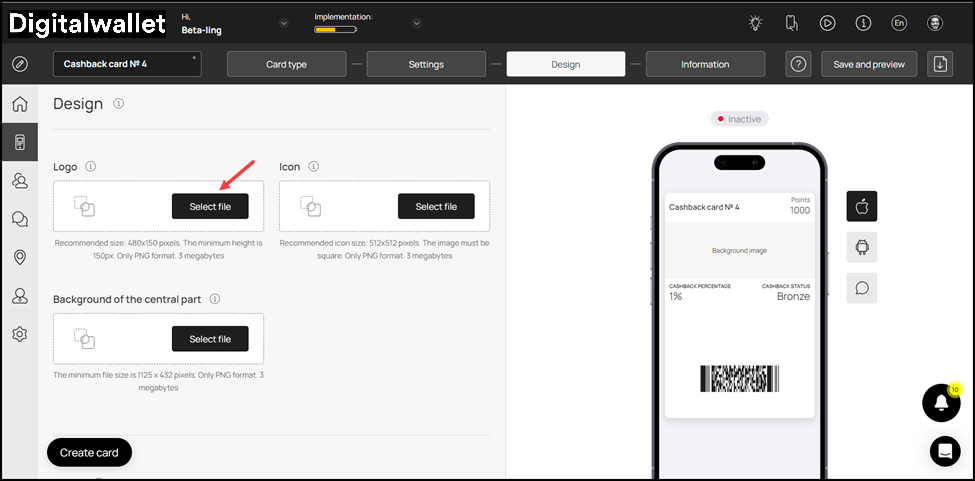
2. Cliquez sur le bouton Sélectionner un fichier sous la rubrique Logo pour choisir un logo à afficher sur la carte et sur le formulaire de lancement à partir du stockage de votre système.
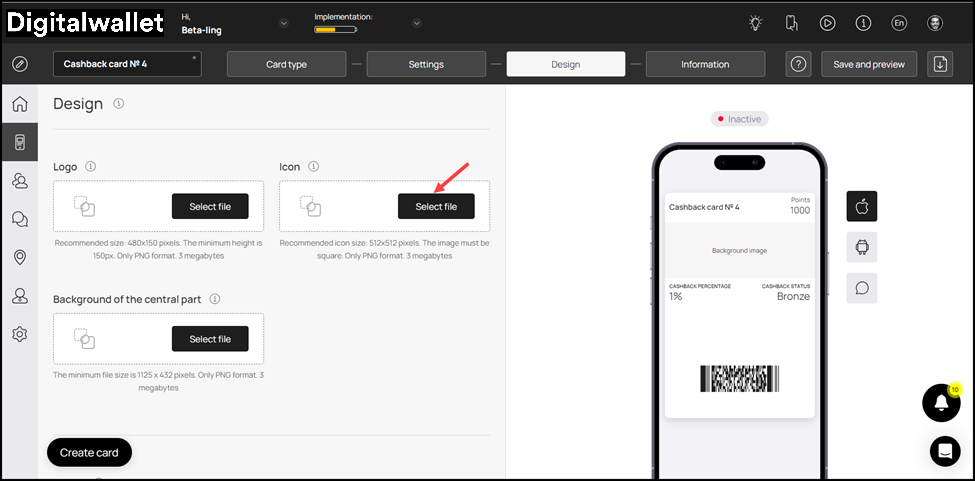
3. De même, cliquez sur le bouton Sélectionner un fichier sous la rubrique Icône pour choisir une icône à partir du stockage de votre système à afficher dans les messages push.
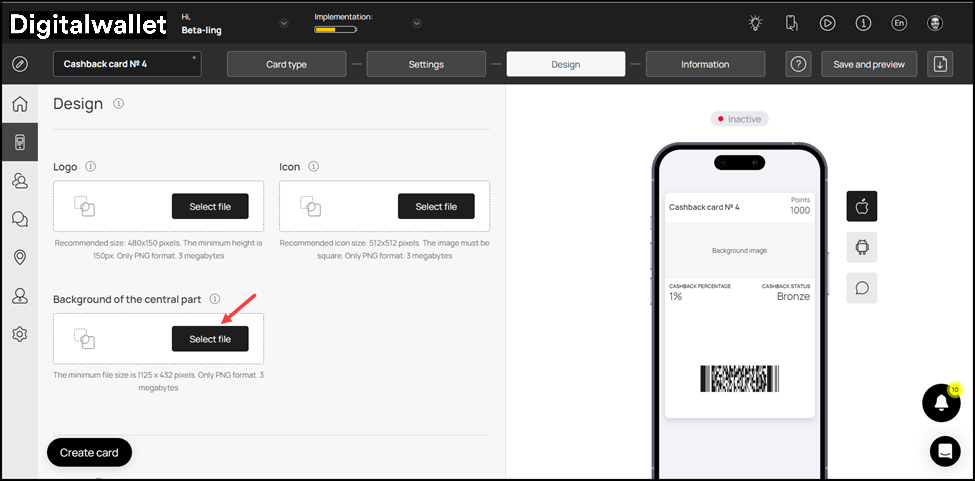
4. Choisissez une icône à partir du stockage de votre système pour le centre de la carte en cliquant sur le bouton Sélectionner un fichier sous la rubrique Arrière-plan de la partie centrale.
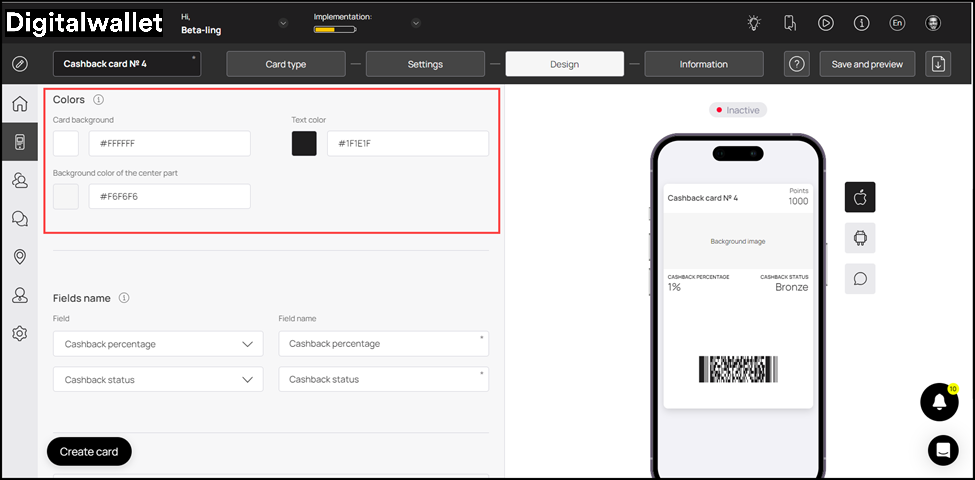
5. Dans la section Couleurs, vous pouvez définir les couleurs pour l'arrière-plan de la carte, la couleur du texte et la couleur d'arrière-plan de la partie centrale.
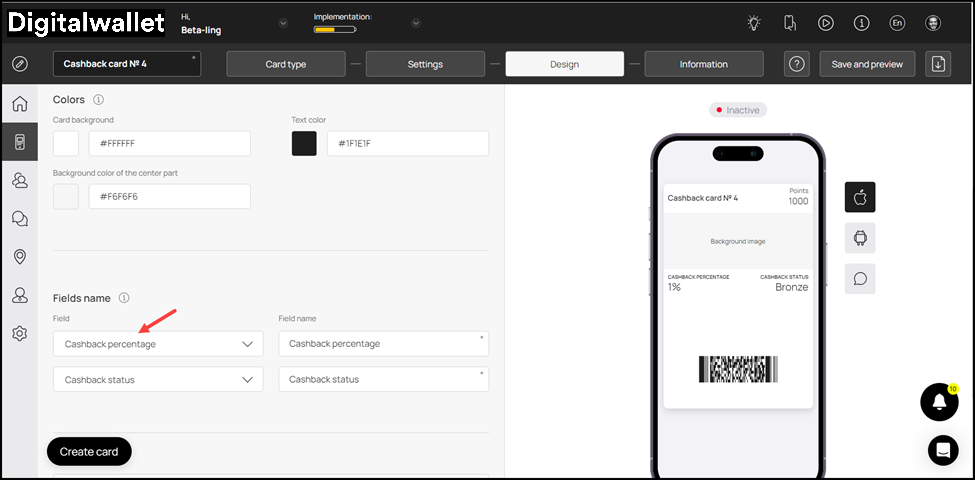
6. Sous la rubrique Nom des champs, vous pouvez utiliser la liste déroulante Champ pour sélectionner le type de champ qui apparaît sur la carte.
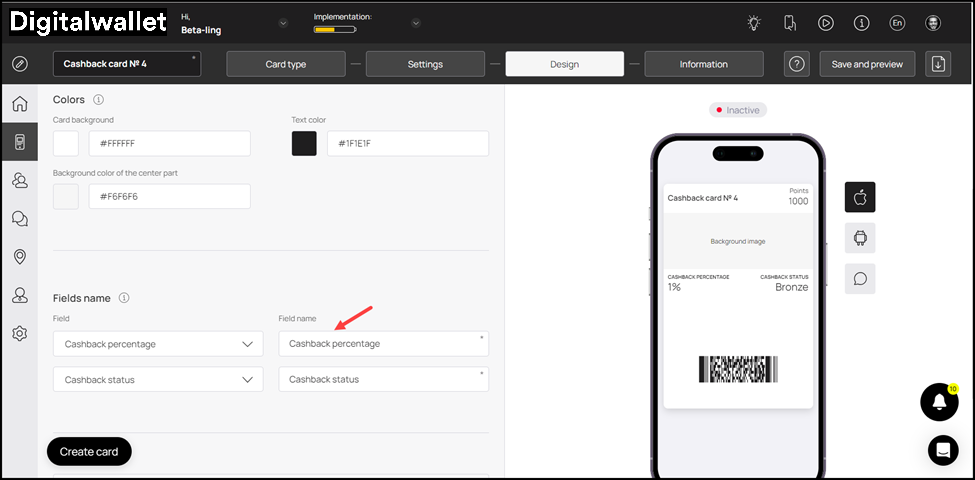
7. De même, le champ Nom du champ vous permet d'entrer le texte qui apparaît sur la carte dans le champ défini.
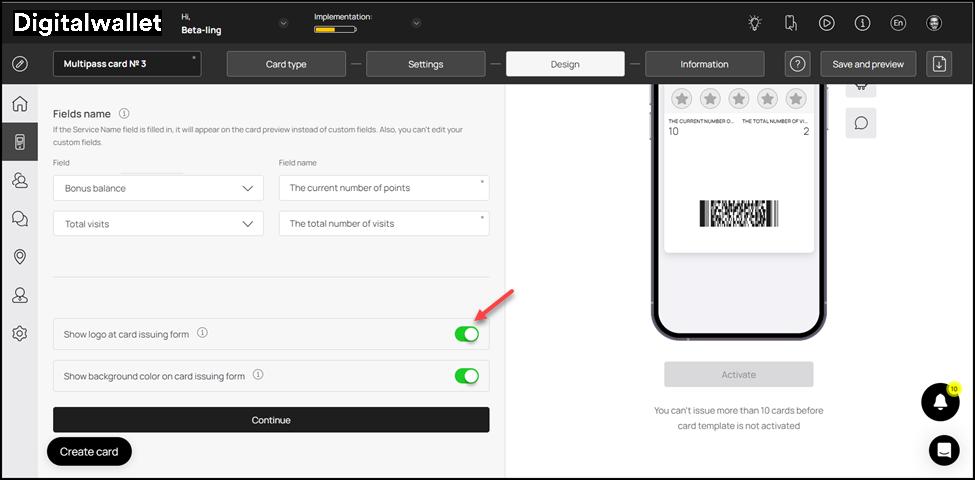
8. Si vous souhaitez que le logo apparaisse sur le formulaire d'émission de carte, activez le bouton bascule Afficher le logo sur le formulaire d'émission de carte.
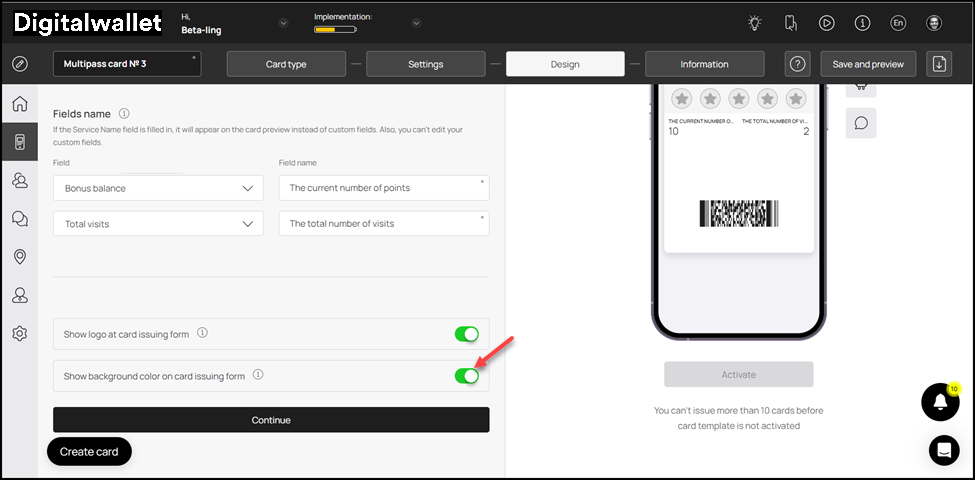
9. De même, activez le bouton bascule Afficher la couleur de fond sur le formulaire d'émission de carte si vous souhaitez que la couleur de fond apparaisse sur le formulaire d'émission de carte.
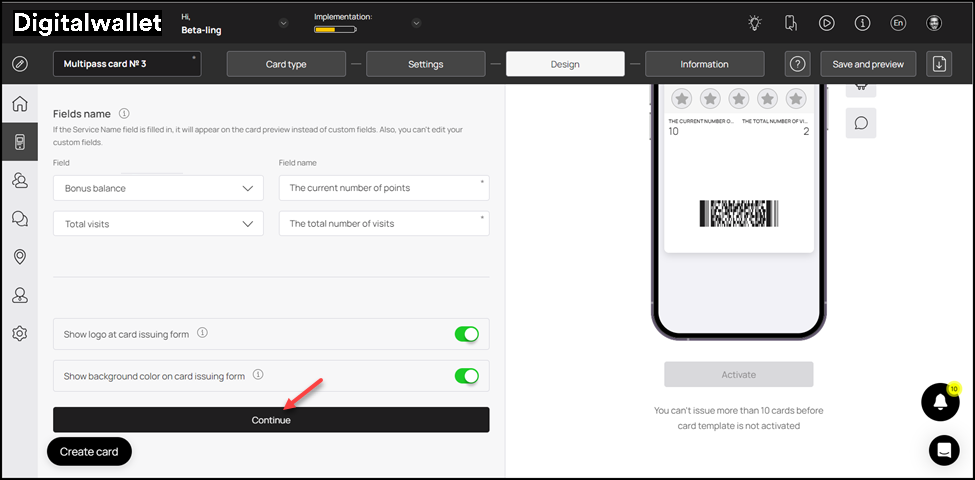
10. Une fois toutes les sélections effectuées, cliquez sur le bouton Continuer . Par conséquent, vous accédez à la section Informations.
Informations
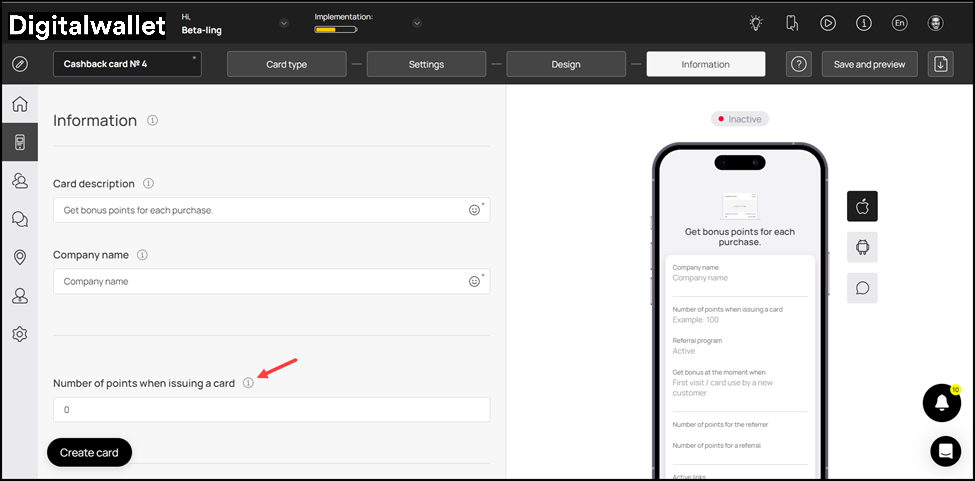
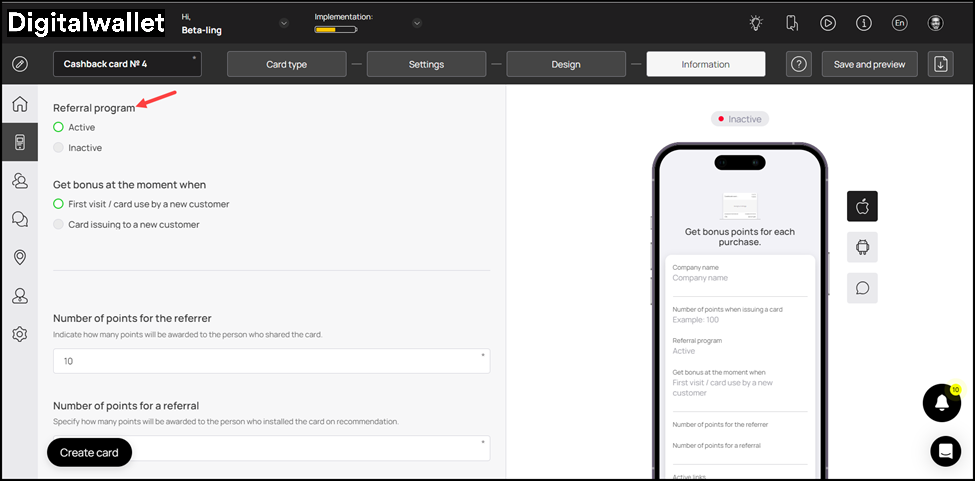
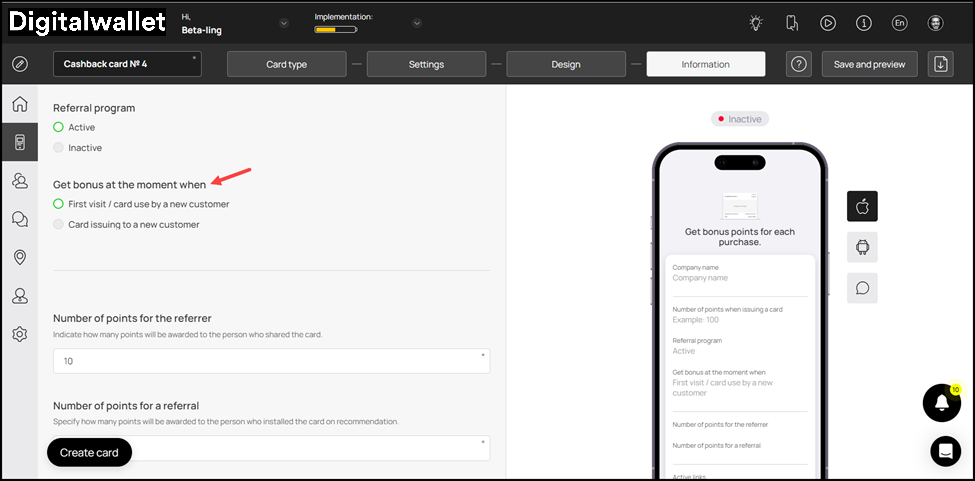
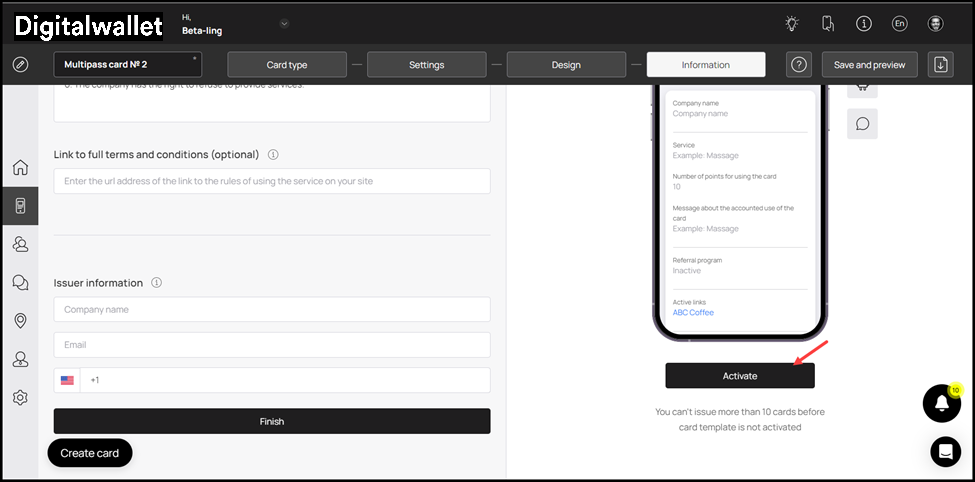
1. Cette section vous permet de remplir les informations pertinentes de la carte. L'impact de chaque champ peut être visualisé dans l'aperçu de l'écran mobile affiché sur le côté droit de l'écran.
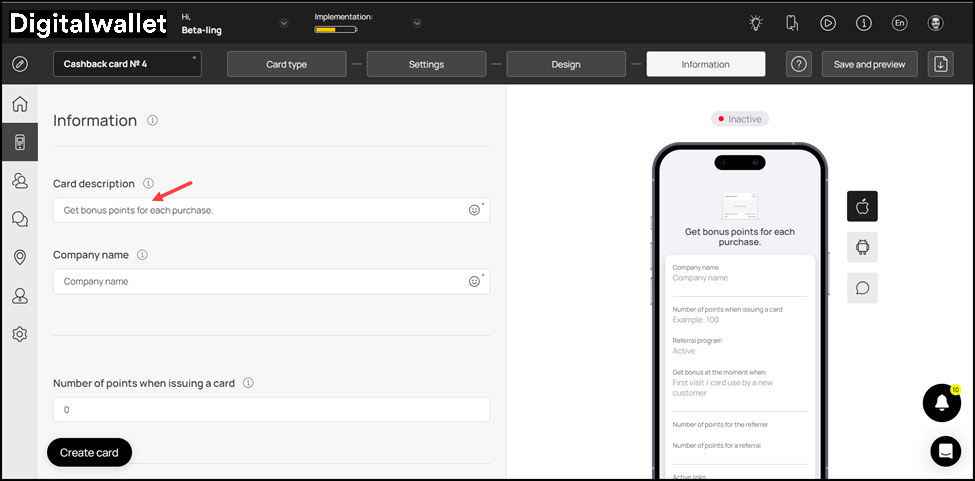
2. Utilisez le champ Description de la carte pour entrer une brève description de la carte.
3. Utilisez le champ Nom de l'entreprise pour entrer le nom de votre entreprise.
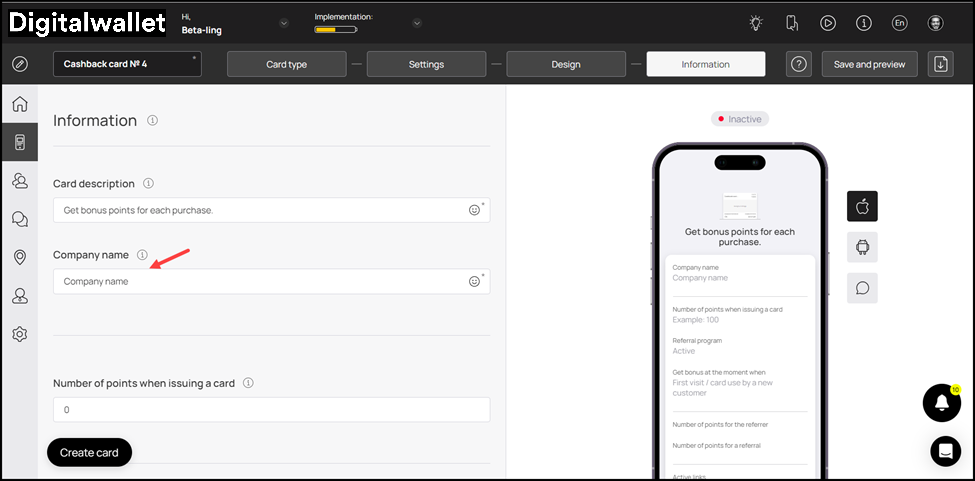
4. Utilisez le champ Nombre de points pour l'utilisation de la carte pour définir le nombre de points accordés au client lors de l'utilisation de la carte.
5. Choisissez si vous souhaitez activer le programme de parrainage à l'aide des boutons radio Actif et Inactif sous la rubrique Programme de parrainage.
6. Définissez le moment où le bonus est accordé à un client parmi les options disponibles sous la rubrique Obtenir le bonus au moment où.
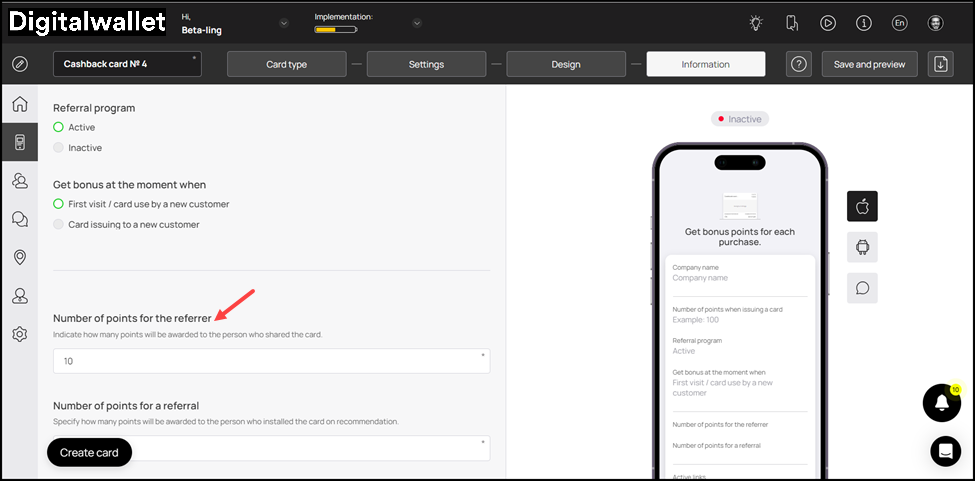
7. Choisissez le nombre de points qu'un client gagne en partageant sa carte via le programme de parrainage à l'aide de la rubrique Nombre de points pour le parrain.
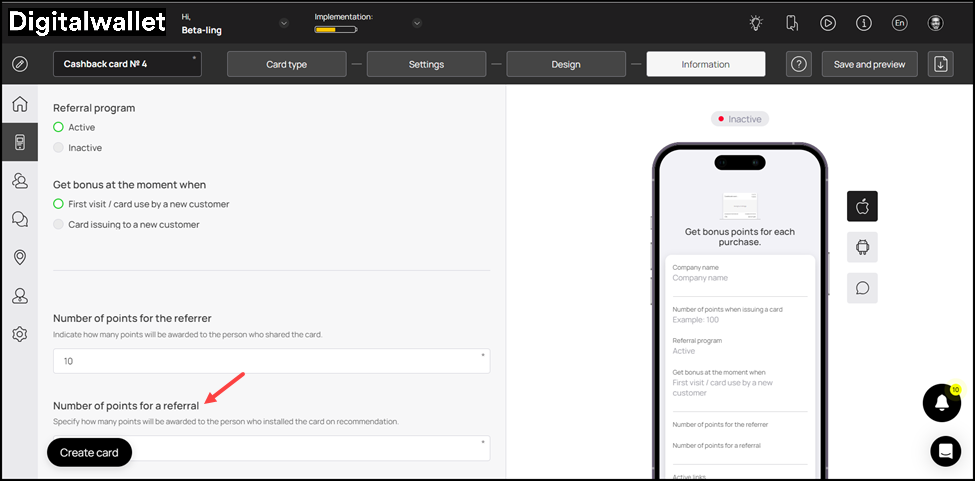
8. De même, choisissez le nombre de points qu'un nouveau client gagne en s'inscrivant via le programme de parrainage à l'aide des icônes de comptage sous le champ Nombre de points pour un parrainage.
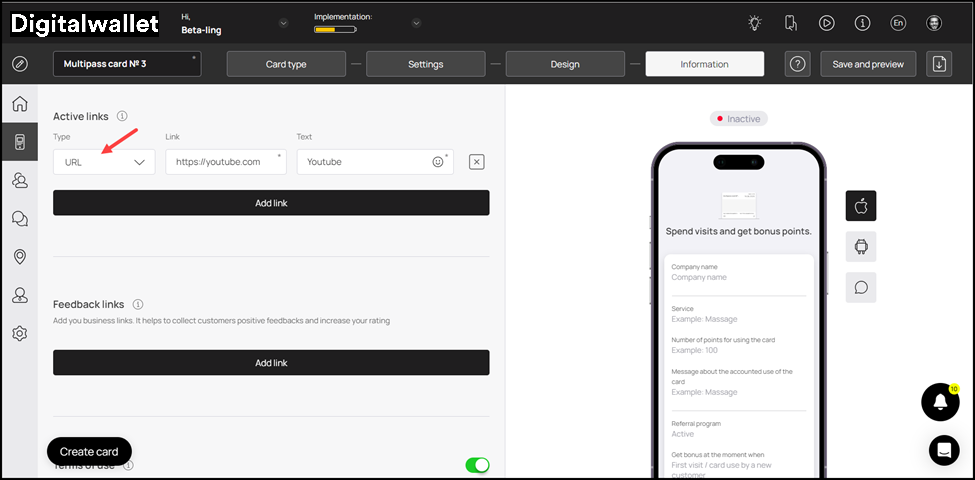
9. À partir de la rubrique Liens actifs, choisissez le type de lien que vous souhaitez inclure sur la carte à l'aide de la liste déroulante Type. Les options disponibles incluent URL, Téléphone, E-mail et Adresse.
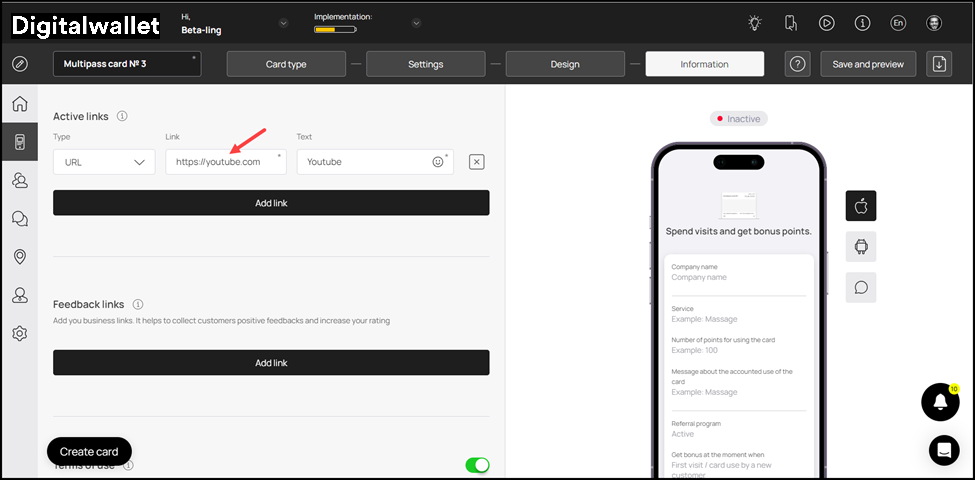
10. Entrez l'URL du site web dans le champ Lien.
11. Entrez le texte à afficher sur la carte en utilisant le champ Texte.
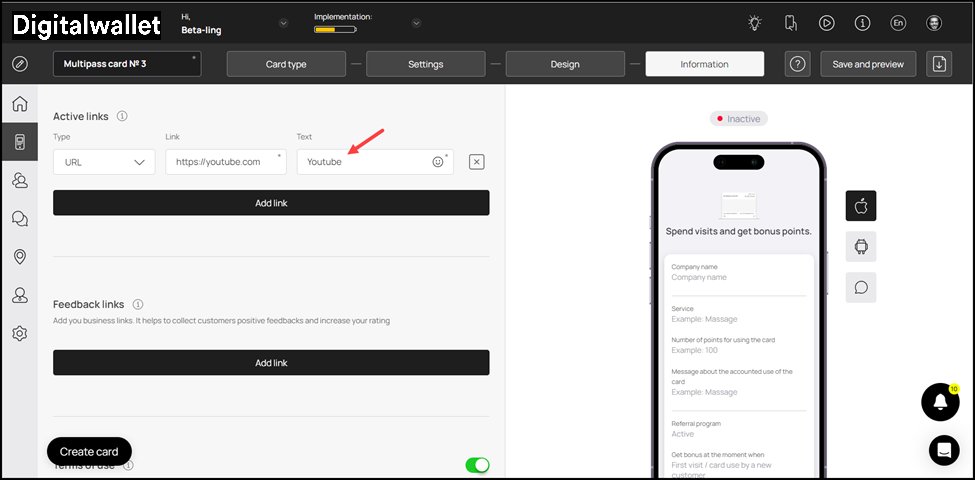
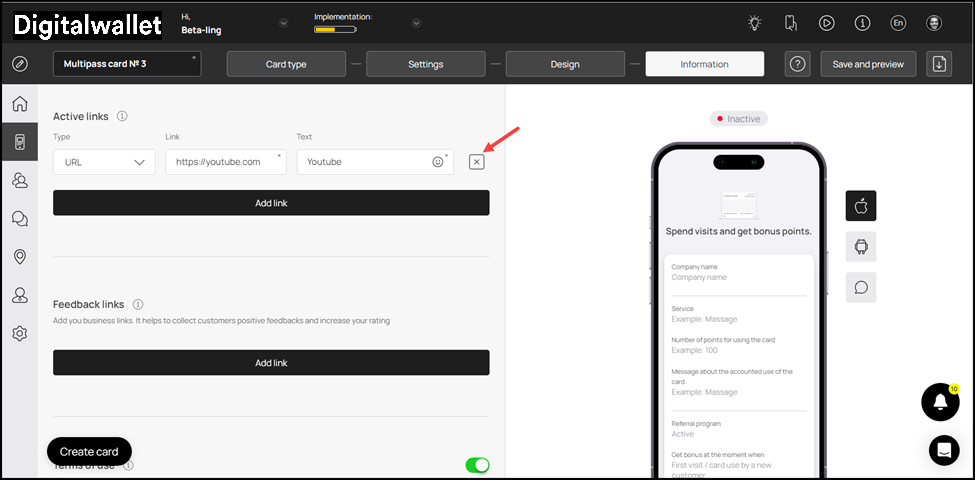
12. Pour supprimer un lien actif, cliquez sur le bouton « X ».
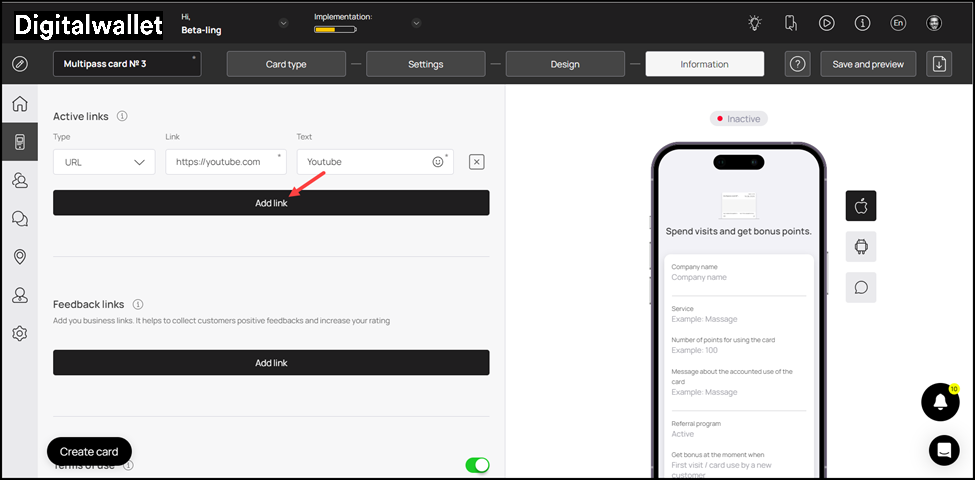
13. Pour ajouter un autre lien, cliquez sur le bouton Ajouter un lien. Cela ajoute une nouvelle ligne pour qu'un autre lien soit enregistré.
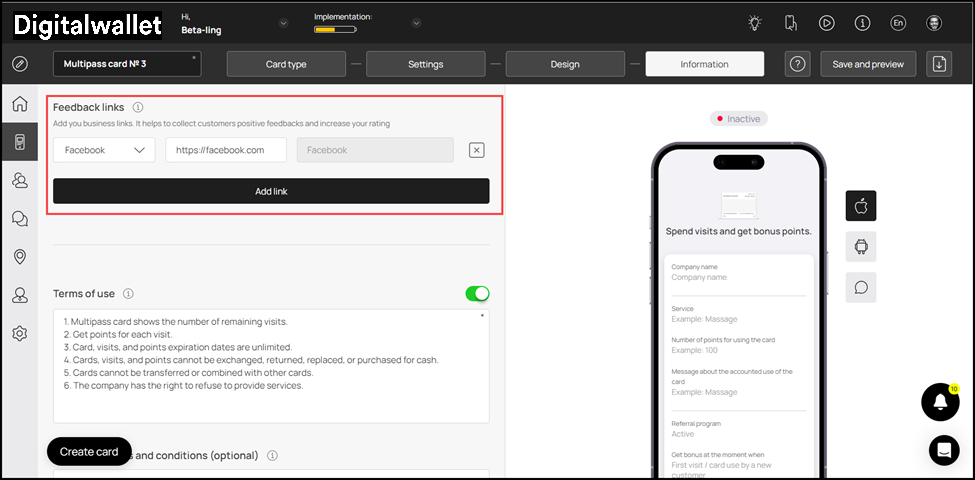
14. De même, utilisez le menu déroulant du type de lien et les champs de lien sous l'en-tête Liens de rétroaction pour ajouter vos liens commerciaux afin que les avis des clients soient enregistrés.
15. Si vous souhaitez inclure les Conditions d'utilisation sur la carte, activez le bouton bascule à côté de l'en-tête Conditions d'utilisation.
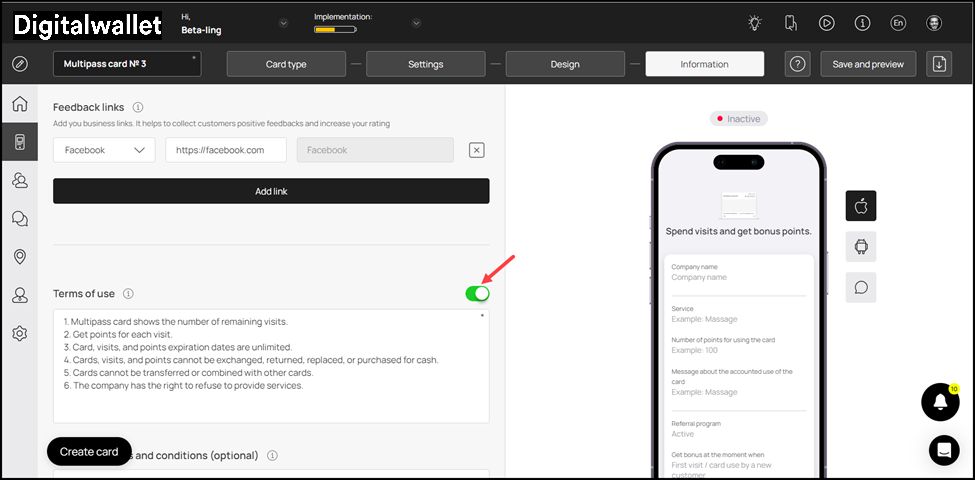
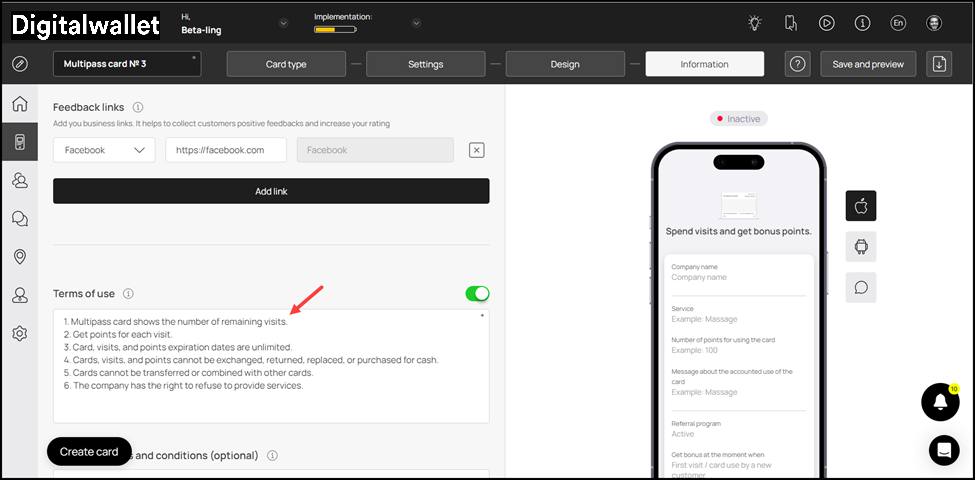
16. Entrez les conditions d'utilisation que vous souhaitez inclure sur la carte en utilisant le champ Conditions d'utilisation.
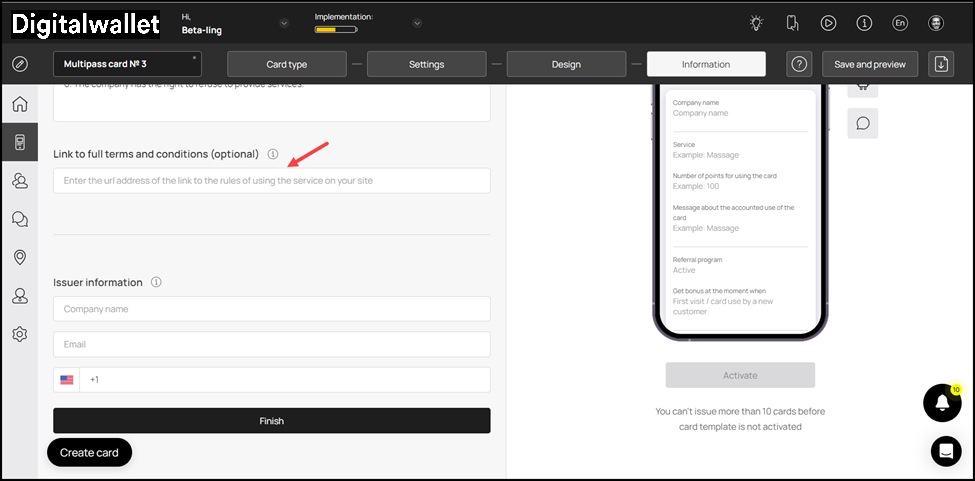
17. Utilisez le champ Lien vers les conditions générales complètes pour fournir un lien vers les conditions générales complètes de votre entreprise.
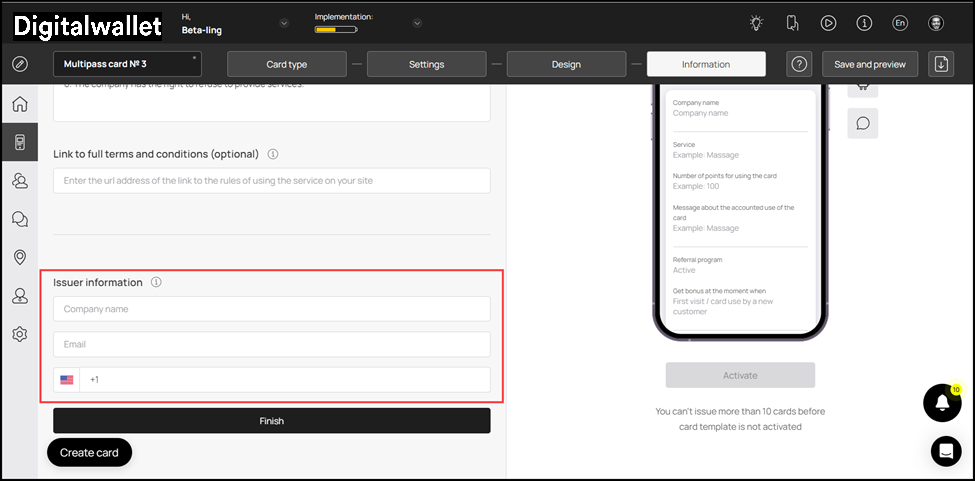
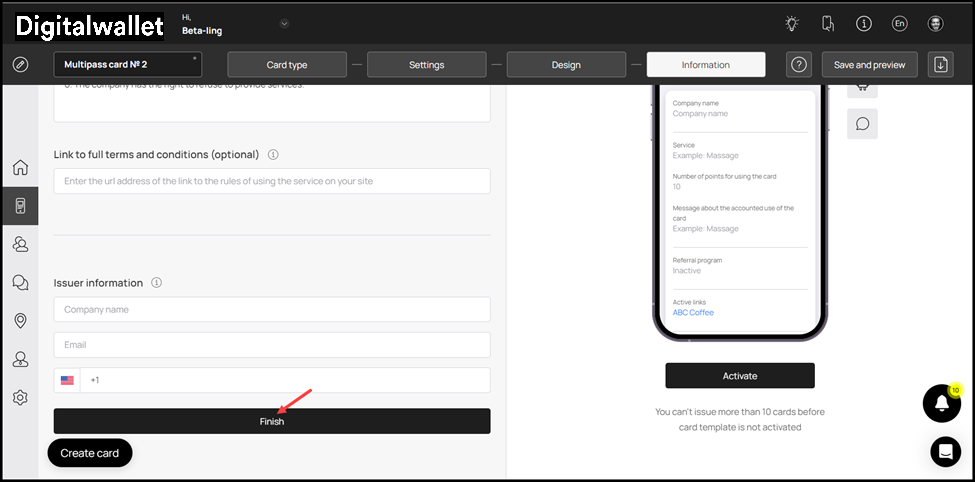
18. Utilisez les champs Nom de l'entreprise, E-mail et Numéro de contact sous la rubrique Informations de l'émetteur pour enregistrer les détails de l'émetteur de carte à afficher au dos de la carte.
19. Pour activer le modèle, cliquez sur le bouton Activer sous l'aperçu de la carte.
20. Une fois les détails enregistrés, cliquez sur le bouton Terminer.
Enregistrer et prévisualiser
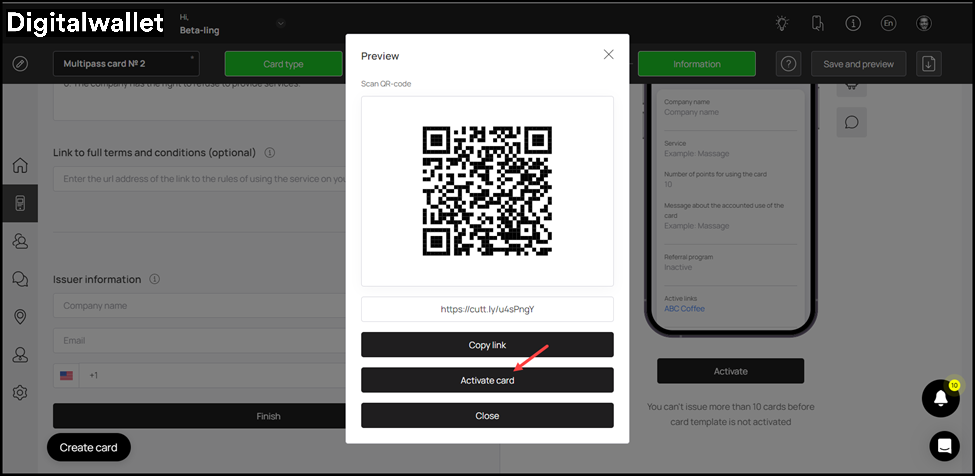
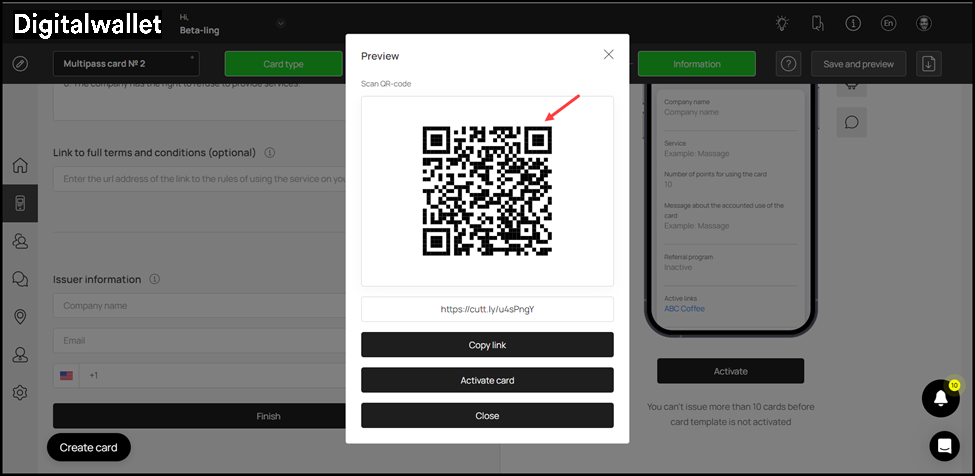
1. Lorsque le bouton Terminer est cliqué, la fenêtre contextuelle Aperçu s'affiche.
2. À partir de là, vous pouvez scanner le code QR de la carte.
3. Pour copier le lien de la carte, cliquez sur le bouton Copier le lien.
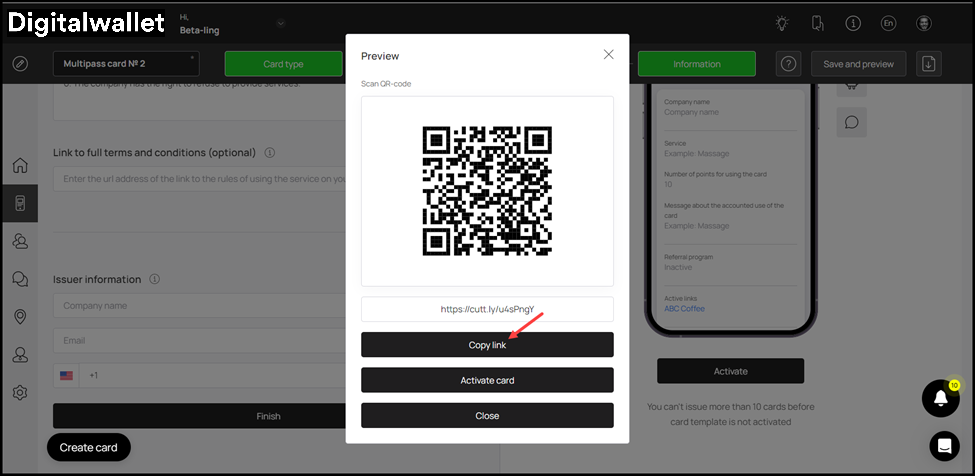
4. Cliquez sur le bouton Activer la carte pour activer la carte.