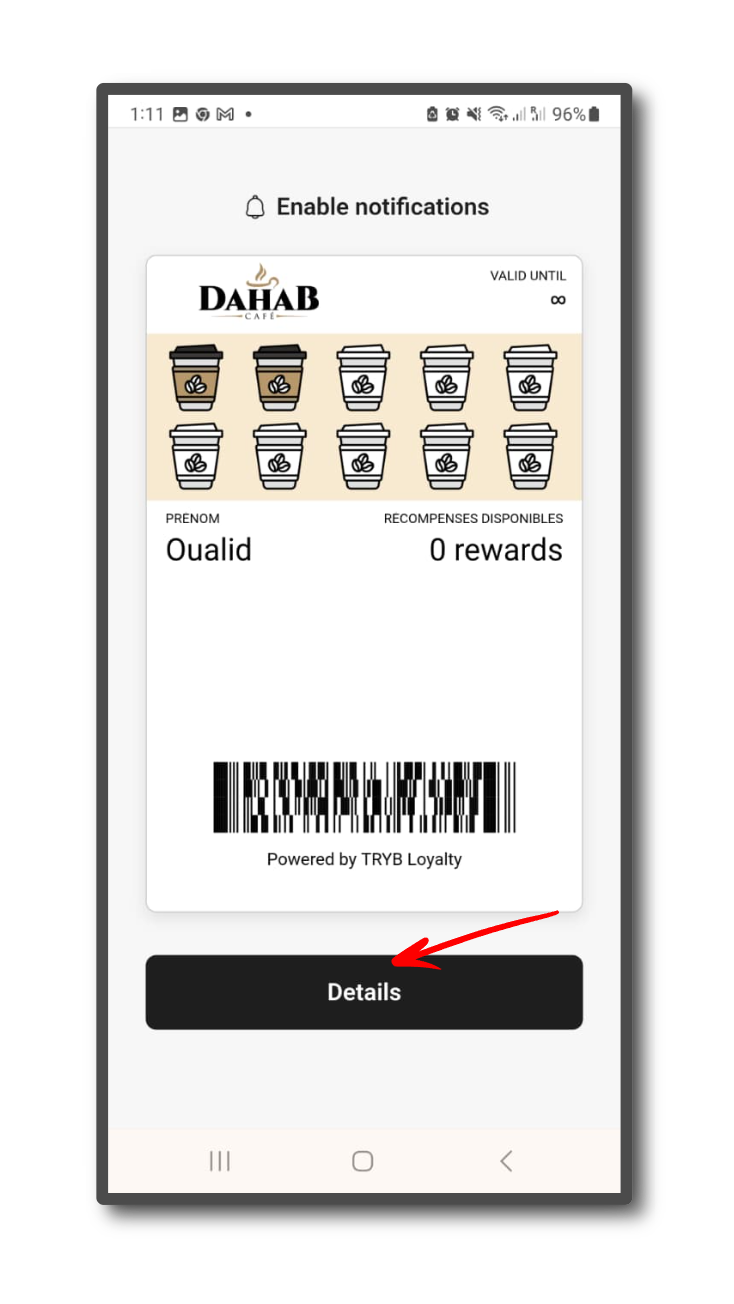
TRYB Loyalty > Menu de gauche > Cartes > Sélectionner une carte
1. Suivez le flux de travail mentionné ci-dessus pour accéder à la section Informations sur la carte.
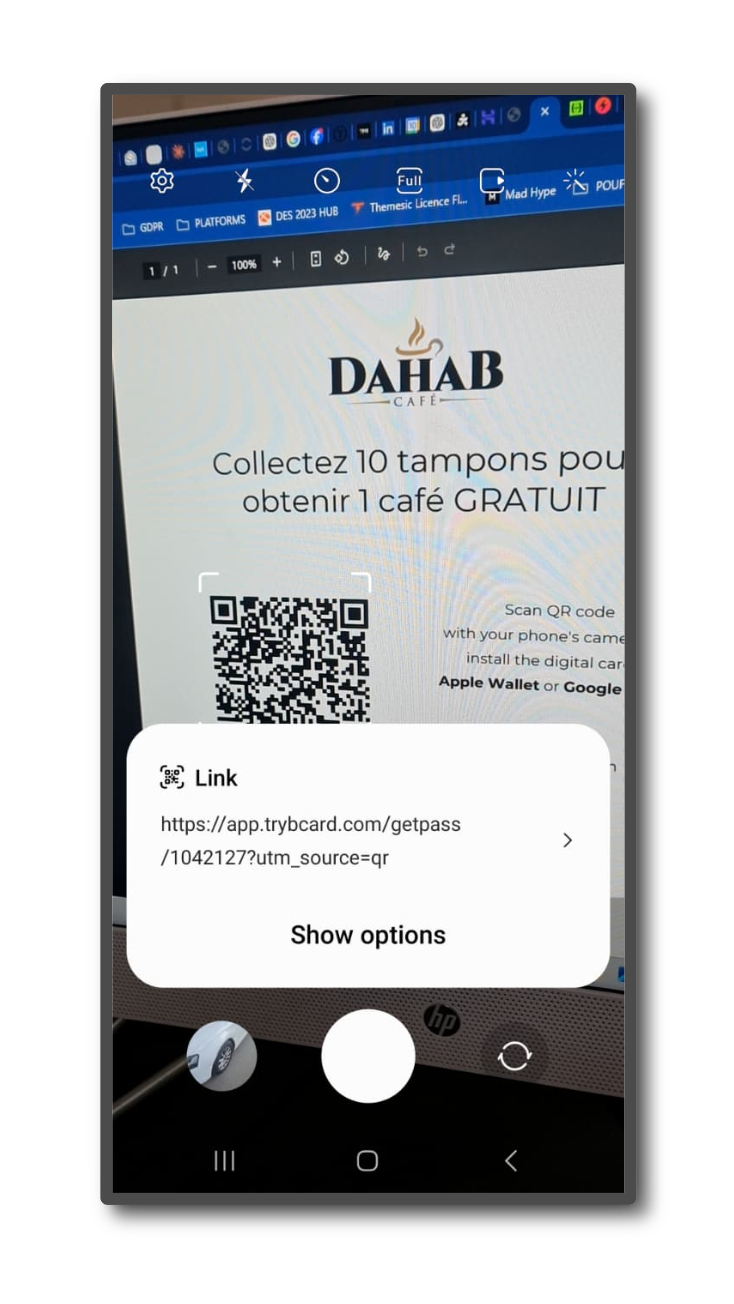
2. Scannez le code QR depuis votre appareil Android. Vous accédez ainsi au formulaire d’émission de carte.
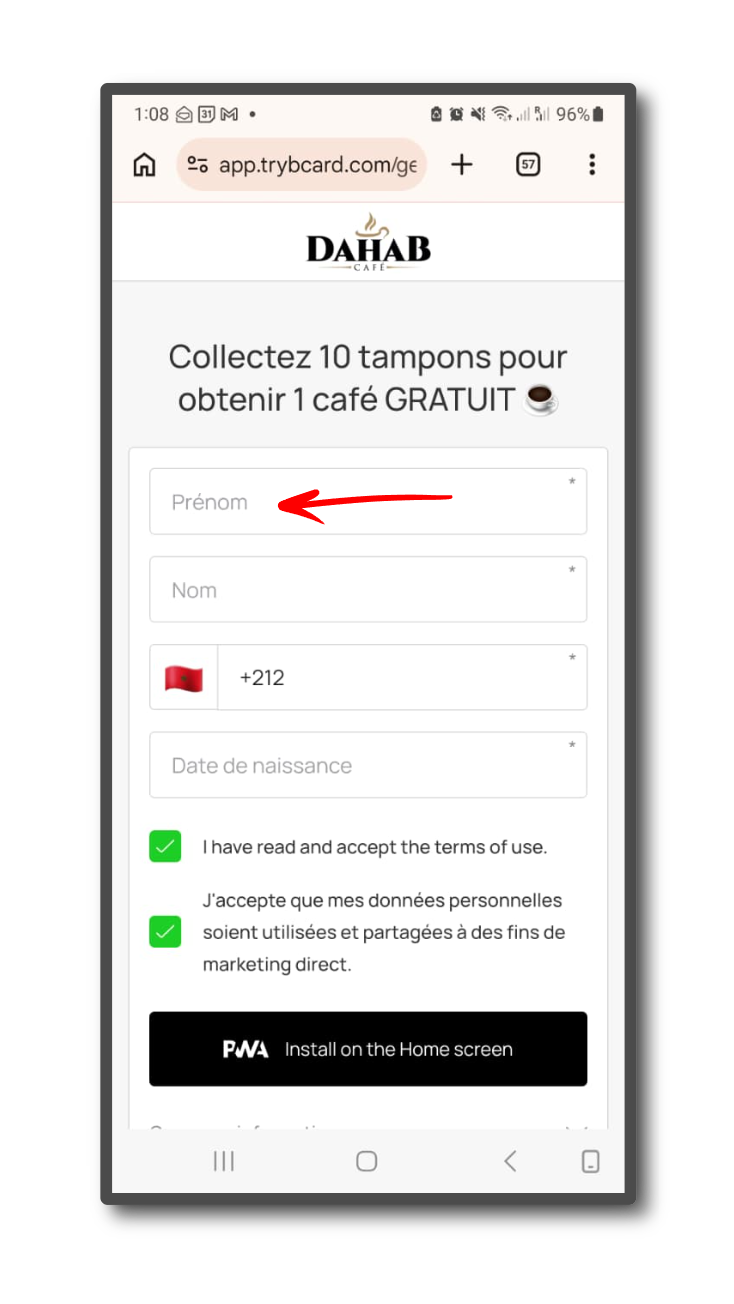
3. Utilisez le champ Prénom pour saisir votre prénom.
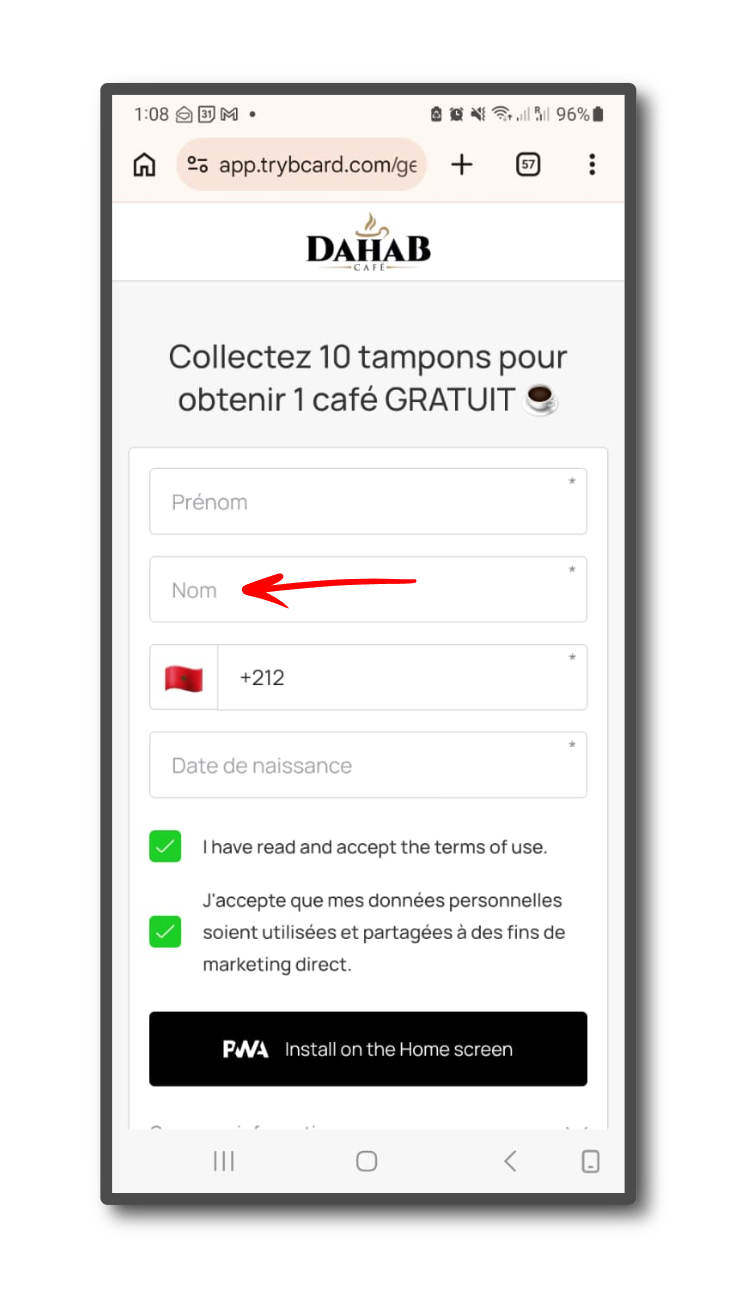
4. De même, saisissez votre nom de famille dans le champ Nom.
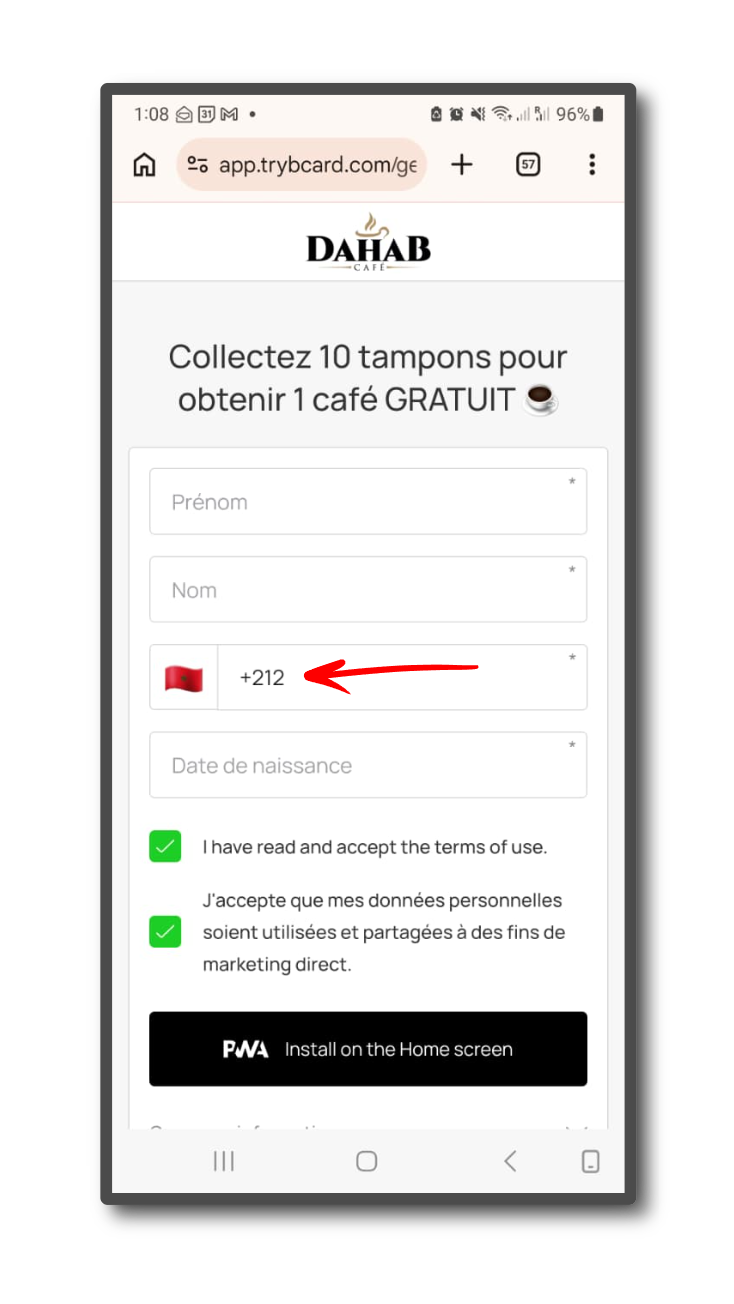
5. Saisissez votre numéro de contact dans le champ Numéro de contact.
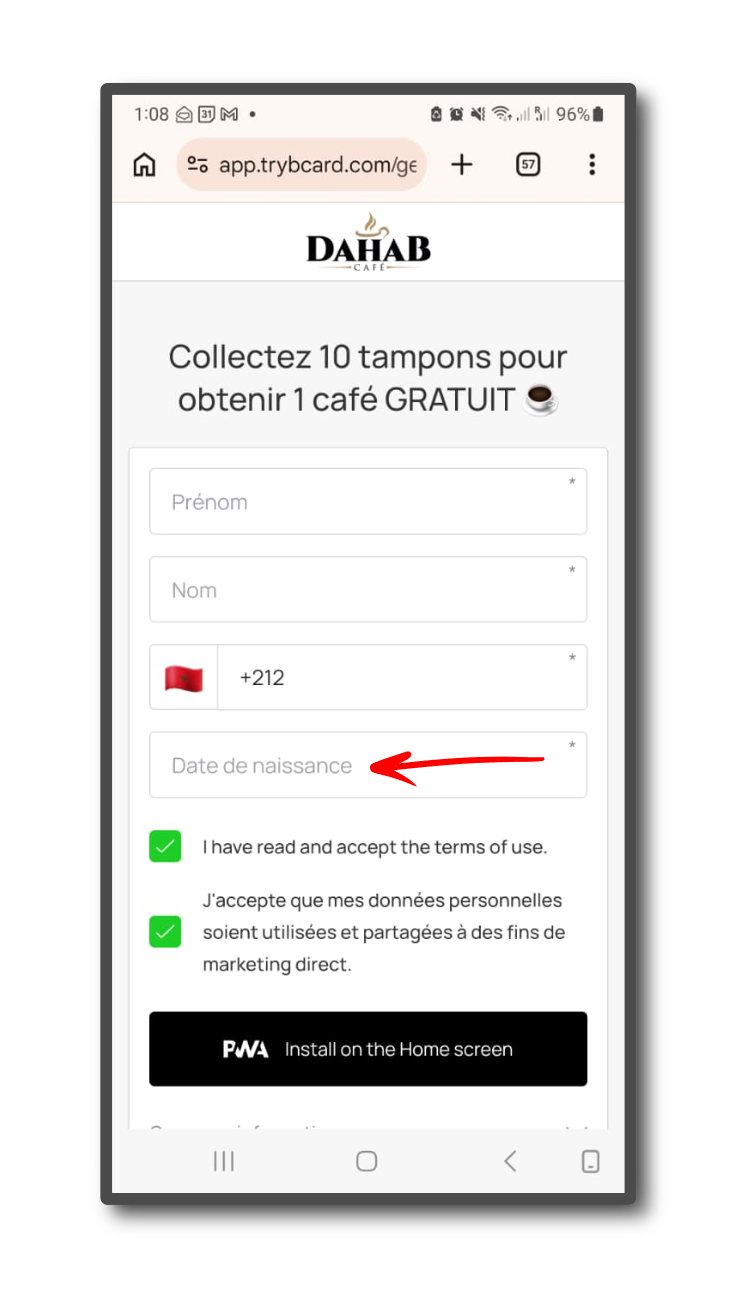
6. Utilisez le champ Date de naissance pour enregistrer votre date de naissance.
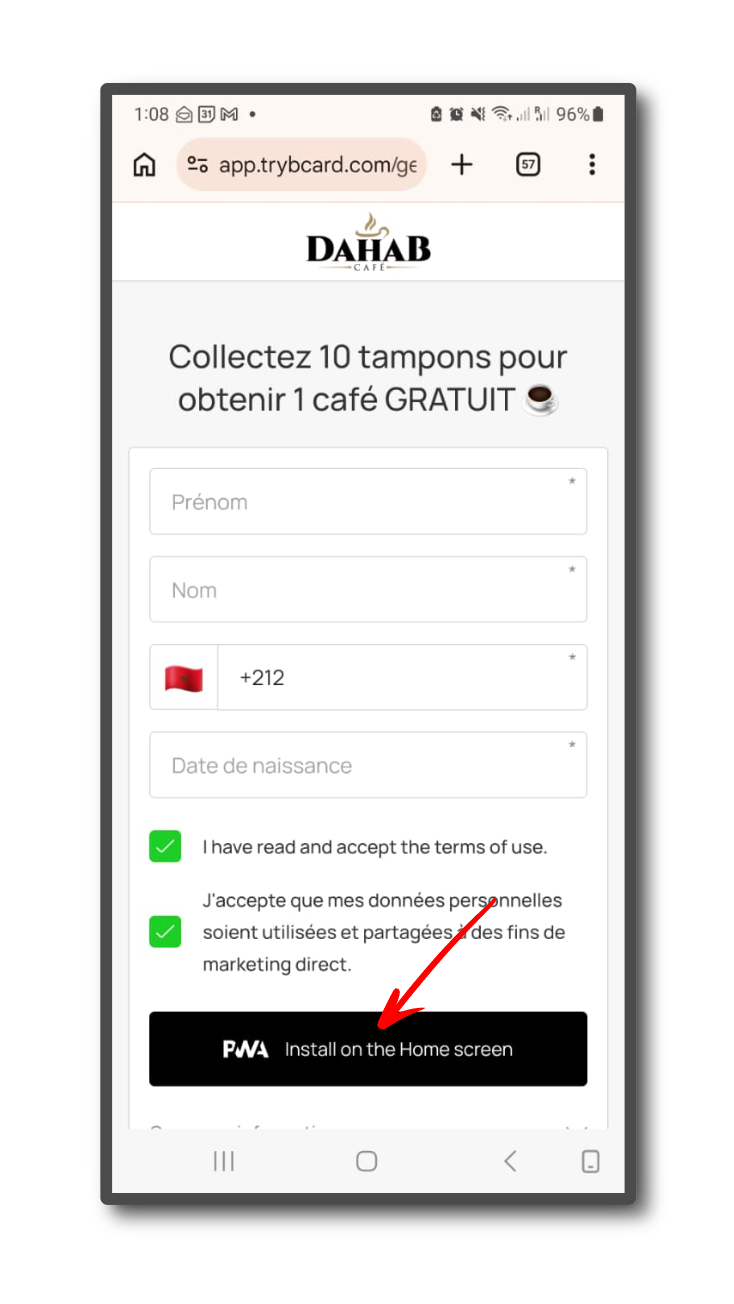
7. Pour installer la carte sur votre écran d’accueil, cliquez sur le bouton Installer sur l’écran d’accueil.
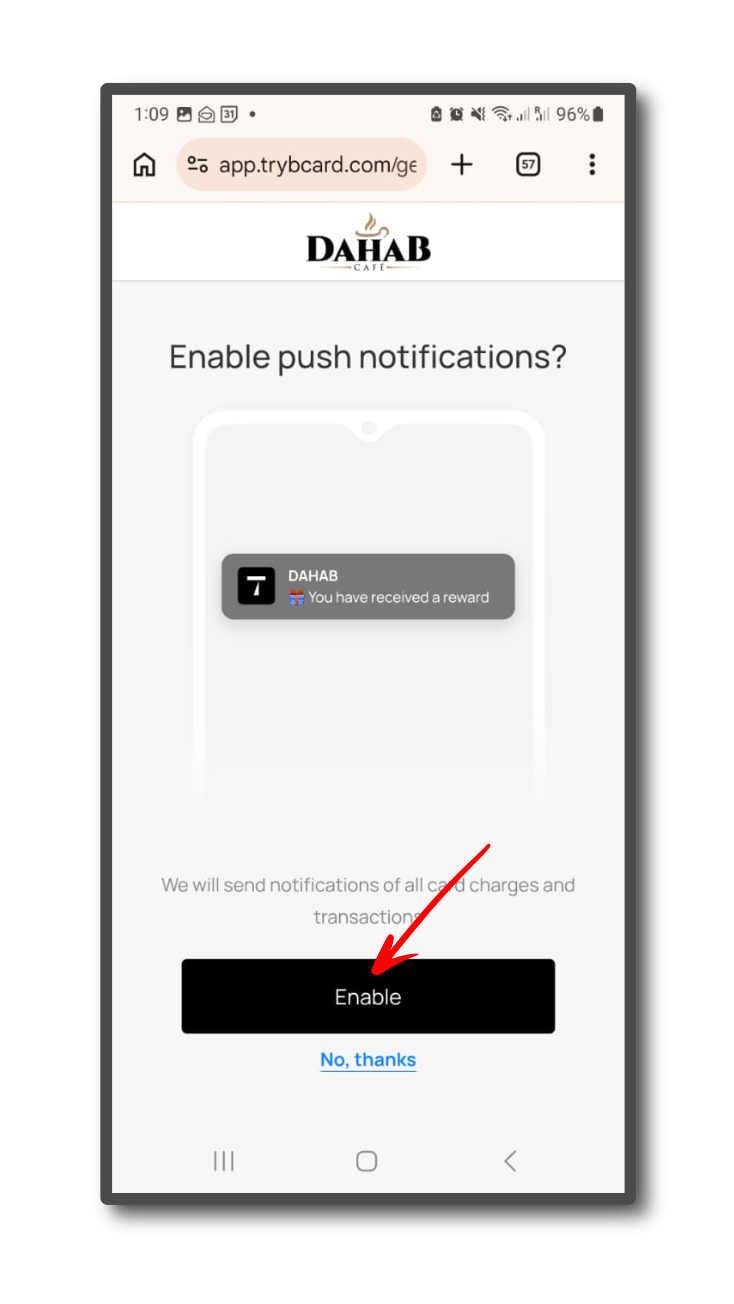
8. Cela ouvre l’écran de confirmation des notifications push. Pour les activer, cliquez sur le bouton Permettre.
9. Pour ajouter la carte à votre page d’accueil, cliquez sur l’icône de menu dans votre navigateur.
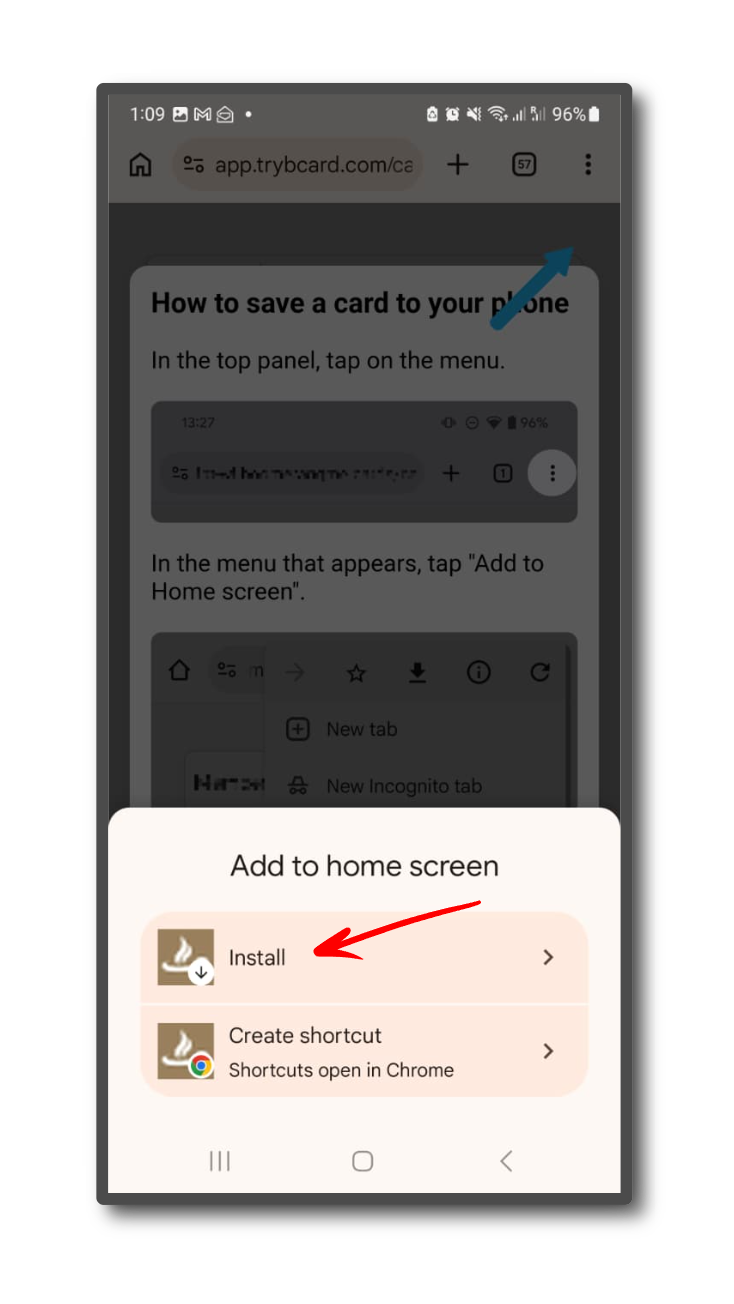
✅ Nous recommandons d’utiliser le navigateur Chrome. Dans ce cas, vous pouvez réduire cette fenêtre d’invite et vous verrez une fenêtre contextuelle ainsi qu’un bouton « Installer». Cliquez dessus et ajoutez l’icône de la carte à l’écran d’accueil de votre téléphone.
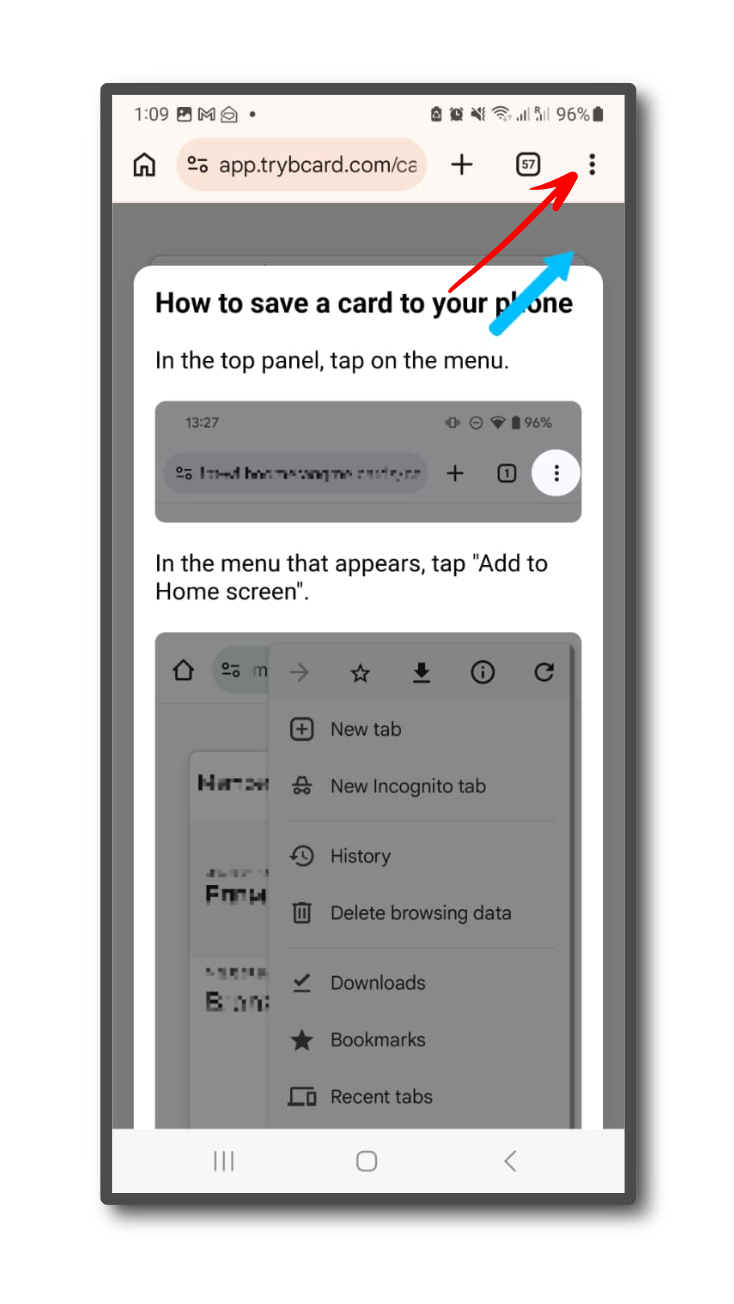
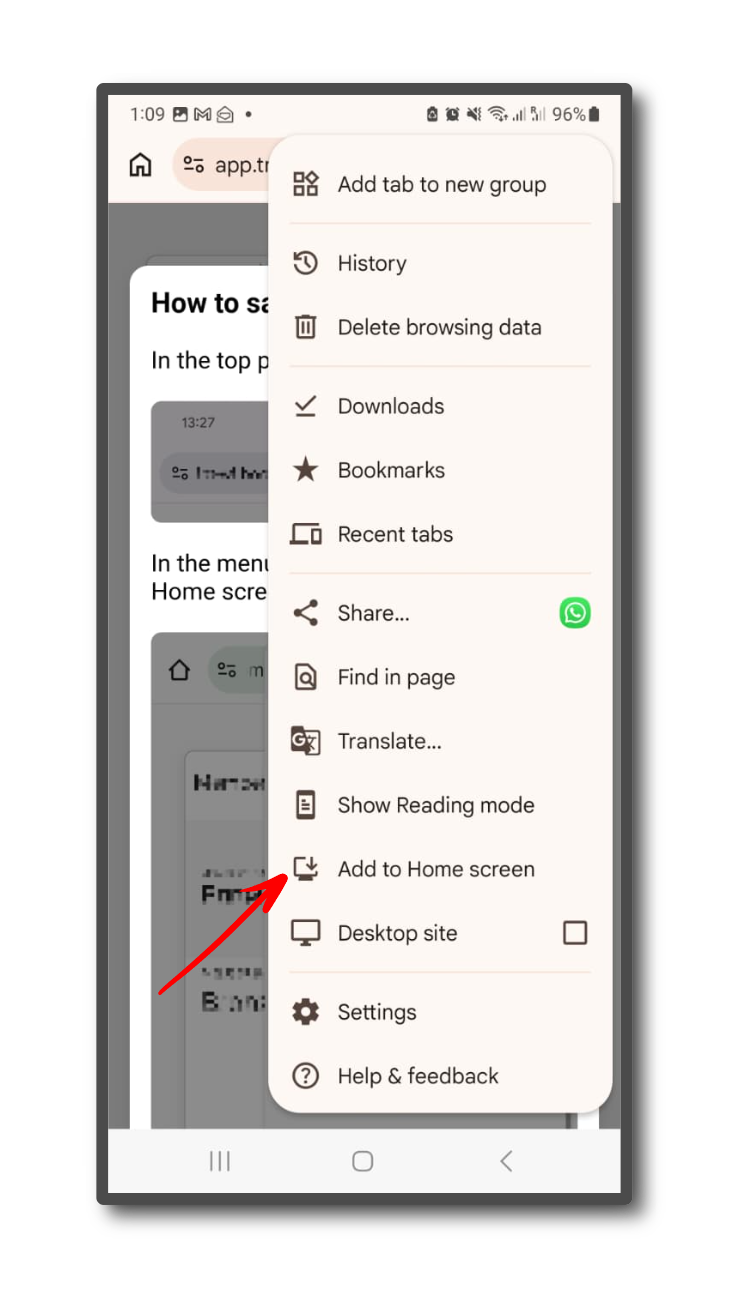
Appuyez sur le menu Ajouter à l'écran d'accueil
Appuyez sur le bouton Installer
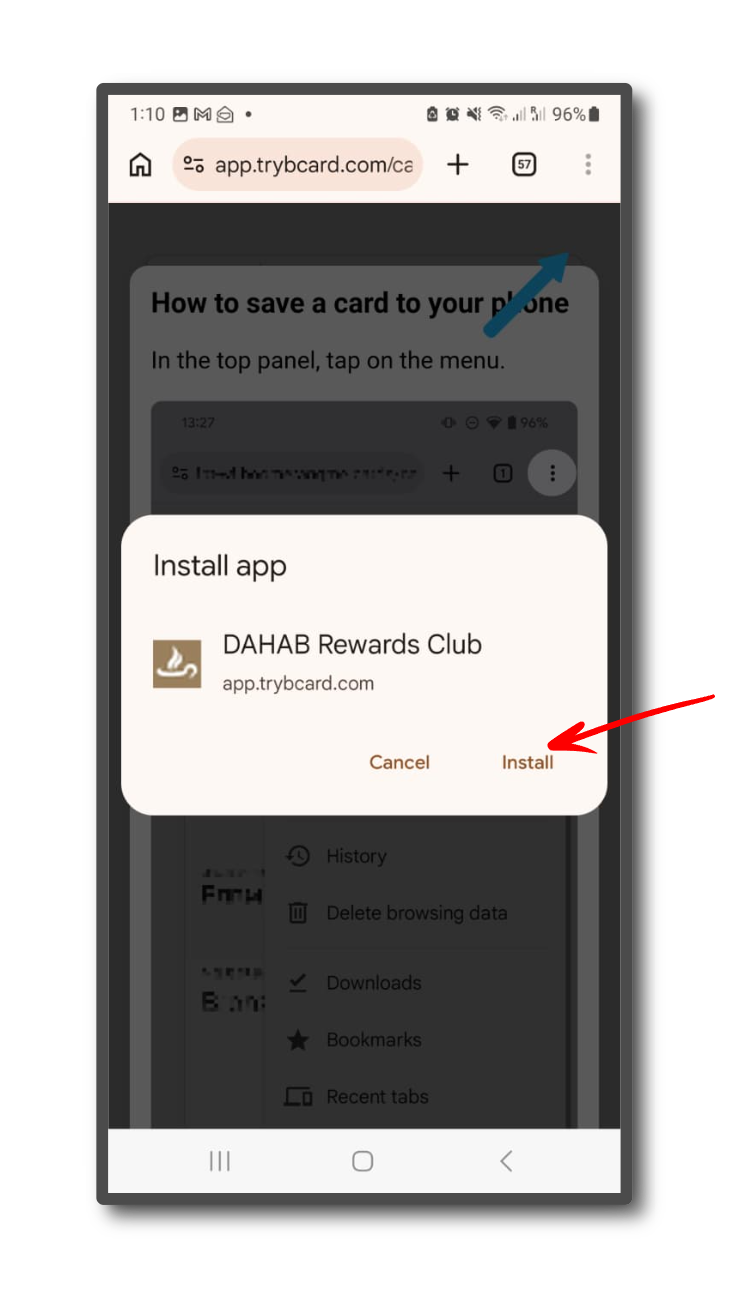
Appuyez à nouveau sur le bouton Installer
Après environ 10 à 20 secondes, l’icône de la carte apparaîtra sur votre téléphone Android avec vos autres applications. Si vous ne la trouvez pas, accédez à la dernière page des applications et elle devrait s’y trouver.
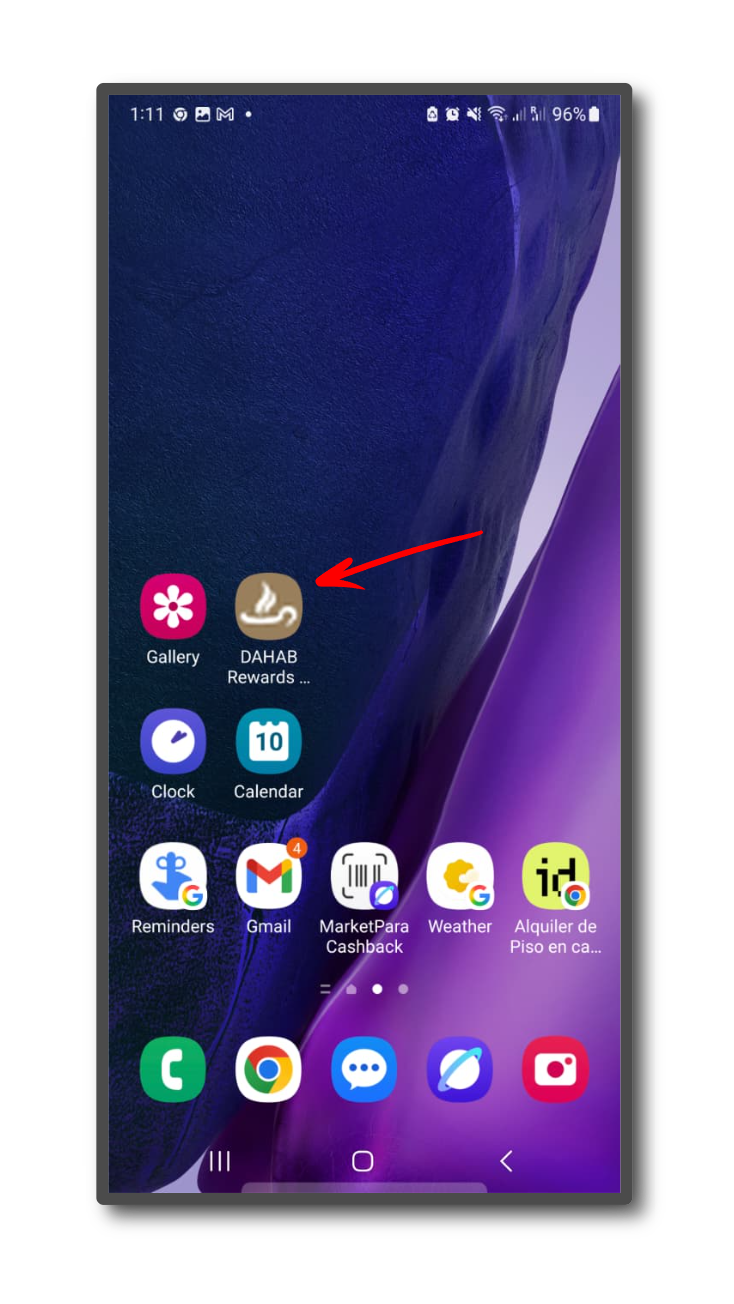
Une fois que vous appuyez sur l’icône PWA, votre carte s’ouvrira