La section White label permet aux comptes en marque blanche de configurer la marque blanche pour leur nom de domaine, d'ajuster les paramètres de marque, de définir la marque de l'application et d'autres paramètres. Voyons comment ces paramètres sont en marque blanche.
TRYB Loyalty > Menu de gauche > Paramètres
Suivez le flux de travail mentionné ci-dessus pour accéder à l'écran Paramètres.
Dans les onglets listés en haut de l'écran, cliquez sur White Label.
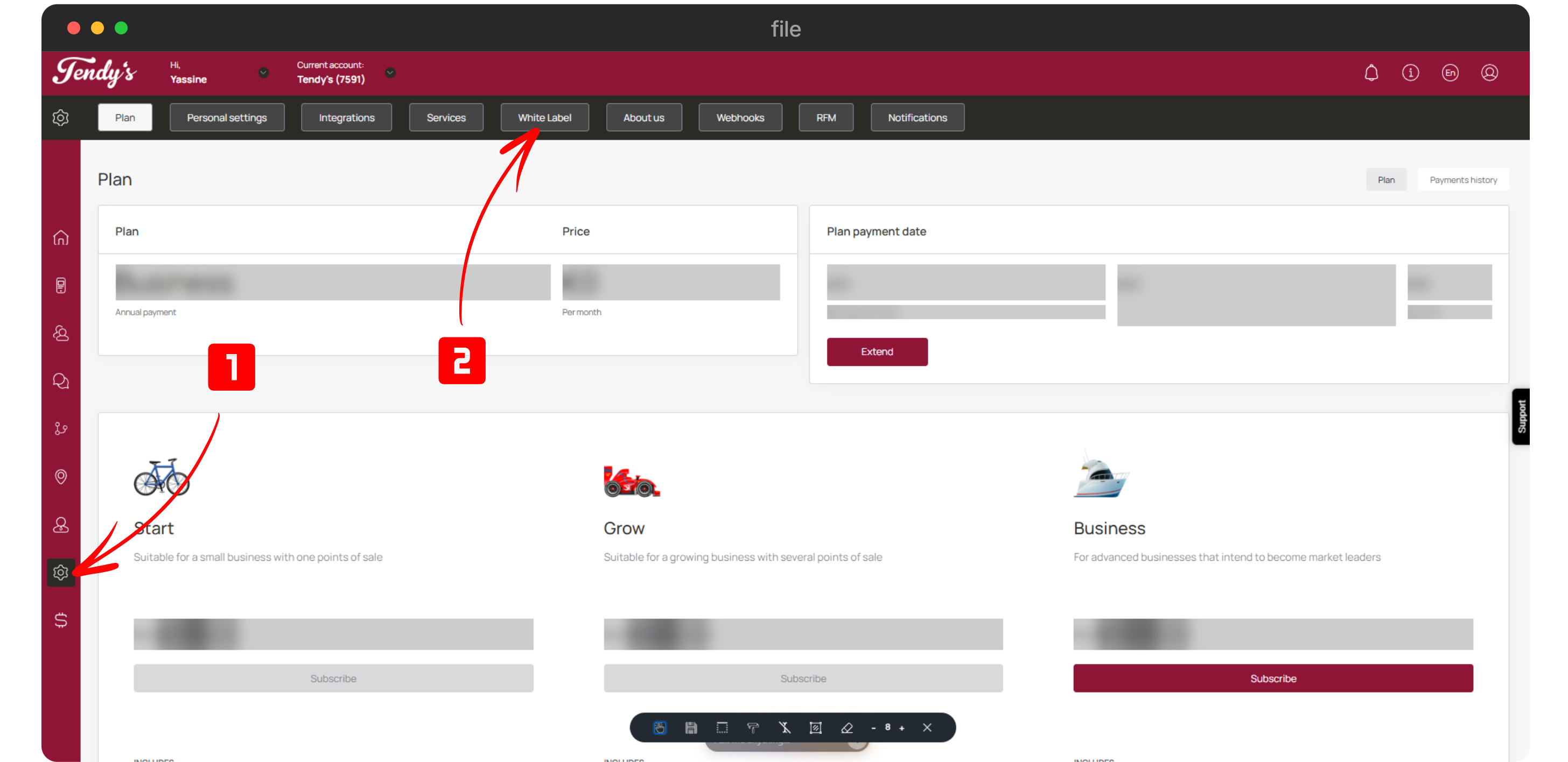
White Label
Ici, accédez à la section Connecter le domaine.
Entrez votre nom de domaine selon votre registraire de domaine dans le champ du nom de domaine. Il est conseillé de suivre le format app.[subdomainname].
Une fois entré, cliquez sur le bouton Lier.
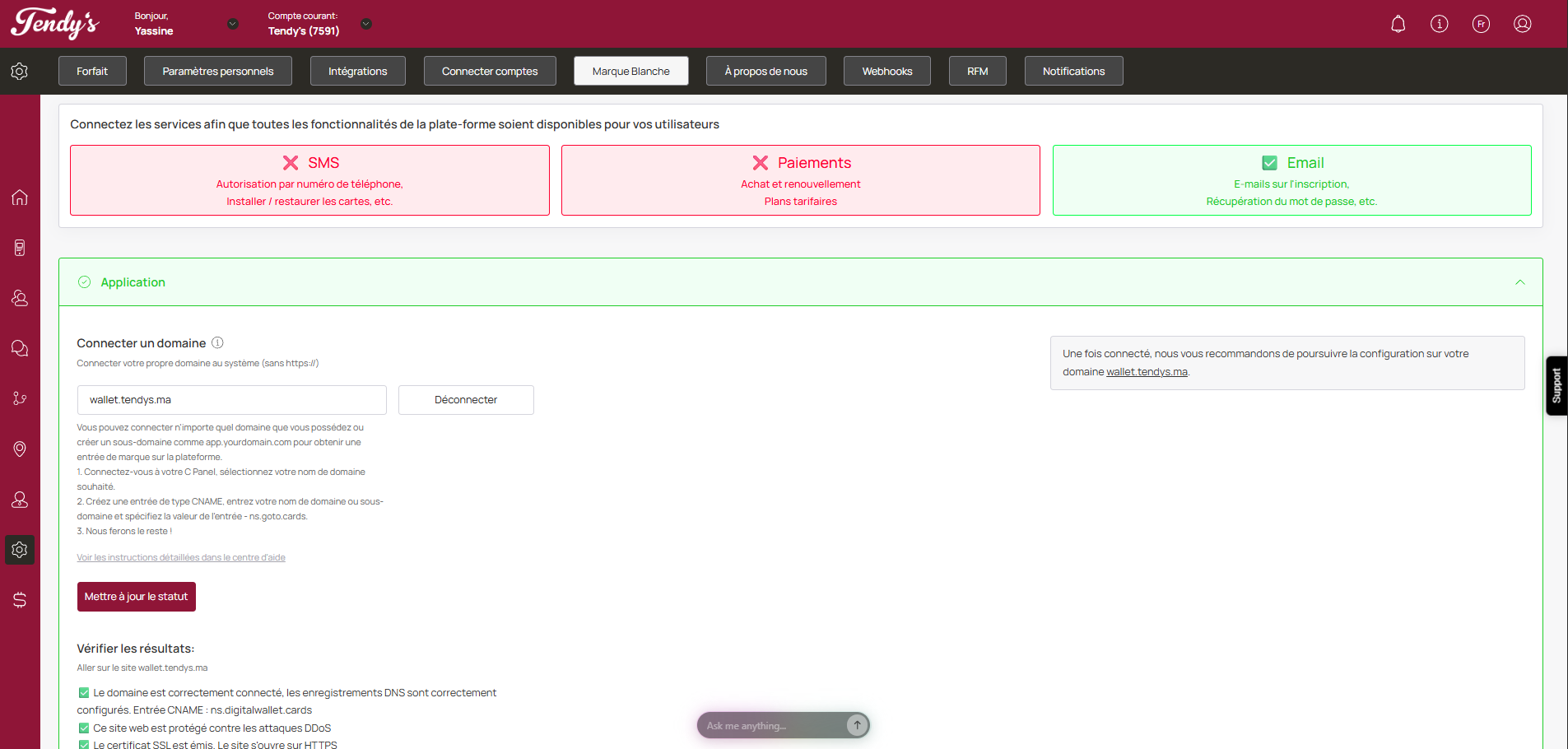
Lier le domaine
Vous pouvez également consulter le guide détaillé en cliquant sur le lien hypertexte Voir les instructions détaillées dans le centre d'aide.
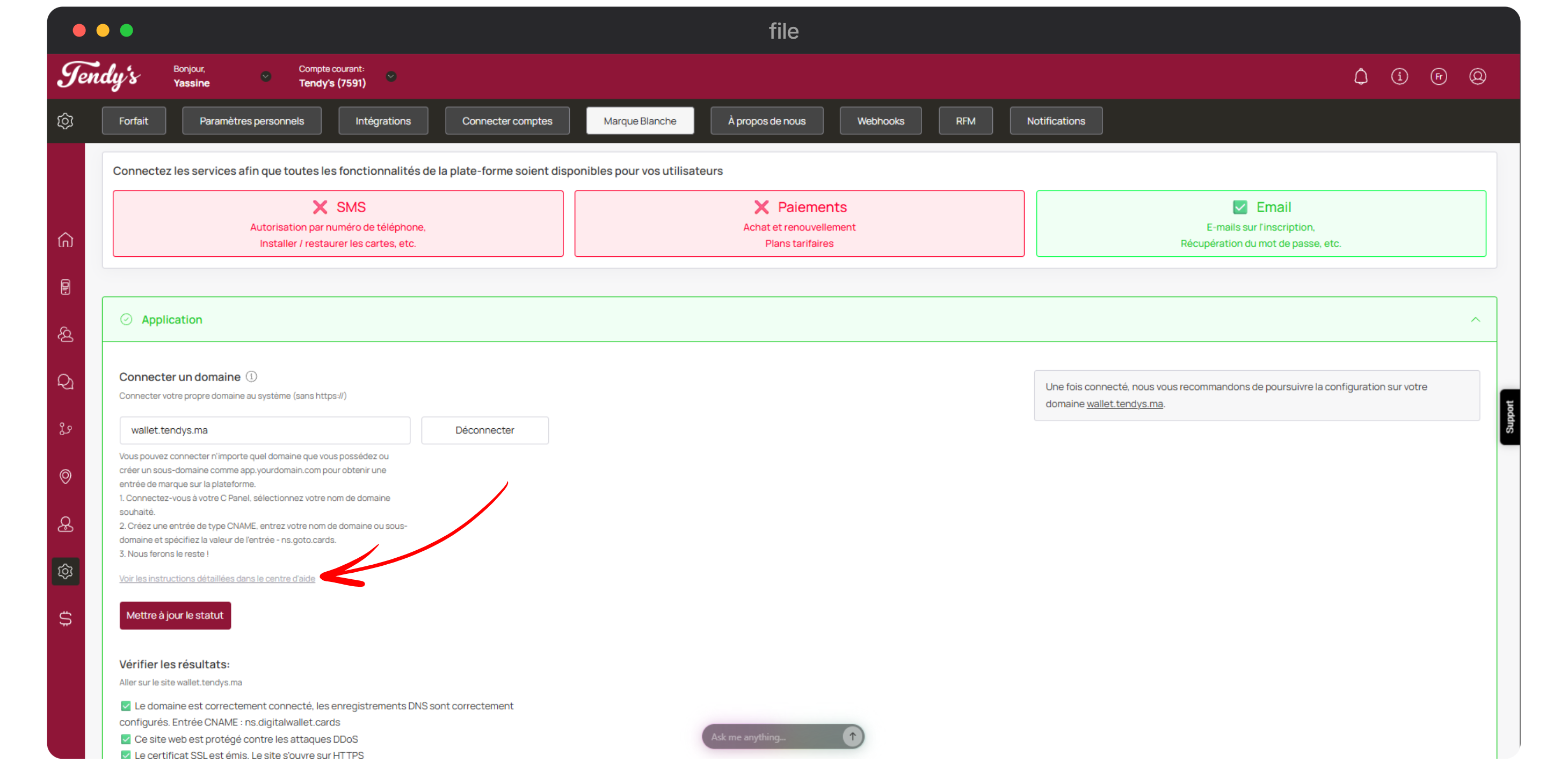
Voir les instructions détaillées
Une fois terminé, cliquez sur le bouton Mettre à jour le statut. ✅ Veuillez noter que l'émission d'un certificat SSL peut prendre entre 15 minutes et 24 heures. Nous ne pouvons pas accélérer ce processus ; vous devez simplement attendre.
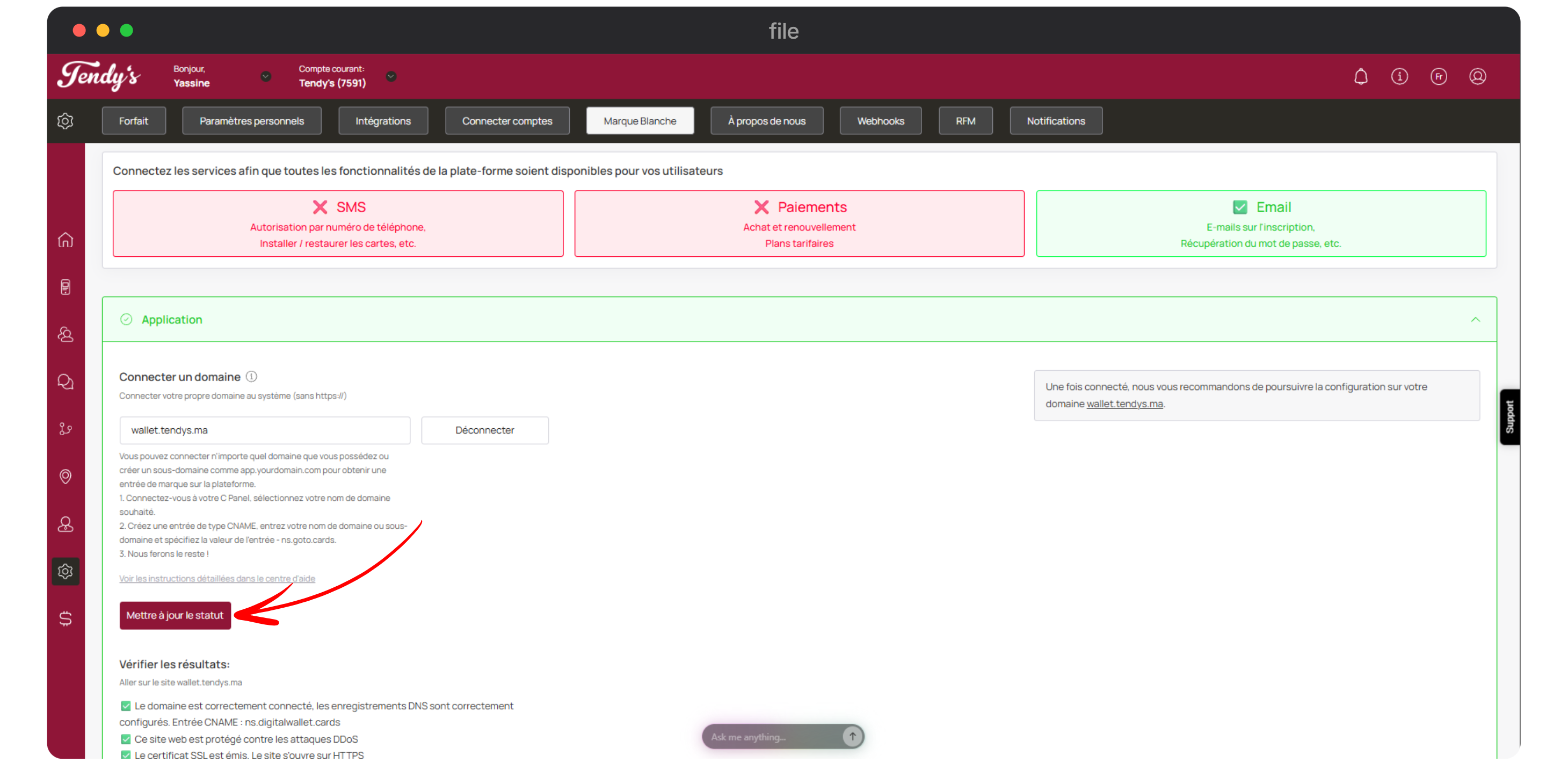
Mettre à jour le statut
Après cela, accédez à l'URL de votre domaine pour modifier le reste des paramètres. ✅ Ce n'est qu'après l'émission du certificat que les onglets de personnalisation de la marque deviendront actifs. ❗C'est un point important. Sinon, vous recevrez une erreur d'accès. Accès refusé.
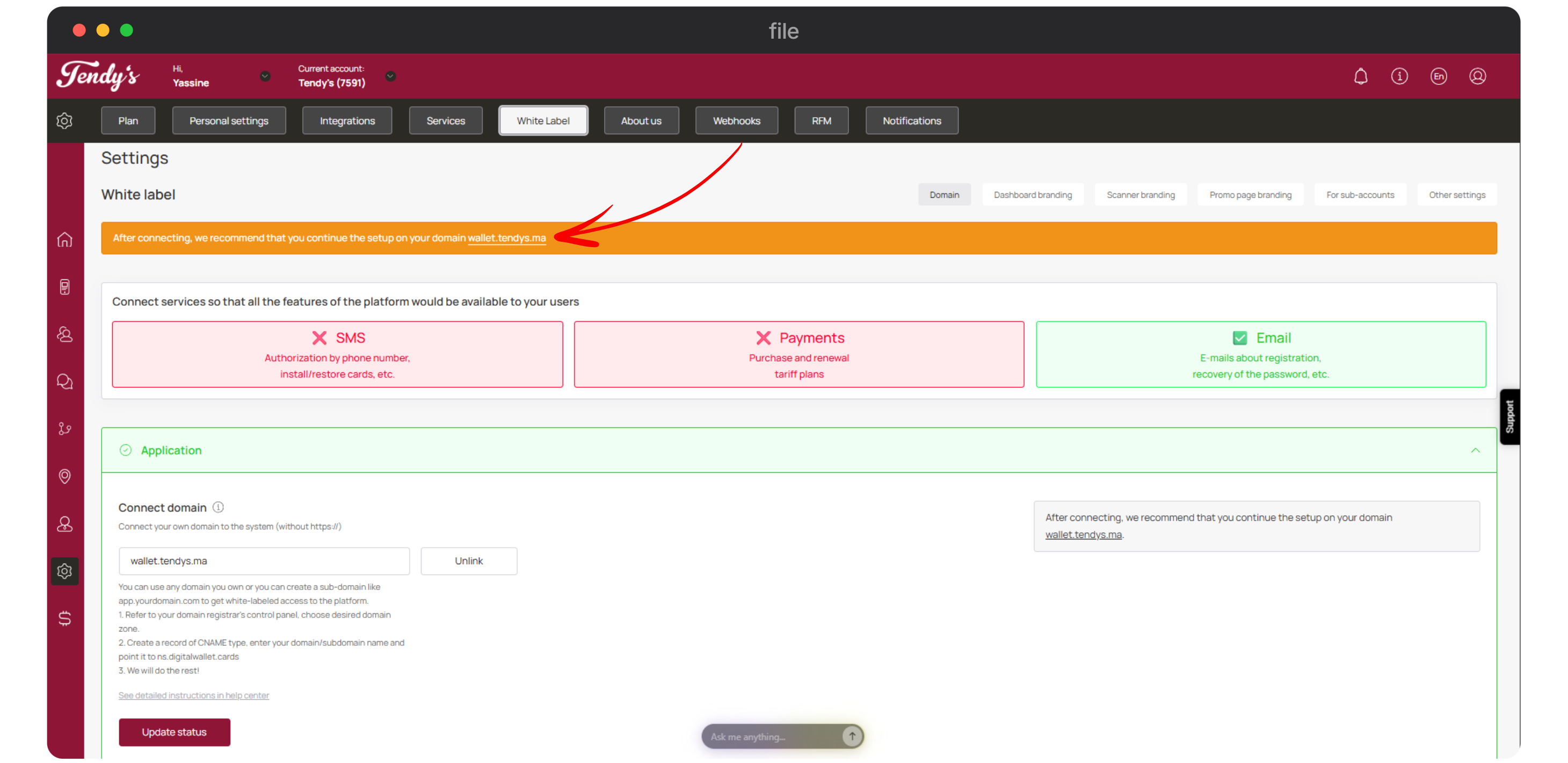
wallet.tendys.ma
Cela ouvre la page de connexion en marque blanche. Ici, utilisez les mêmes identifiants de connexion pour le domaine TRYB Loyalty (app.trybcard.com) pour vous connecter. Si vous avez créé votre compte sans mot de passe, vous devez d'abord effectuer une récupération de mot de passe sur le domaine TRYB Loyalty avant de procéder à la connexion à votre domaine.
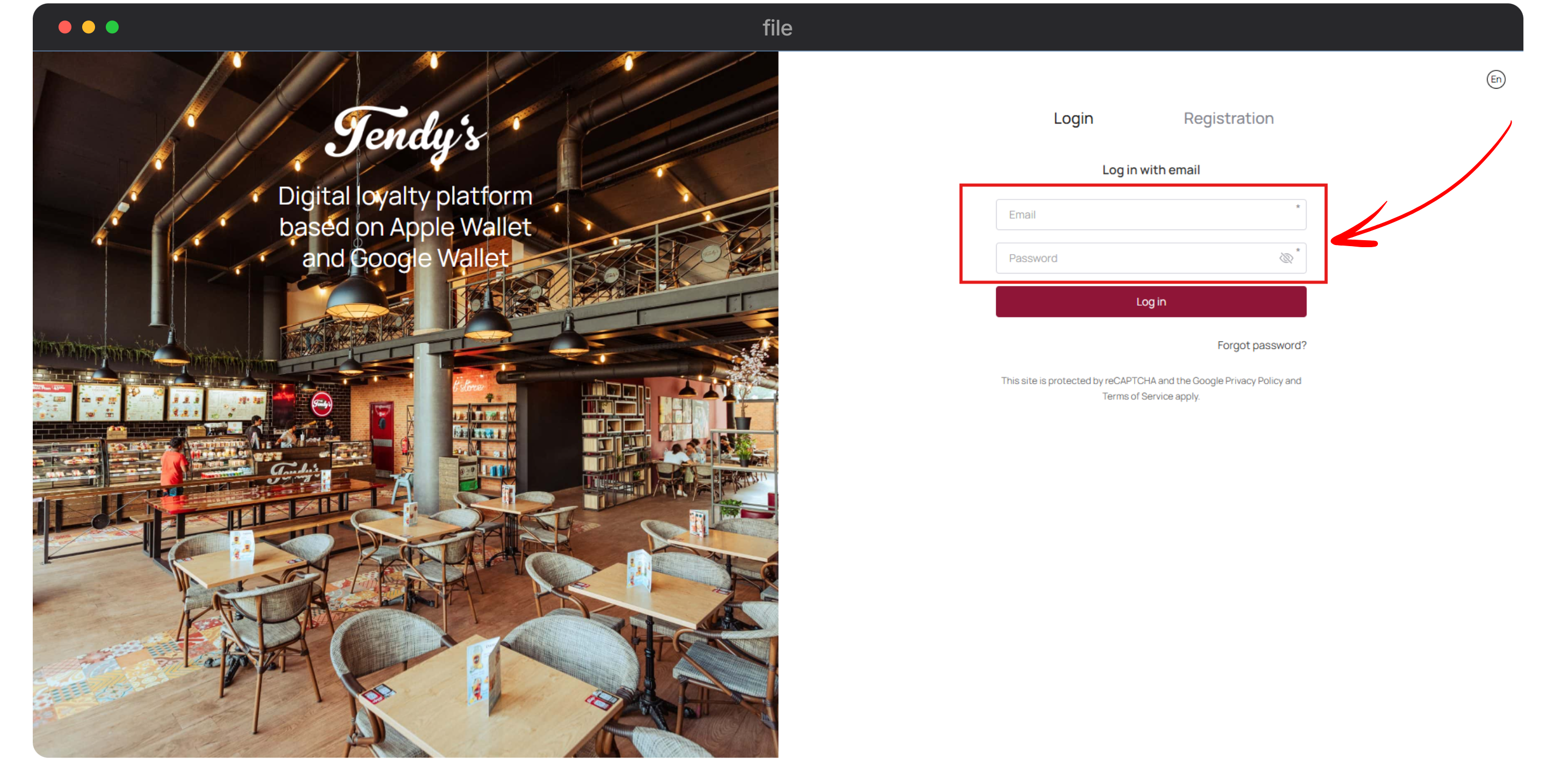
Connexion
Une fois que vous vous êtes connecté avec succès à votre domaine, accédez au module Paramètres sous votre agence et cliquez sur l'onglet marque blanche. Accédez au module Paramètres et ouvrez l'onglet Marque blanche.
Marque blanche
Cela complète la connexion du domaine. Pour commencer la personnalisation, cliquez sur le bouton de personnalisation du tableau de bord.
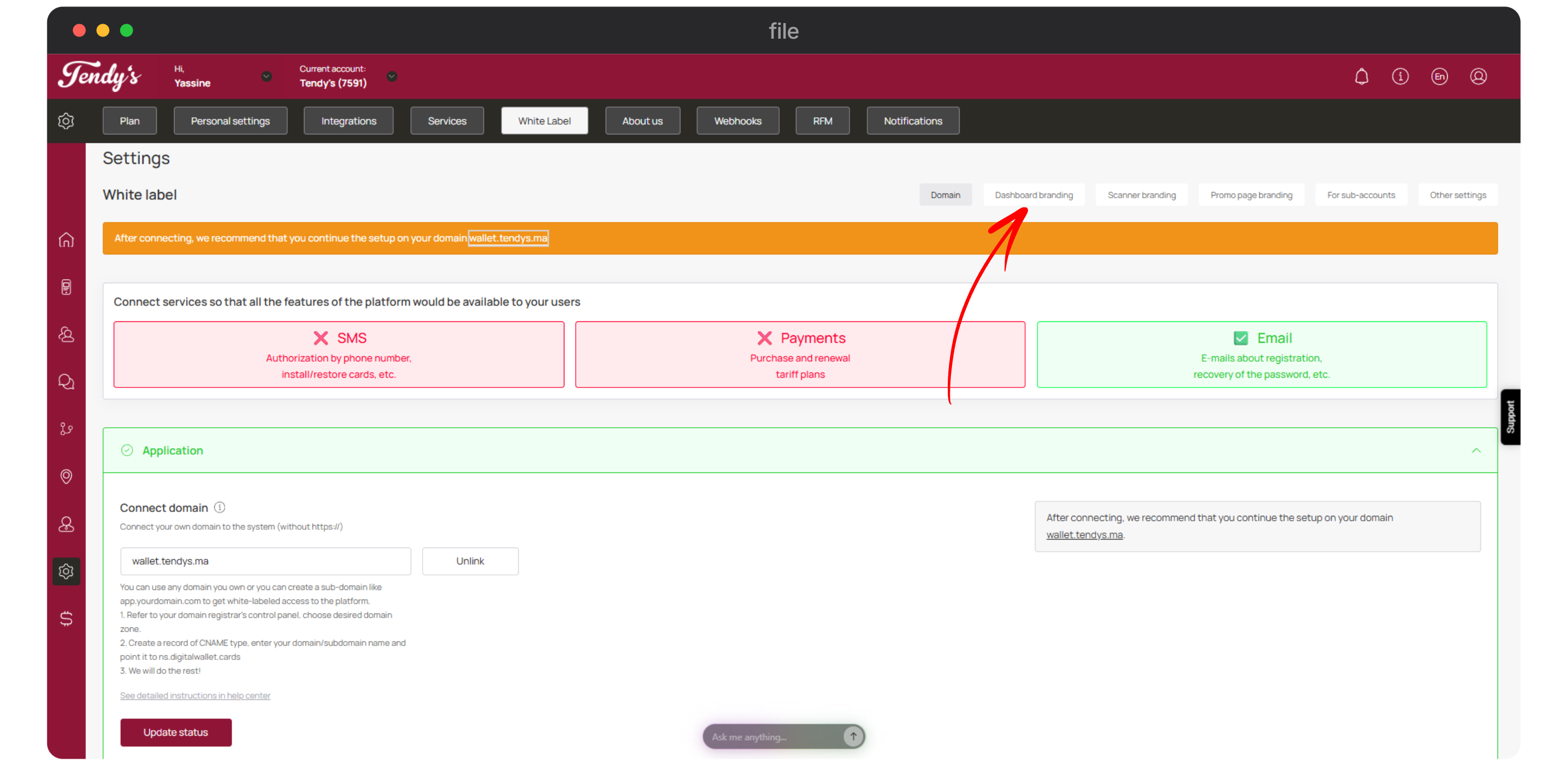
Personnalisation
Cet onglet vous permet de définir le thème de votre portail web.
Logo clair (Logo, variante claire)Dans la section de personnalisation du tableau de bord, cliquez sur le bouton Fichier pour Logo (variante claire) et téléchargez votre fichier sélectionné en tant que logo. Celui-ci s'affichera sur votre tableau de bord ainsi que sur votre page de connexion.
✅ Le logo clair s'affiche dans l'en-tête de l'interface et sur la page de connexion. De plus, ce logo s'affiche également sur la page de promotion de l'agence. Le rapport d'aspect recommandé est 16:3, avec une taille minimale de 210×44 px.
N'oubliez pas de faire attention aux proportions exactes. Vous pouvez obtenir les proportions exactes pour chaque onglet en survolant l'icône i.
❗Lors de la configuration, n'oubliez pas que l'image téléchargée doit être inférieure à 3 Mo et doit également être au format PNG. La seule exception est le deuxième favicon qui doit être au format SVG.
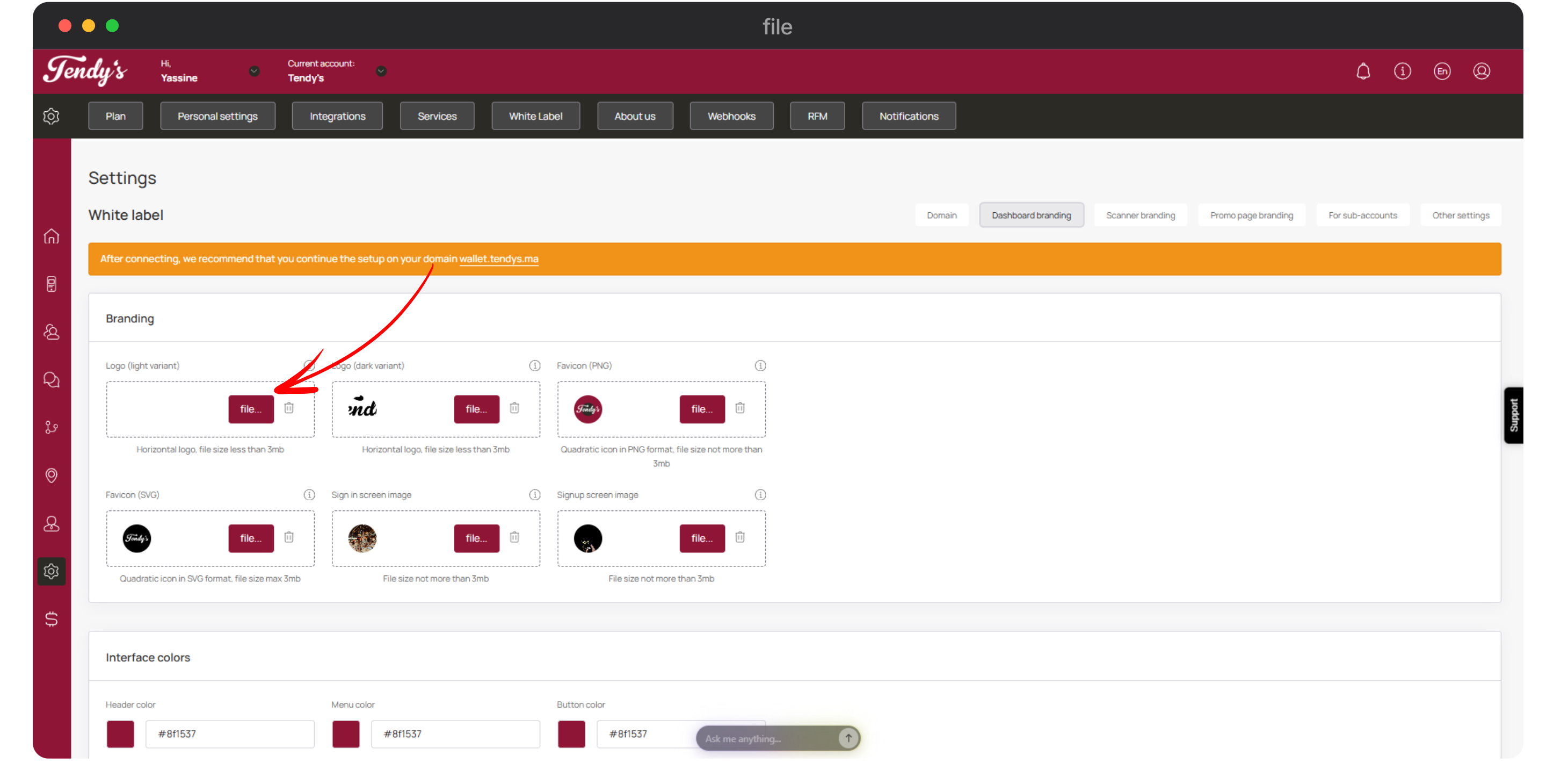
Logo (variante claire)
Logo sombre (Logo, variante sombre) De même, choisissez le logo pour la variante sombre en cliquant sur le bouton Fichier de l'onglet Logo (variante sombre).
✅ Le logo sombre s'affiche dans l'en-tête de l'interface et sur la page de connexion dans la version mobile. De plus, ce logo est utilisé sur la Page de proposition pour les sous-comptes, où il apparaît comme faisant partie de la proposition de marque de l'agence. Le rapport d'aspect recommandé est 16:3, avec une taille minimale de 210×44 px.
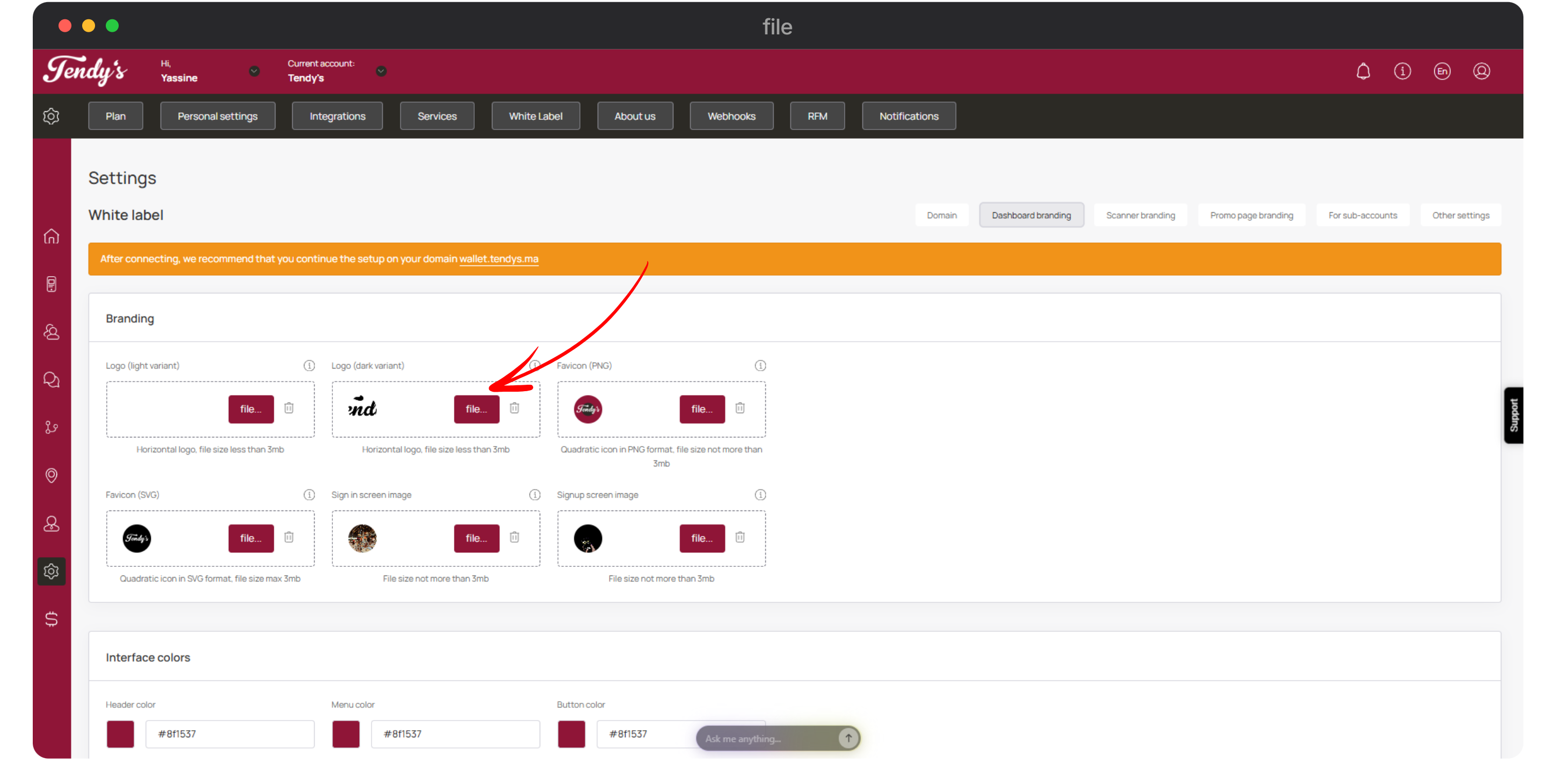
Logo (variante sombre)
Utilisez les tuiles Favicon (PNG) et Favicon (SVG) pour télécharger le fichier favicon respectivement aux formats PNG et SVG. Favicon au format PNG s'affiche dans l'onglet du navigateur. Le rapport d'aspect recommandé est 1:1, avec une taille minimale de 16×16 px. Favicon au format SVG s'affiche sur la page de promotion Whitelabel, dans le bloc de la liste des intégrations.
Le rapport d'aspect recommandé est 1:1, avec une taille minimale de 256×256 px.
❗ Assurez-vous de télécharger les deux versions du favicon.
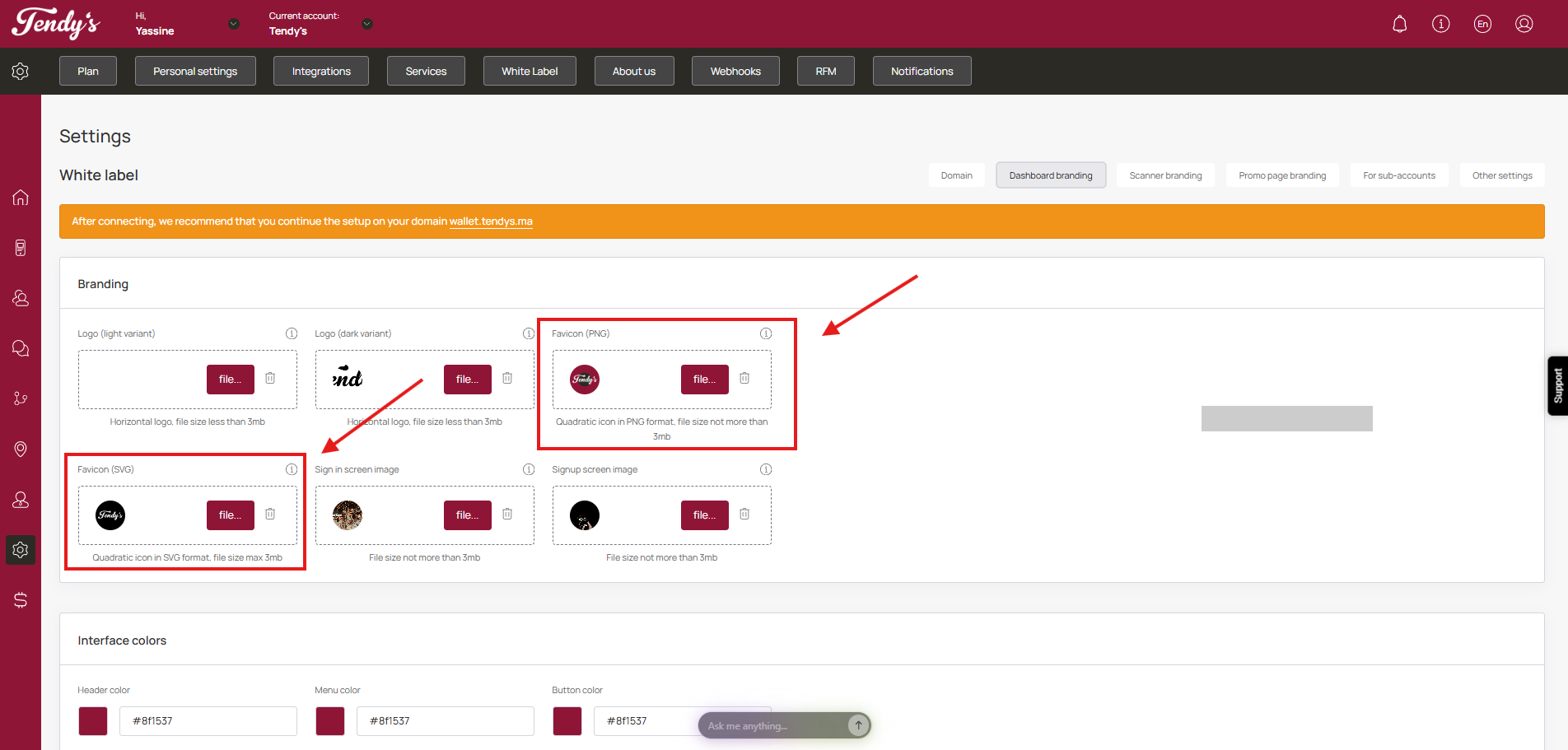
Favicon
De même, utilisez l'onglet image d'écran de connexion et image d'écran d'inscription pour télécharger respectivement les images d'écran pour les écrans de connexion et d'inscription. Taille de l'image : 1920x1080
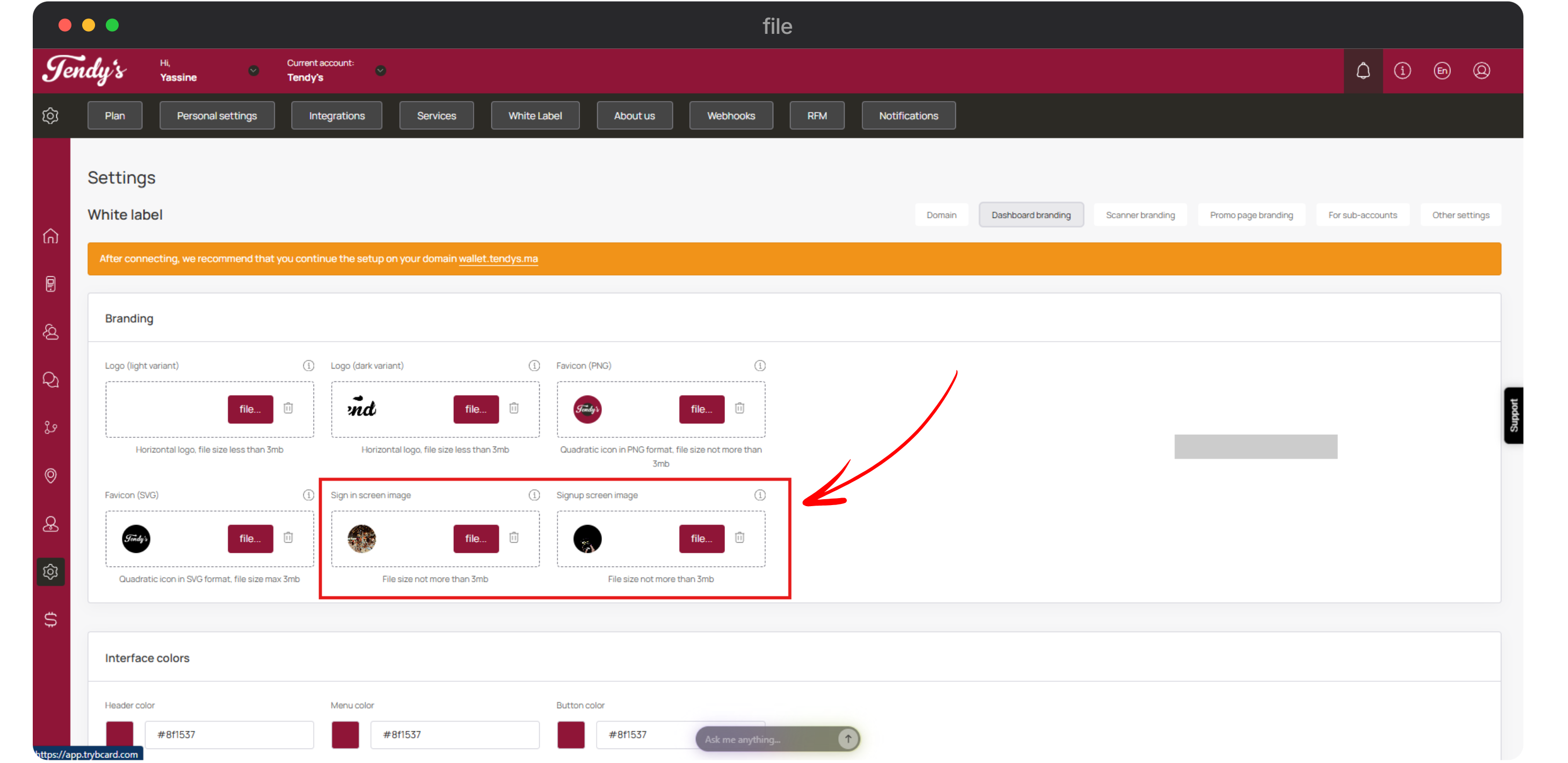
Image d'écran de connexion et image d'écran d'inscription
Remarque, si vous effectuez une refonte de marque :
faites-le un à la fois.
assurez-vous de cliquer sur « enregistrer ».
en raison du cache du navigateur, vous ne verrez peut-être pas les modifications immédiatement. Pour vérifier, utilisez le mode incognito ou un autre navigateur dans lequel vous n'avez pas ouvert votre domaine auparavant.
L'image d'écran de connexion s'affiche sur l'écran de connexion.
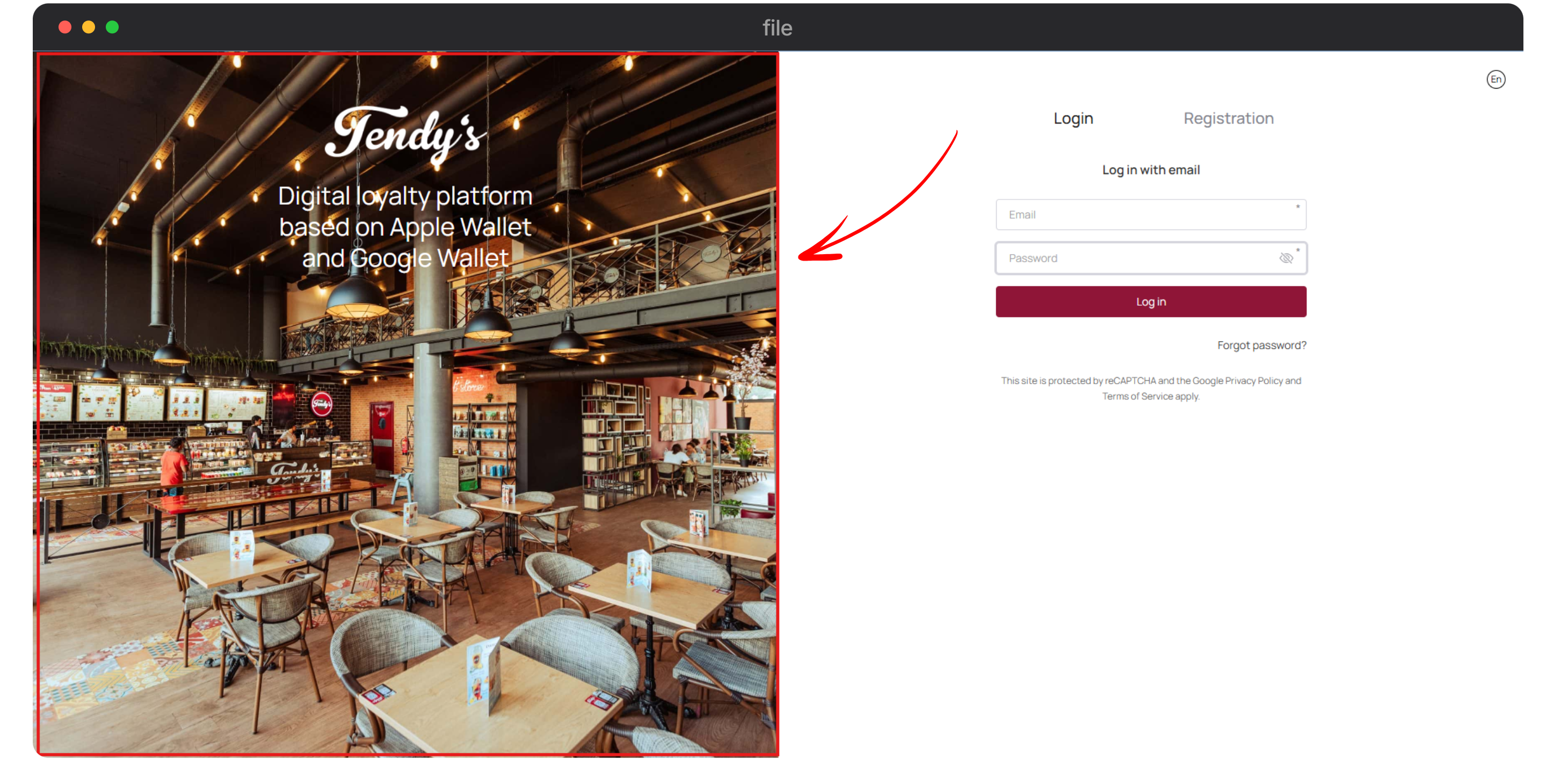
Connexion
De même, l'image de l'écran d'inscription s'affiche sur l'écran d'enregistrement.
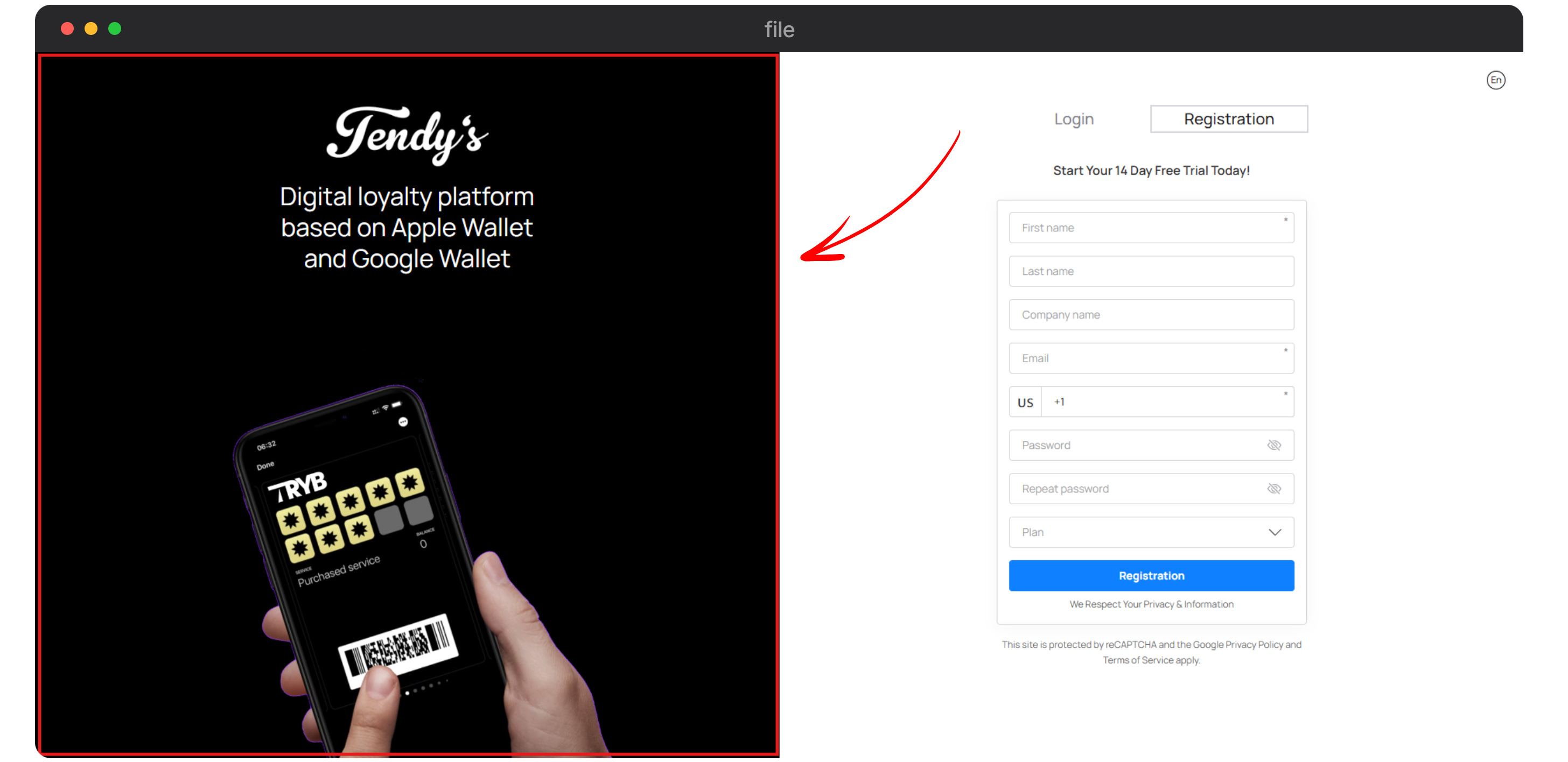
Enregistrement
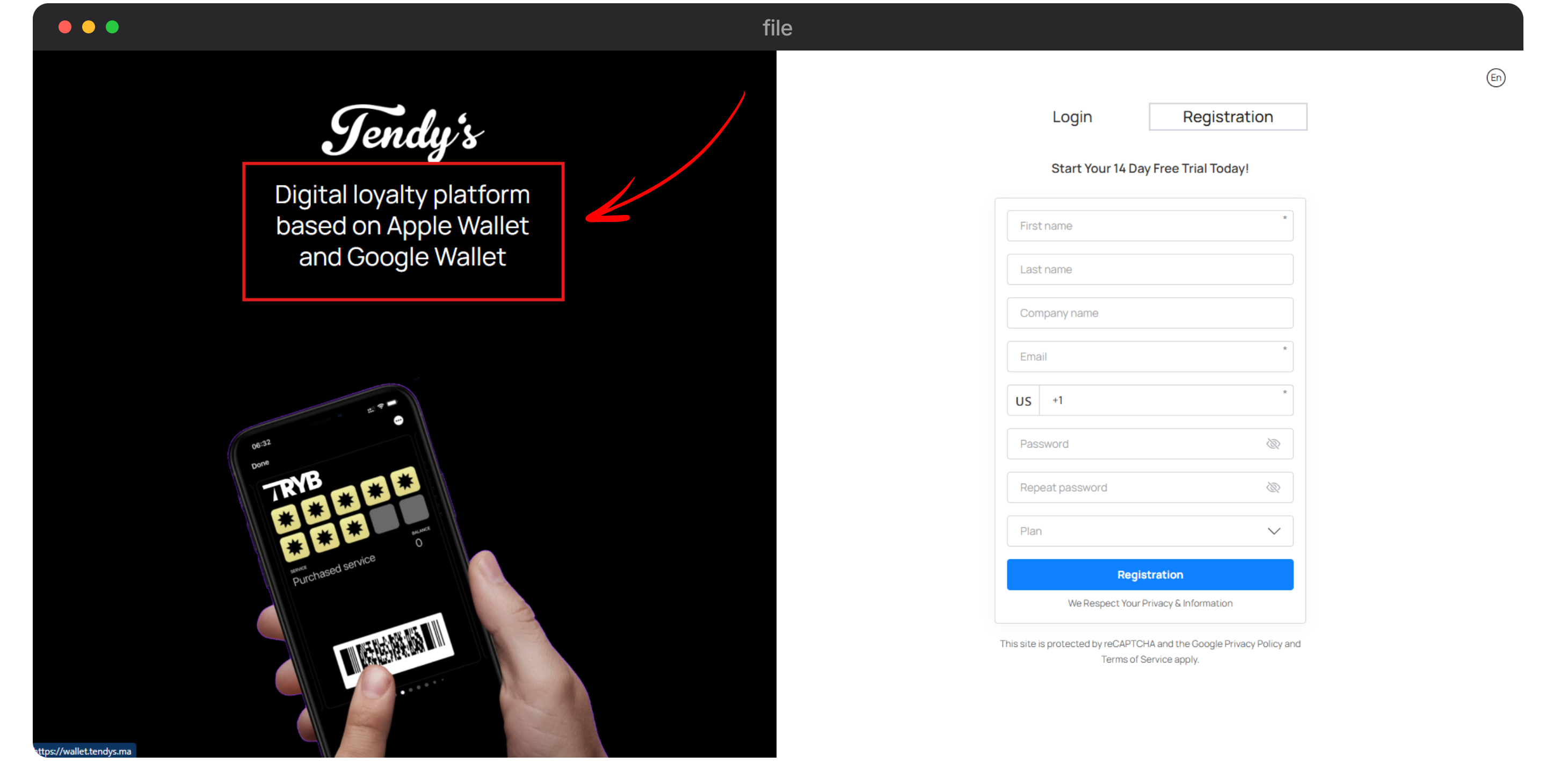
Ce texte ne peut pas être modifié.
Vient ensuite la section Couleurs de l'interface. Ici, un certain nombre de sélecteurs de couleur facilitent la sélection de la couleur d'en-tête, de la couleur du menu, de la couleur du bouton, de la couleur du texte d'en-tête, de la couleur des icônes du menu, de la couleur du texte du bouton, de la couleur de l'en-tête au survol, de la couleur du sous-menu, de la couleur des icônes du sous-menu, de la couleur des listes déroulantes dans l'en-tête, de la couleur des éléments de menu actifs et de la couleur des éléments de menu au survol. Une fois les sélections effectuées, cliquez sur le bouton Enregistrer. Une fois les sélections effectuées, cliquez sur le bouton Enregistrer.
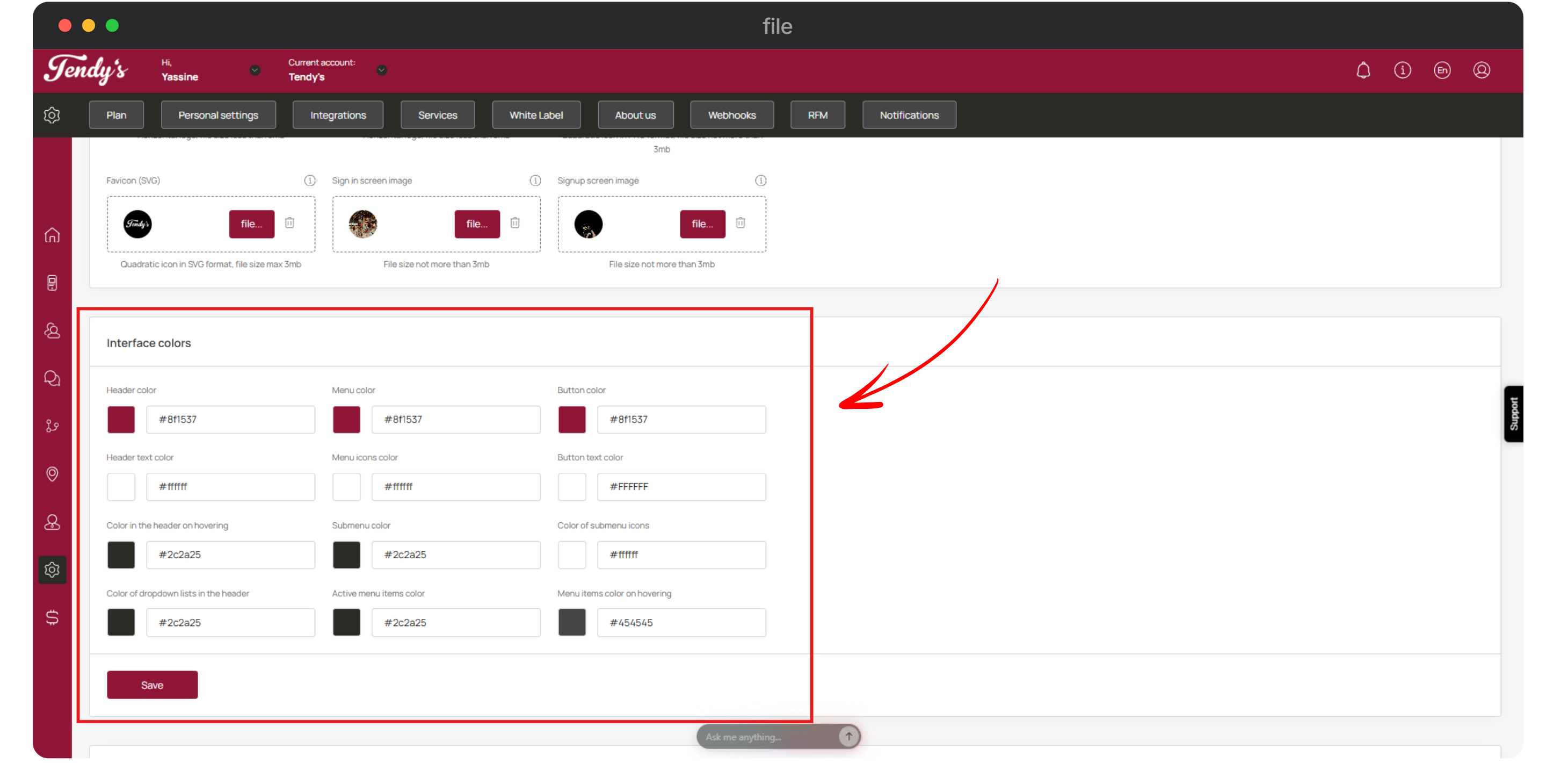
Couleurs de l'interface
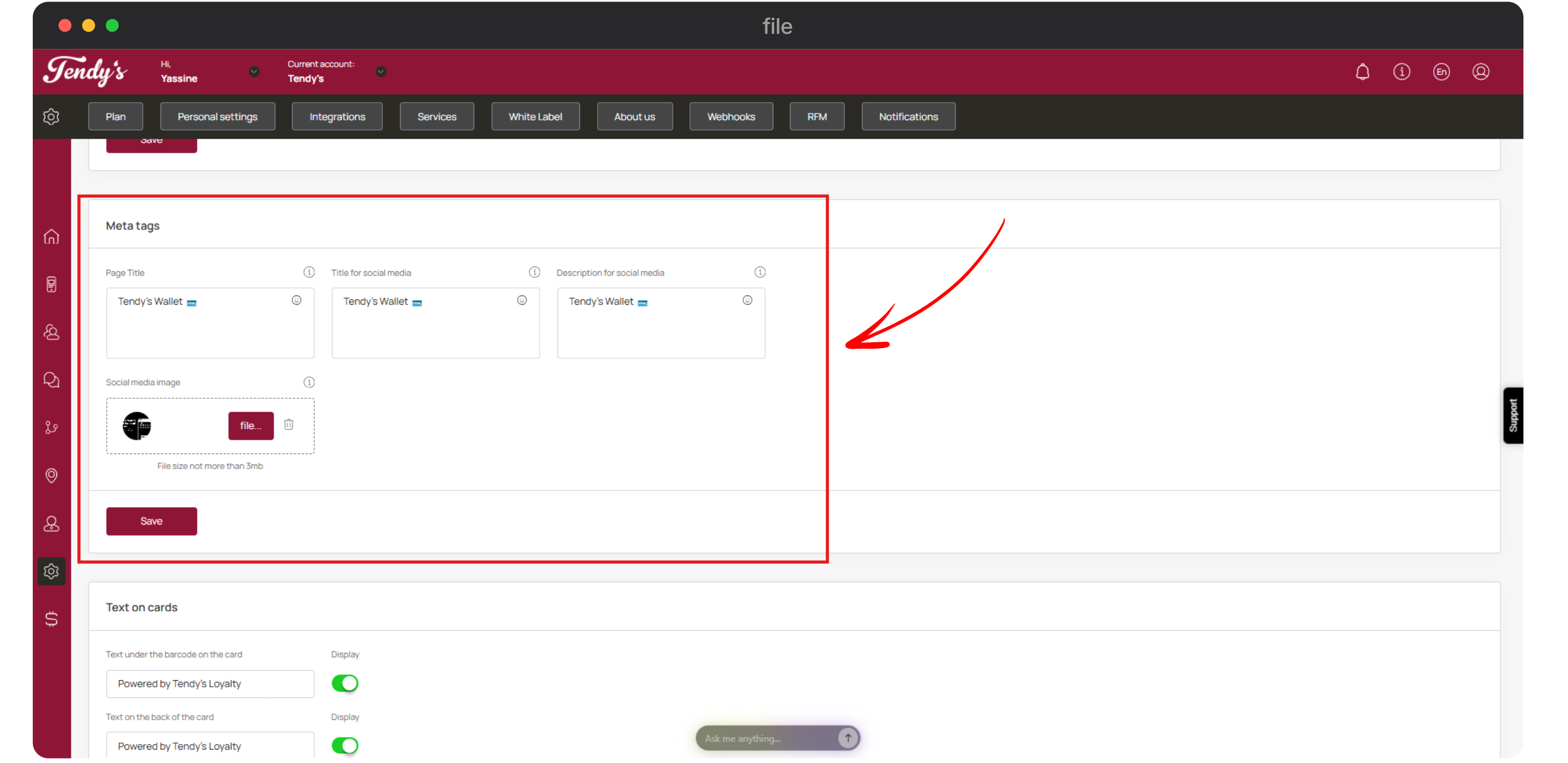
En faisant défiler vers le bas, vous pouvez voir la section Balises Meta. Ici, utilisez l'onglet Titre de la page, Titre pour les réseaux sociaux, Description pour les réseaux sociaux et image pour les réseaux sociaux pour effectuer les sélections respectives. Une fois les sélections effectuées, cliquez sur le bouton Enregistrer.
Assurez-vous de configurer ce paramètre, sinon la marque TRYB Loyalty s'affichera
Balises Meta
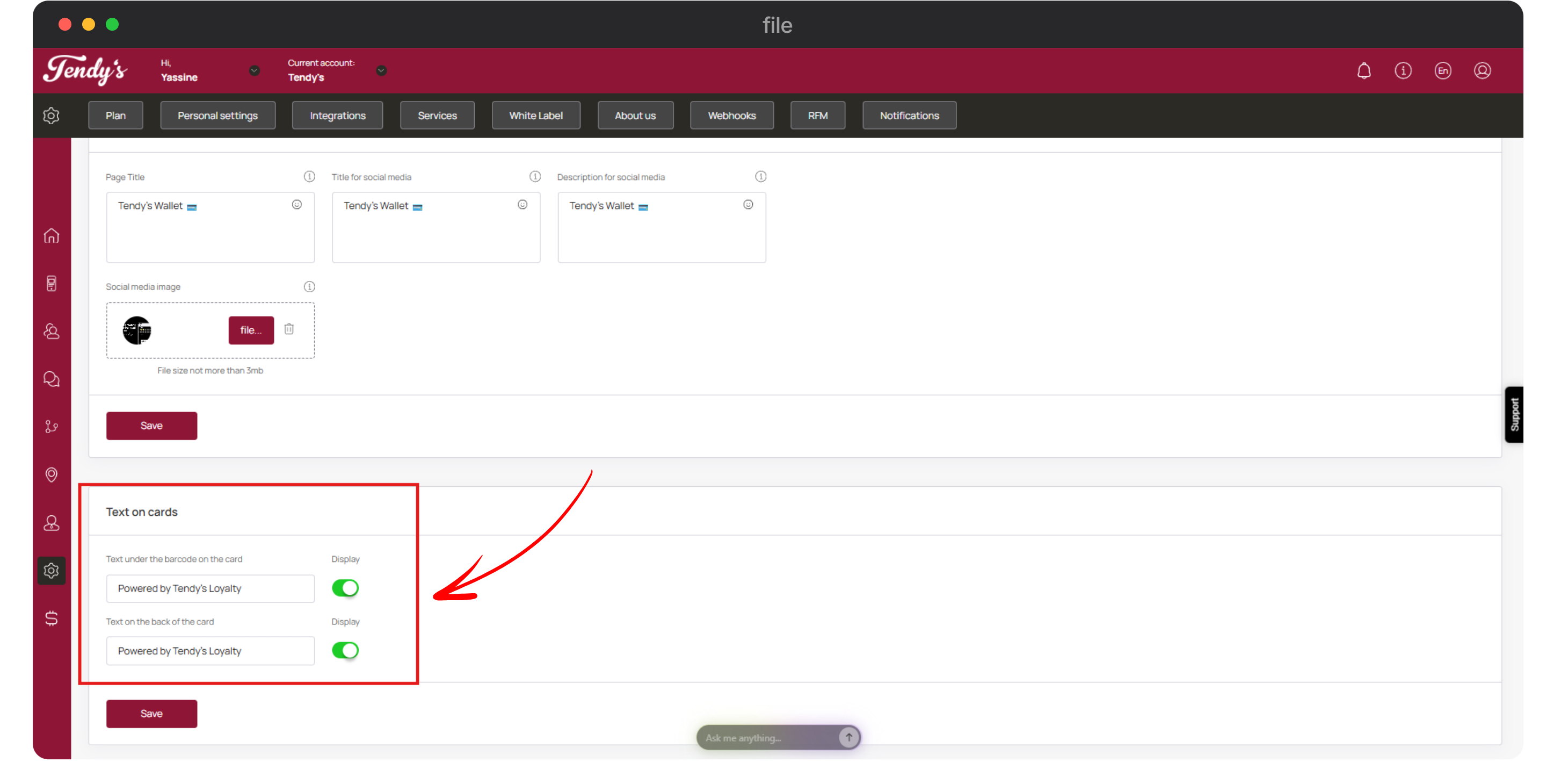
Vers la fin de la page se trouve la section Texte sur les cartes.
Texte sous le code-barres → Entrez le texte que vous souhaitez afficher sous le code-barres sur la carte. 👉 Si vous ne souhaitez rien afficher, désactivez le bouton bascule Affichage.
Texte au verso de la carte → Entrez le texte que vous souhaitez afficher au verso de la carte. 👉 Si vous ne souhaitez rien afficher, désactivez le bouton bascule Affichage.
Une fois les sélections effectuées, cliquez sur Enregistrer.
✅Remarque : Si vous souhaitez modifier ou supprimer le texte « Powered by » ultérieurement, vous pouvez le faire dans votre compte d'agence sous White Label → Branding.
Le texte mis à jour s'appliquera aux cartes et sous-comptes nouveaux et existants.
👉 Sur les cartes déjà installées, la modification devient visible une fois que la carte s'actualise (par exemple, après une transaction ou une notification PUSH).
Remarque : Si vous souhaitez modifier ou supprimer le texte « Powered by » ultérieurement, vous pouvez le faire dans votre compte d'agence sous White Label → Branding.
Dans cette section, vous pouvez définir le branding de votre application scanner. Pour offrir une meilleure expérience, un aperçu d'écran mobile de l'application est également affiché sur le côté droit.
Pour accéder à la section de branding de l'application scanner, cliquez sur Scanner Branding parmi les boutons affichés dans le coin supérieur droit.
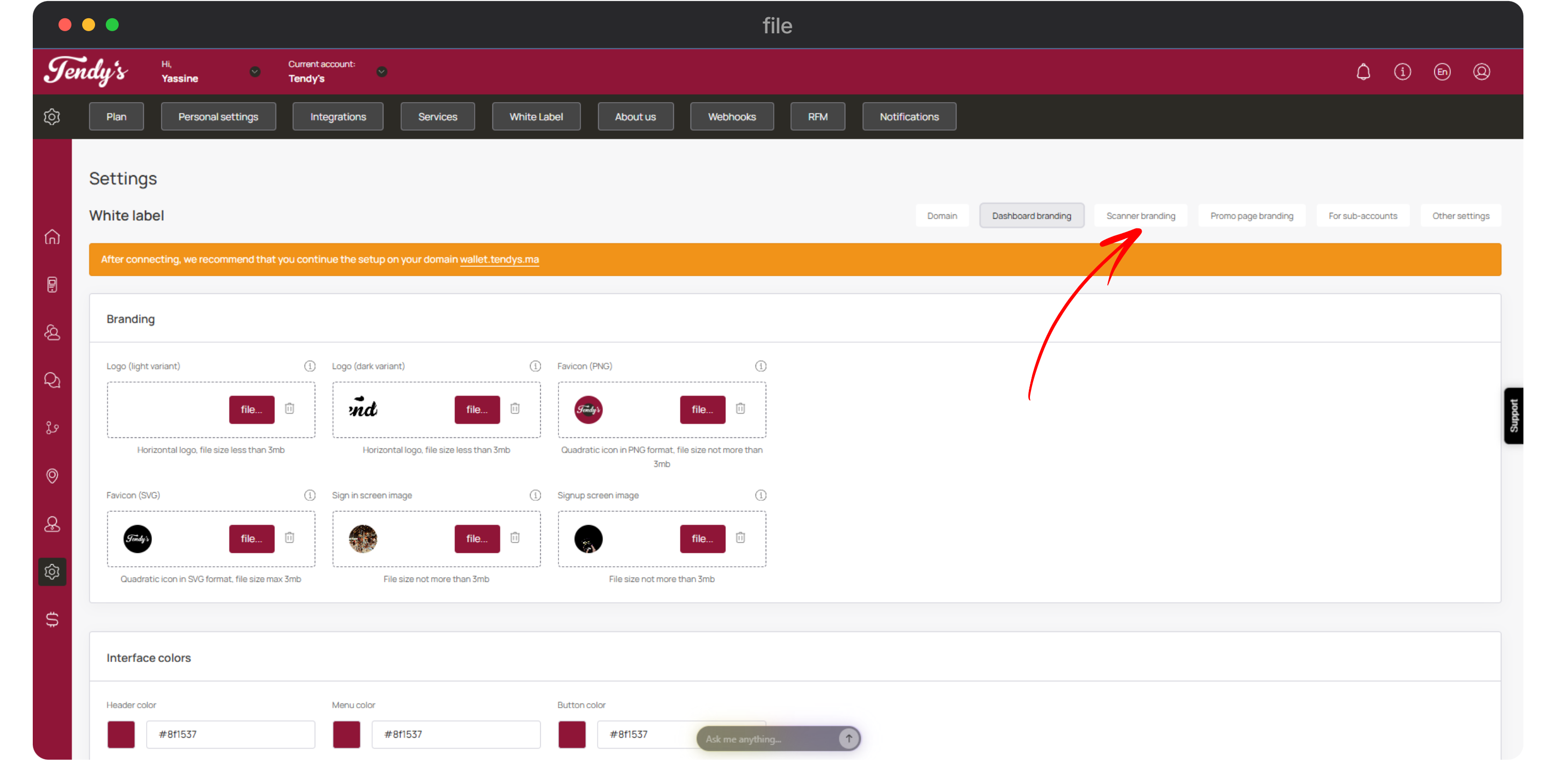
Branding de l'application
Cette section commence par le titre Images. Ici, cliquez sur le bouton Fichier de la vignette Icône de l'application pour choisir une icône pour l'application.
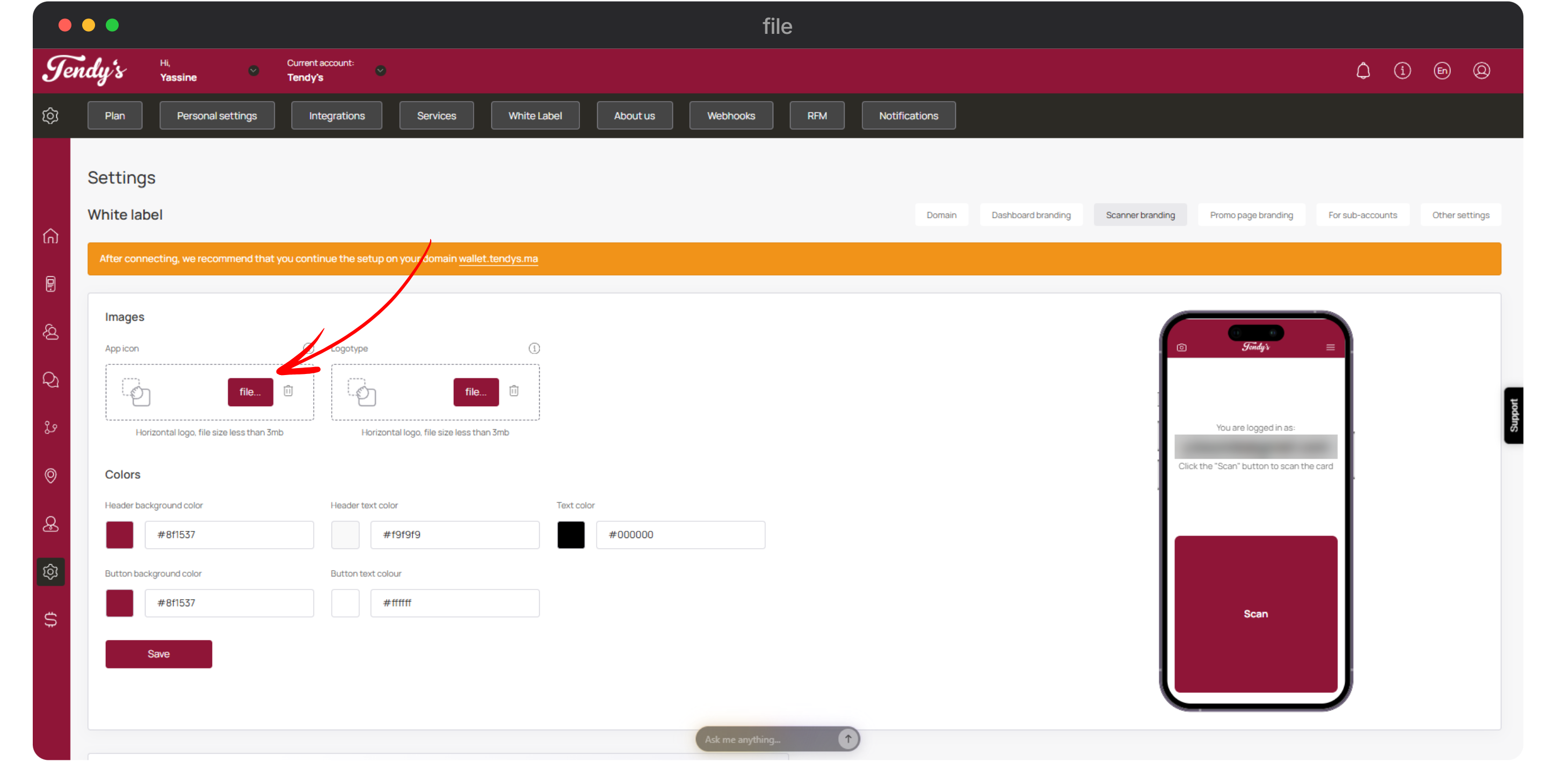
Icône de l'application
De même, cliquez sur le bouton Fichier de la vignette de type Logo pour choisir un logo à afficher en haut de l'écran de l'application.
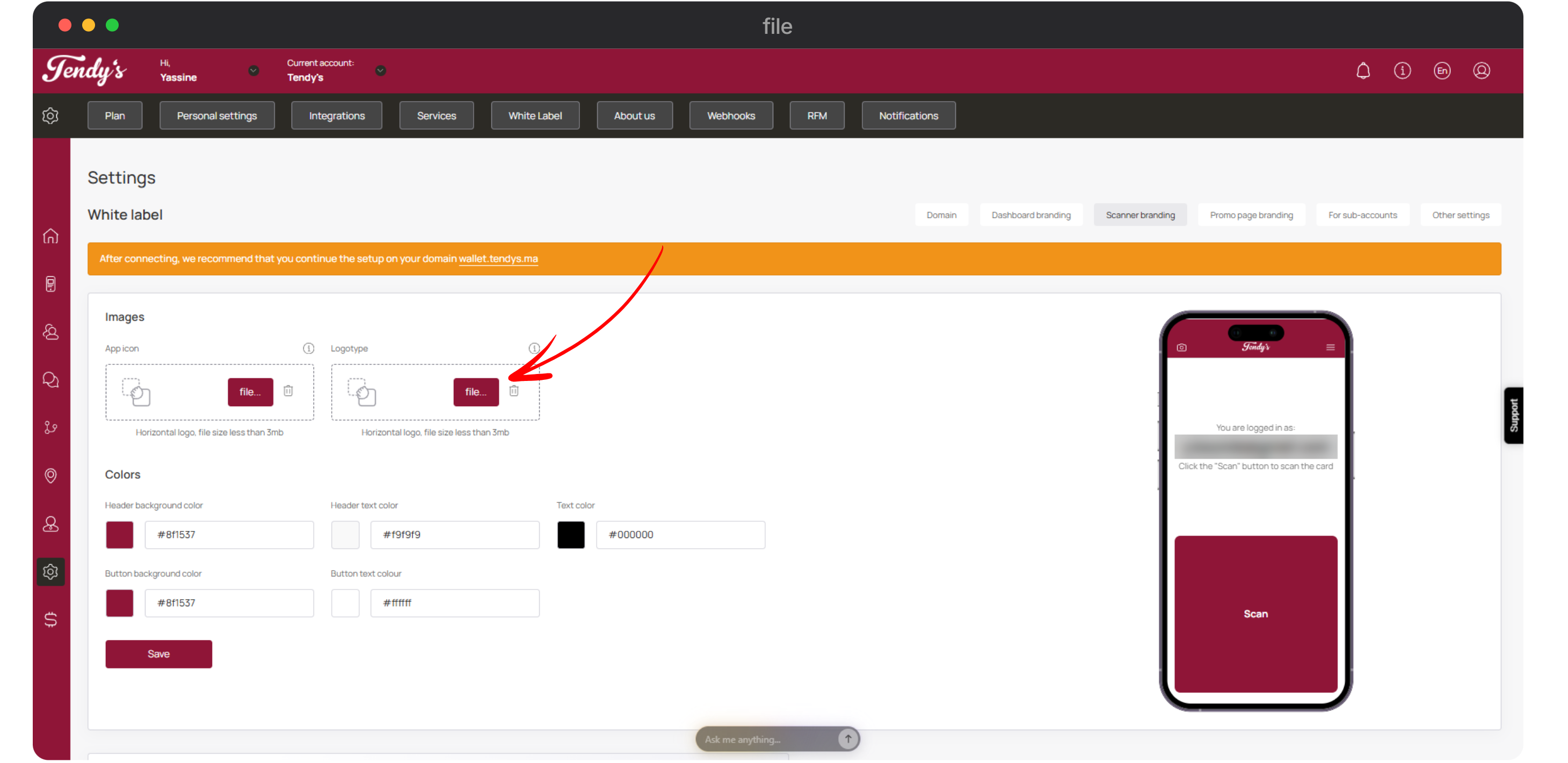
Type de logo
En passant à la section Couleurs, utilisez les sélecteurs de couleur sous cette section pour choisir la couleur de fond de l'en-tête, la couleur du texte de l'en-tête, la couleur du texte, la couleur de fond du bouton et la couleur du texte du bouton.
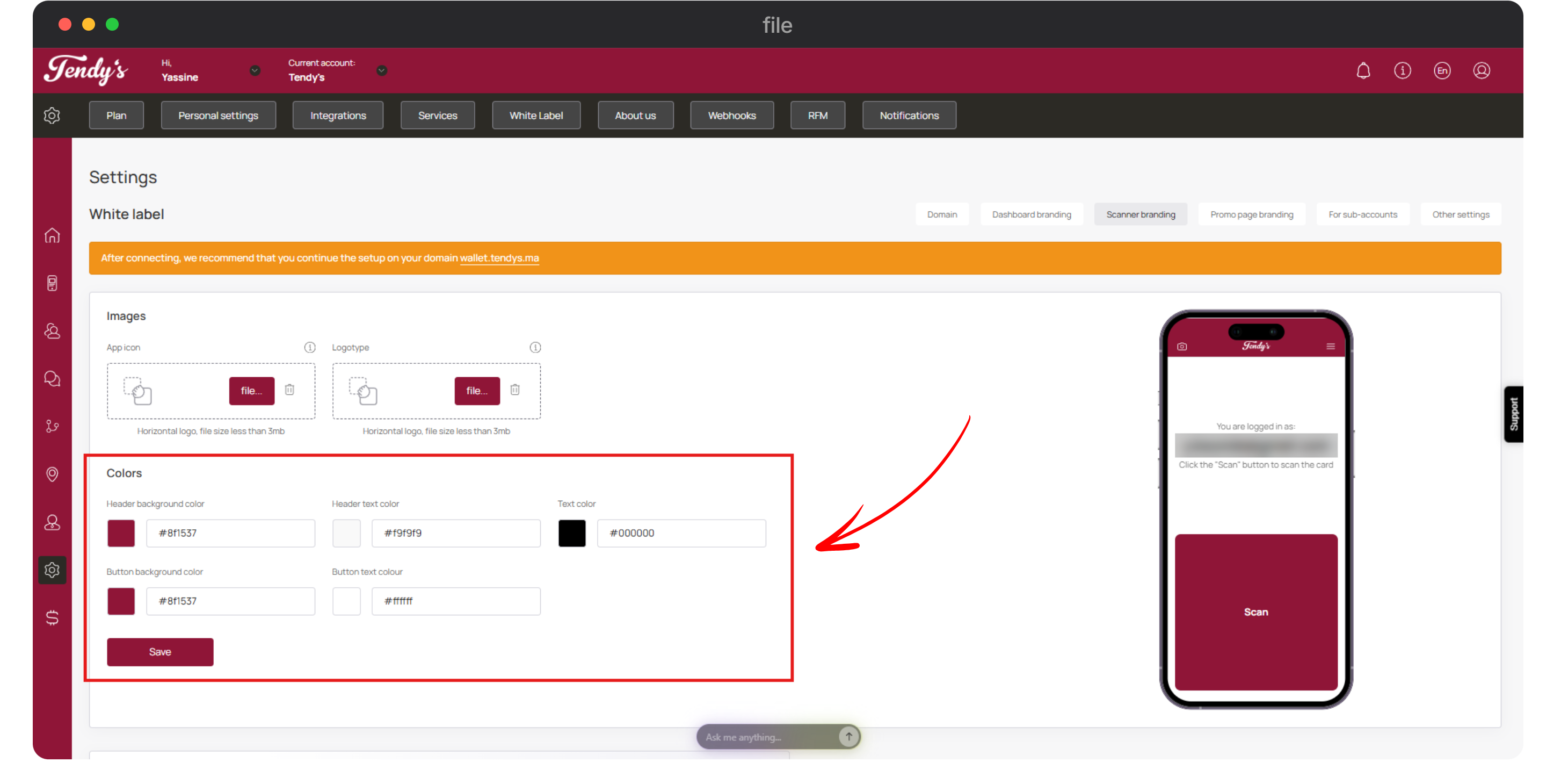
Couleurs
À la fin de cette page, vous trouverez la section Application Scanner. Ici, vous pouvez cliquer sur le bouton Ouvrir pour ouvrir l'application scanner. Après avoir ouvert l'application scanner, vous pouvez cliquer sur le bouton d'installation pour l'installer ou copier le lien pour l'envoyer à vos autres appareils pour l'installation.