TRYB Loyalty > Left-Hand Menu > Settings > White Label
Suivez le flux de travail mentionné ci-dessus pour accéder à l'écran White Label.
Parmi les boutons affichés dans le coin supérieur droit, cliquez sur Autres paramètres.
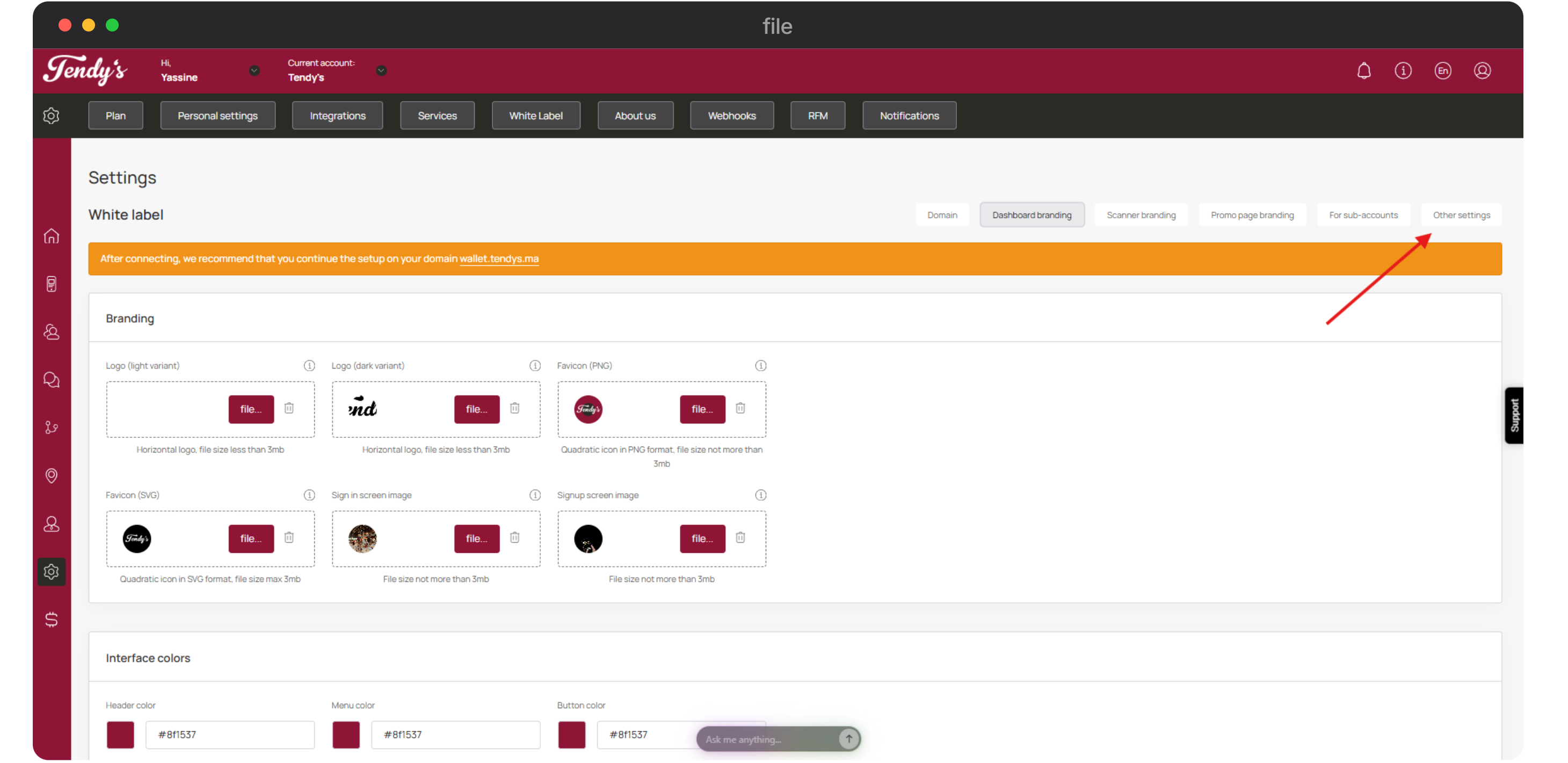
Autres paramètres
Accédez à la tuile Mailgun et cliquez sur le bouton Connecter un compte.
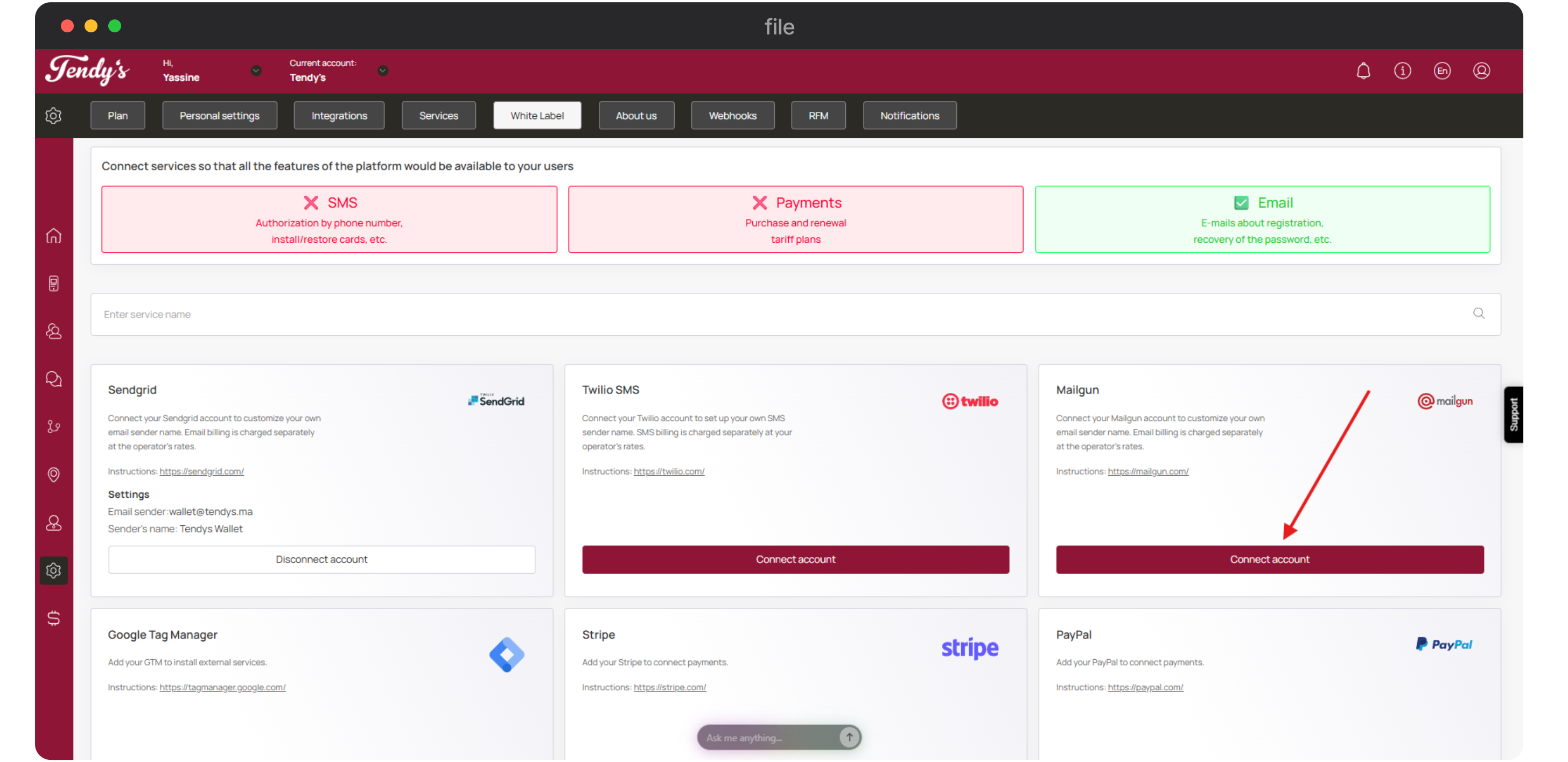
Connecter un compte
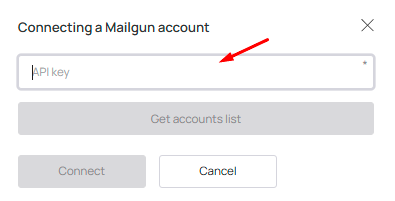
Cela ouvre la fenêtre contextuelle Connexion d'un compte Mailgun. Ici, entrez votre clé API Mailgun dans le champ Clé API.
Il est maintenant possible de connecter à la fois une boîte aux lettres principale pour les envois généraux (par exemple, détails d'enregistrement, réinitialisations de mot de passe, etc.) et des boîtes aux lettres supplémentaires utilisées exclusivement pour les envois via Richie.
Tout d'abord, sélectionnez la boîte aux lettres principale dans la liste des boîtes aux lettres disponibles et entrez le nom de l'expéditeur. Cette boîte aux lettres sera utilisée pour envoyer :
les e-mails de bienvenue après l'enregistrement de vos clients (sous-comptes)
les e-mails de récupération de mot de passe
les e-mails d'enregistrement du gestionnaire
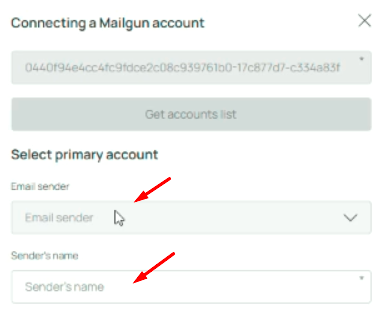
❗ Si vous rencontrez une erreur où la liste d'adresses n'est pas visible après l'ajout de la clé API et le bouton Connecter reste inactif, veuillez vérifier les points suivants :
Allez à Paramètres de domaine
Cliquez sur Identifiants SMTP
Cliquez sur le bouton [Ajouter un nouvel utilisateur SMTP]
Ajoutez plusieurs utilisateurs SMTP
Ensuite, essayez de reconnecter TRYB Loyalty.
Après avoir sélectionné la boîte aux lettres principale, l'utilisateur doit entrer le nom de l'expéditeur et choisir des boîtes aux lettres supplémentaires pour les envois via Richie. Vous pouvez sélectionner autant de boîtes aux lettres que vous en avez configuré dans votre compte Mailgun.
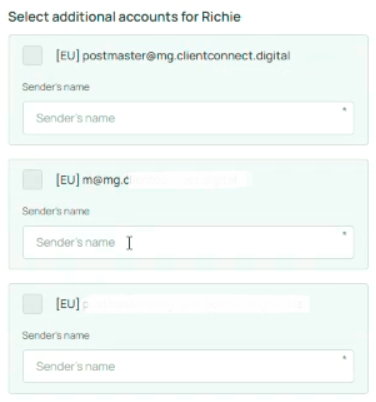
Après avoir sélectionné les boîtes aux lettres, cliquez sur « Connecter ». Connectez-vous et c'est fait ! Vous êtes maintenant prêt à recevoir et gérer les e-mails de manière transparente avec Mailgun et TRYB Loyalty
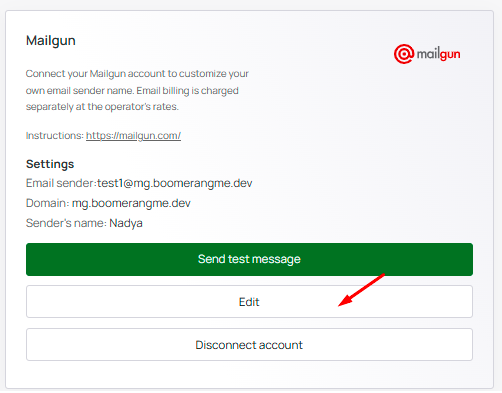
À tout moment, vous pouvez modifier la connexion, sélectionner de nouvelles boîtes aux lettres ou déconnecter les anciennes. Pour ce faire, utilisez le bouton « Modifier ».