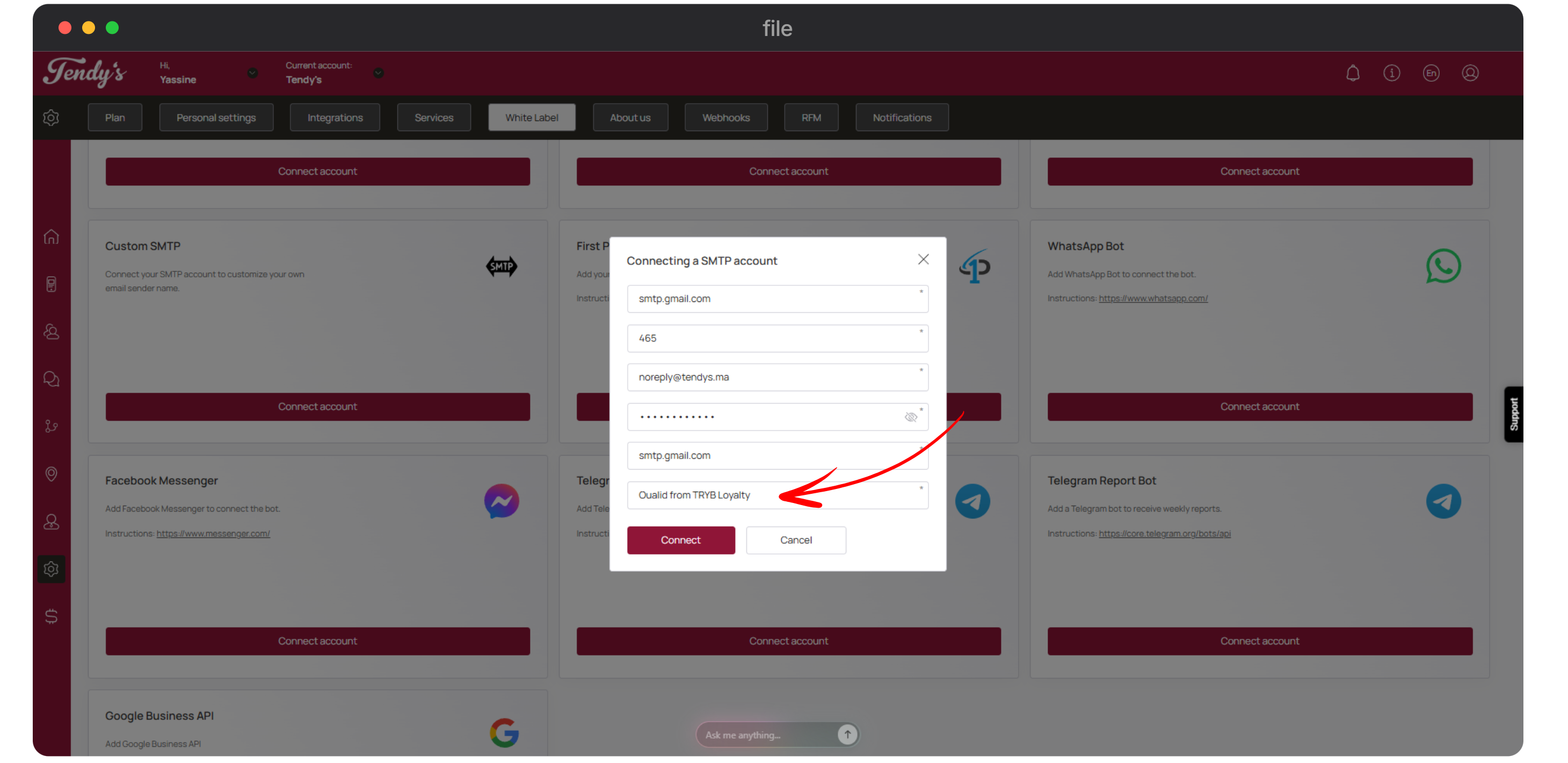
Étapes à suivre avant de connecter SMTP
Activez les « Mots de passe d'application » dans Gmail :
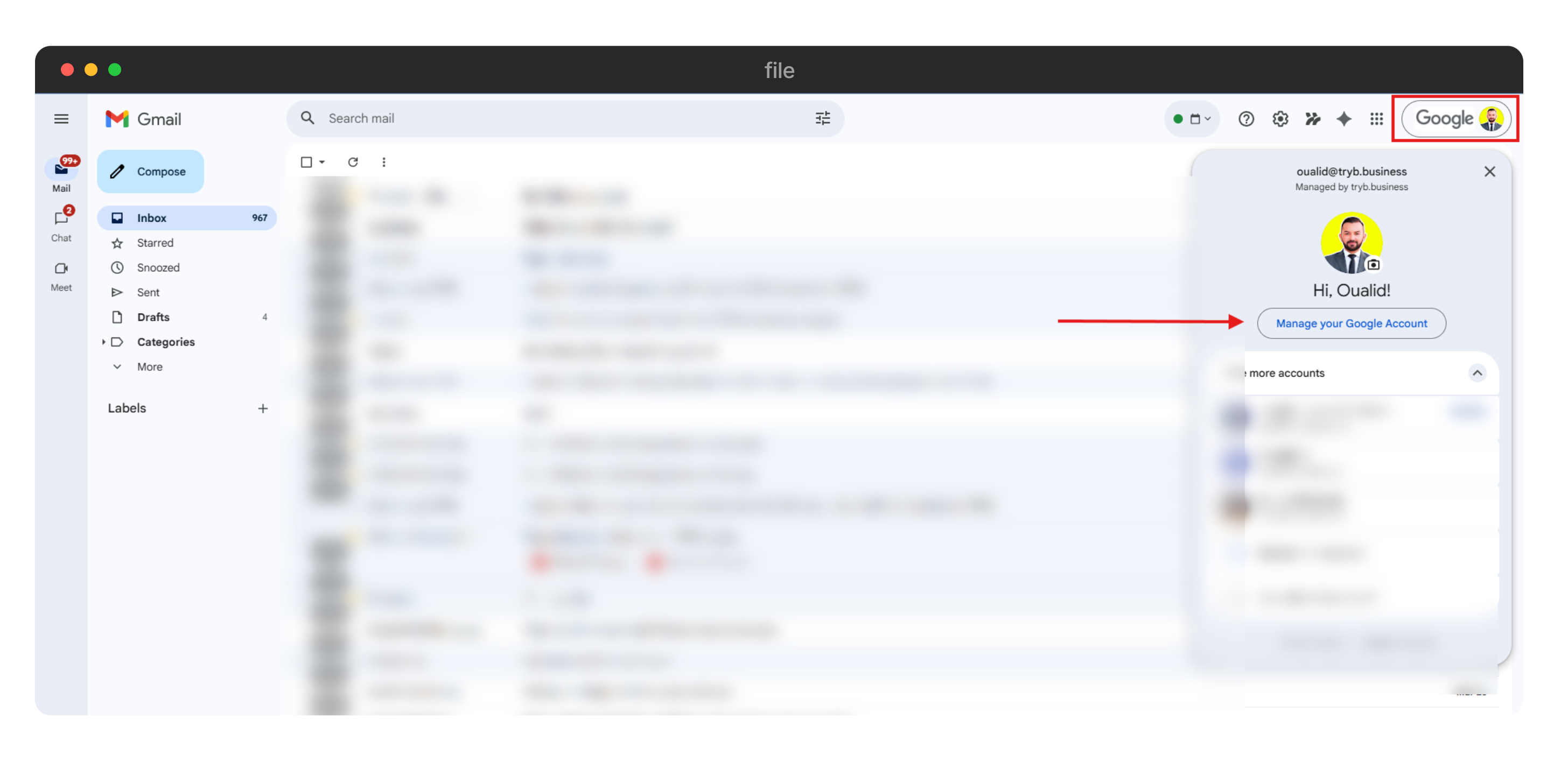
Accédez aux paramètres de sécurité de votre compte Google.
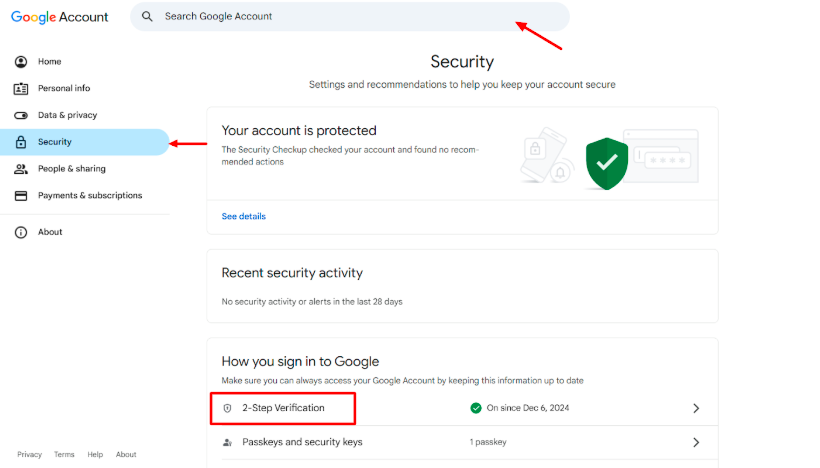
Activez la vérification en deux étapes (si elle n'est pas déjà activée), elle se trouve sous la sécurité ou utilisez la barre de recherche pour la trouver.
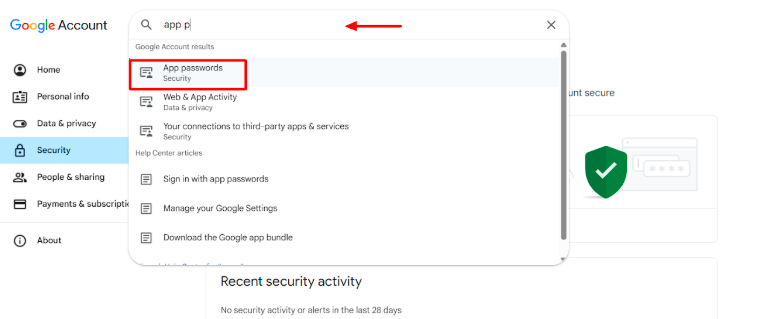
Une fois activée, retournez aux paramètres de sécurité et recherchez l'option Mots de passe d'application. Utilisez la barre de recherche si vous ne la trouvez pas
Générez un mot de passe d'application spécifiquement pour la connexion SMTP en entrant simplement le nom de l'application, puis cliquez sur créer.
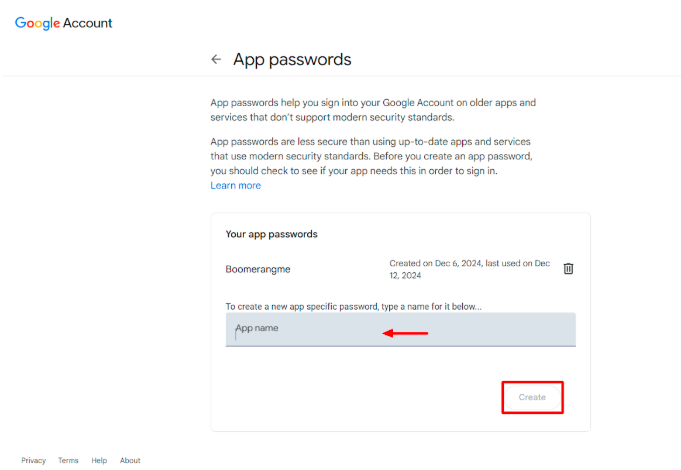
Utilisez ce mot de passe (au lieu de votre mot de passe Gmail habituel) dans les paramètres SMTP de TRYB Loyalty et assurez-vous de supprimer tout espacement ou tiret entre le mot de passe généré.
TRYB Loyalty > Menu de gauche > Paramètres > White Label
Suivez le flux de travail mentionné ci-dessus pour accéder à l'écran White Label.
Parmi les boutons affichés dans le coin supérieur droit, cliquez sur Autres paramètres.
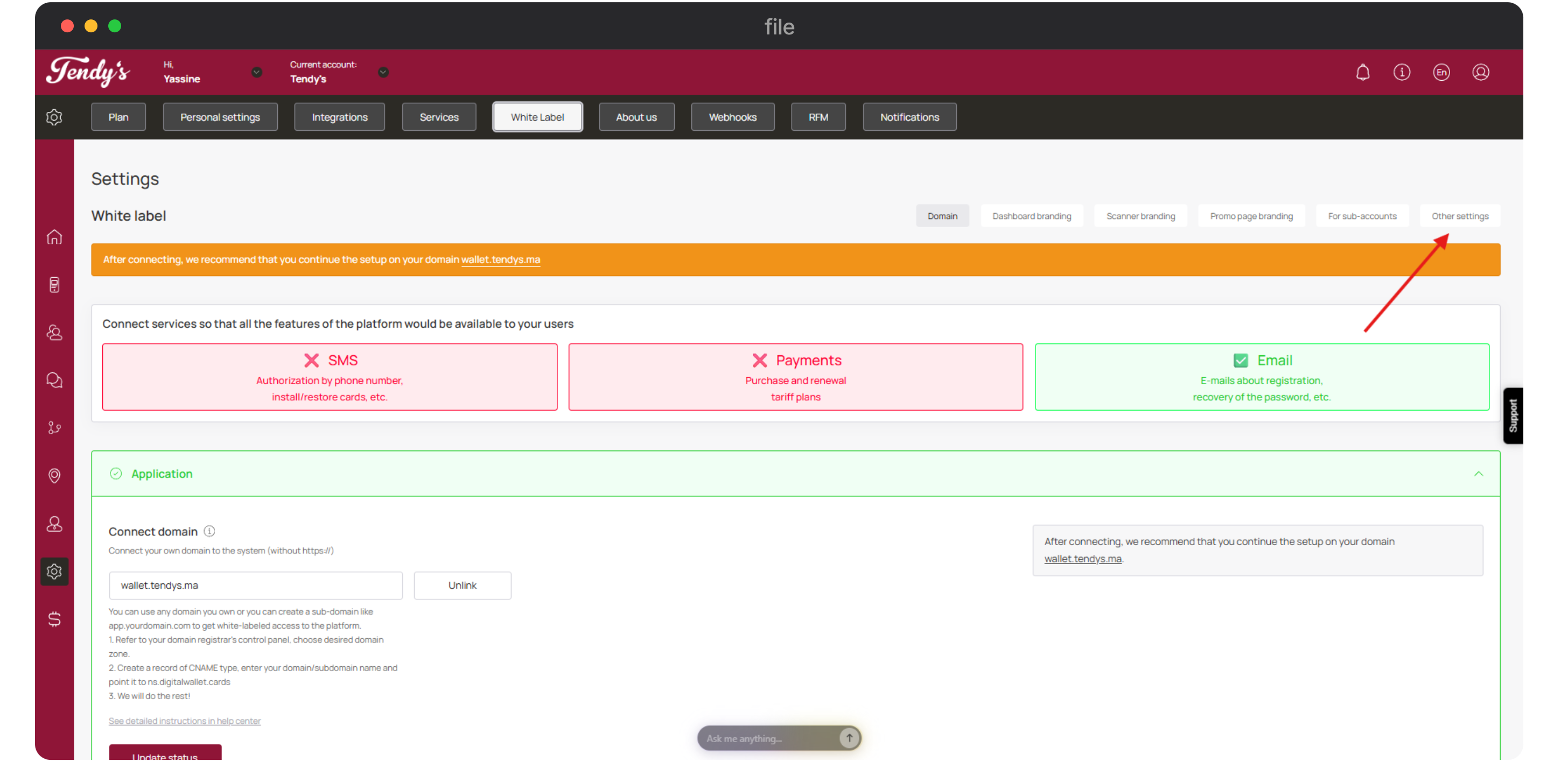
Autres paramètres
Accédez à la tuile SMTP personnalisé. Cliquez sur le bouton Connecter un compte.
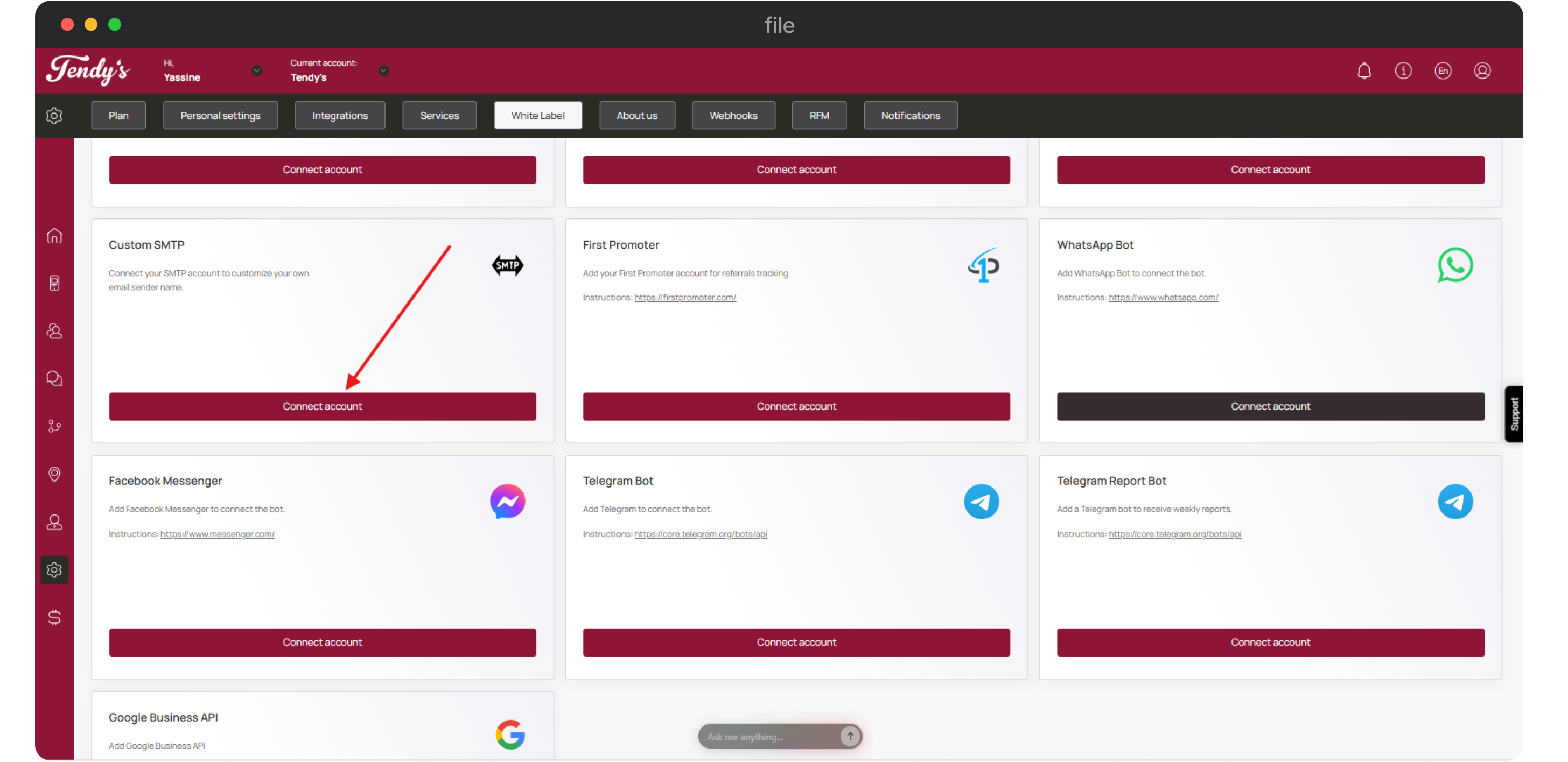
Connecter un compte
Cela ouvre la fenêtre contextuelle Connexion d'un compte SMTP. Dans cet exemple, nous allons examiner la connexion SMTP à l'aide de Gmail. Vous pouvez également consulter https://kinsta.com/docs/ pour trouver les meilleures pratiques de connexion SMTP à l'aide de Gmail.
Entrez smtp.gmail.com dans le champ Serveur.
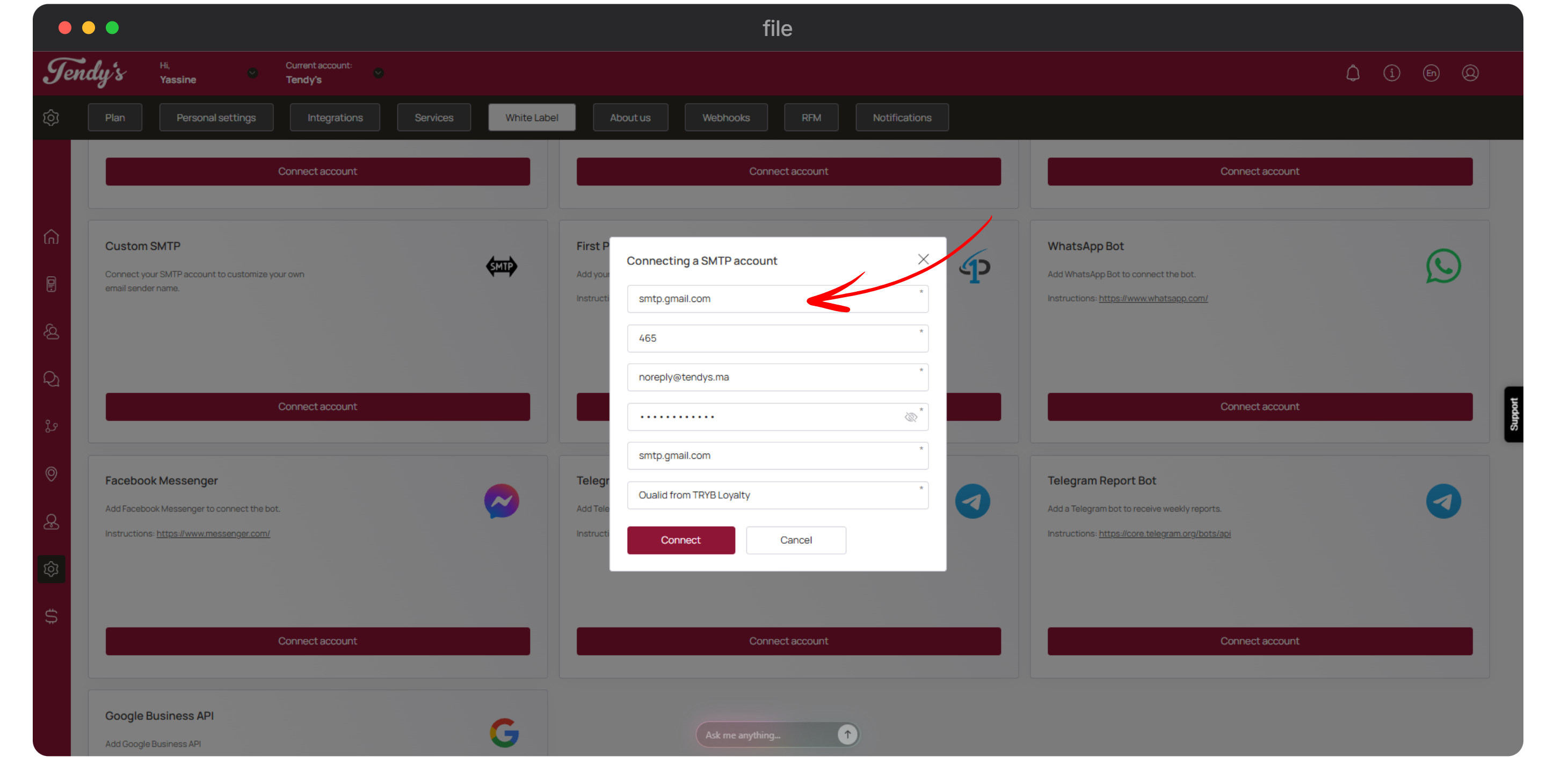
Entrez 465 dans le champ Port pour une connexion SSL sécurisée.
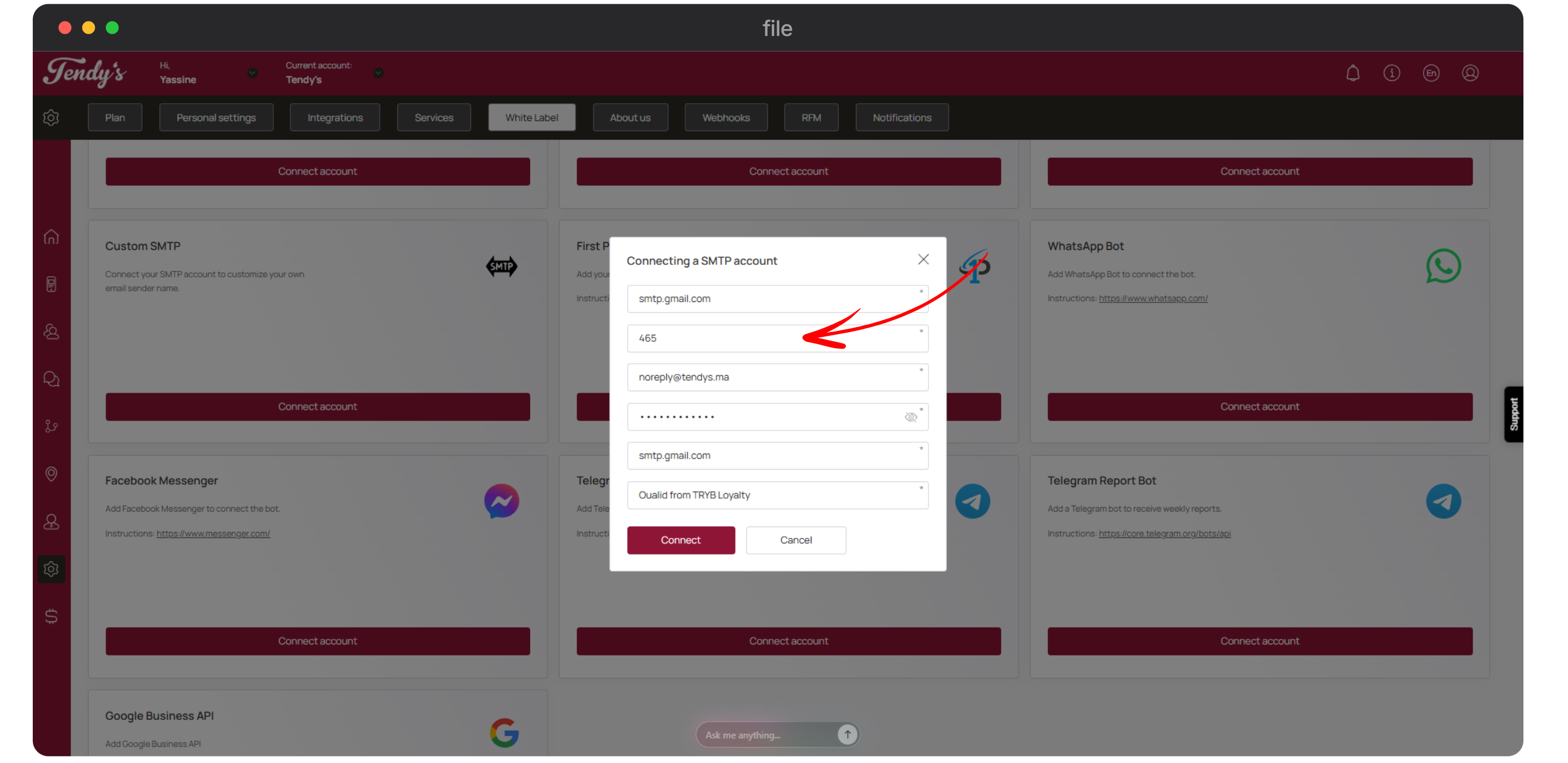
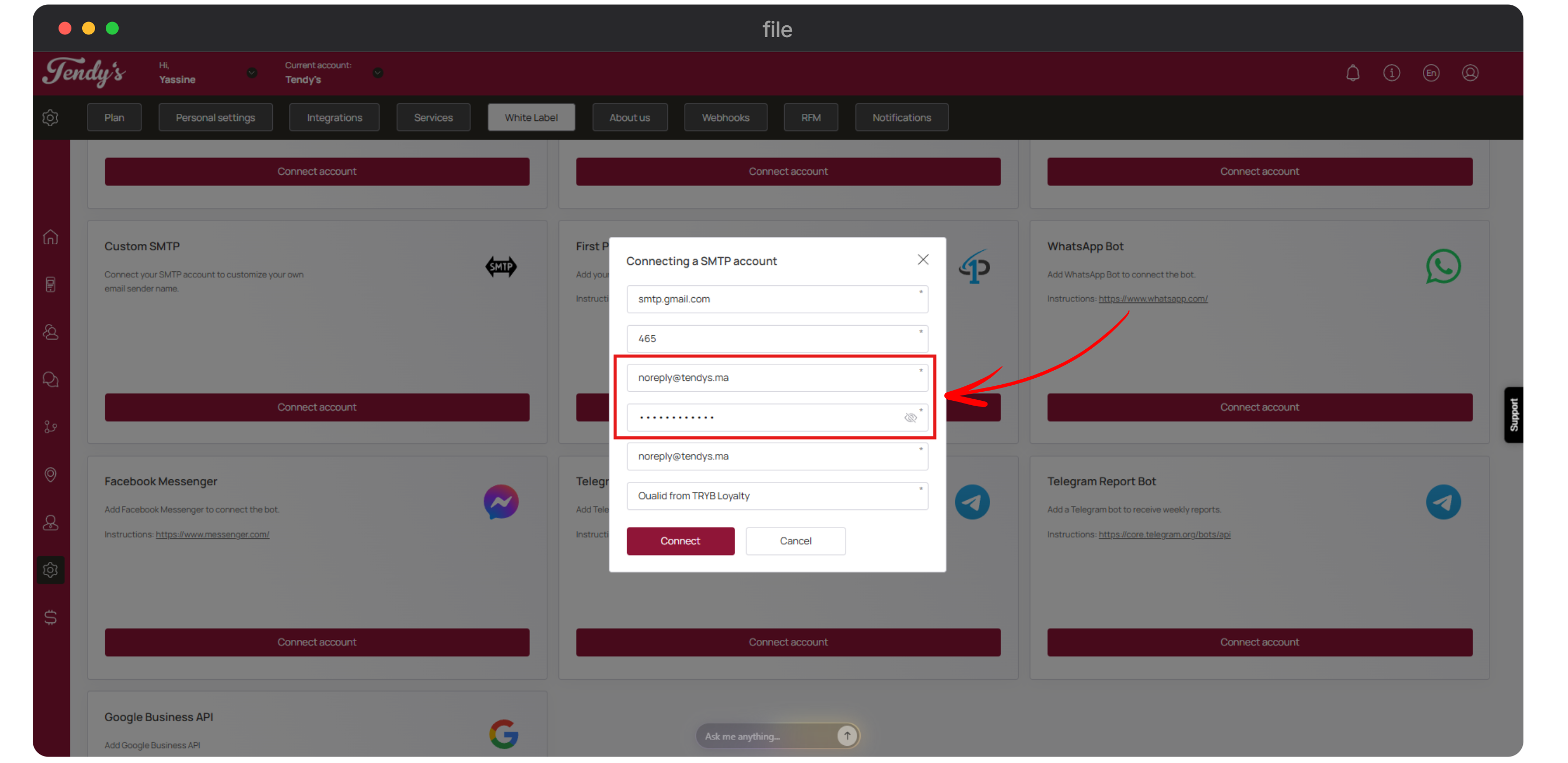
Entrez vos identifiants de compte Gmail en utilisant les champs Utilisateur et Mot de passe.
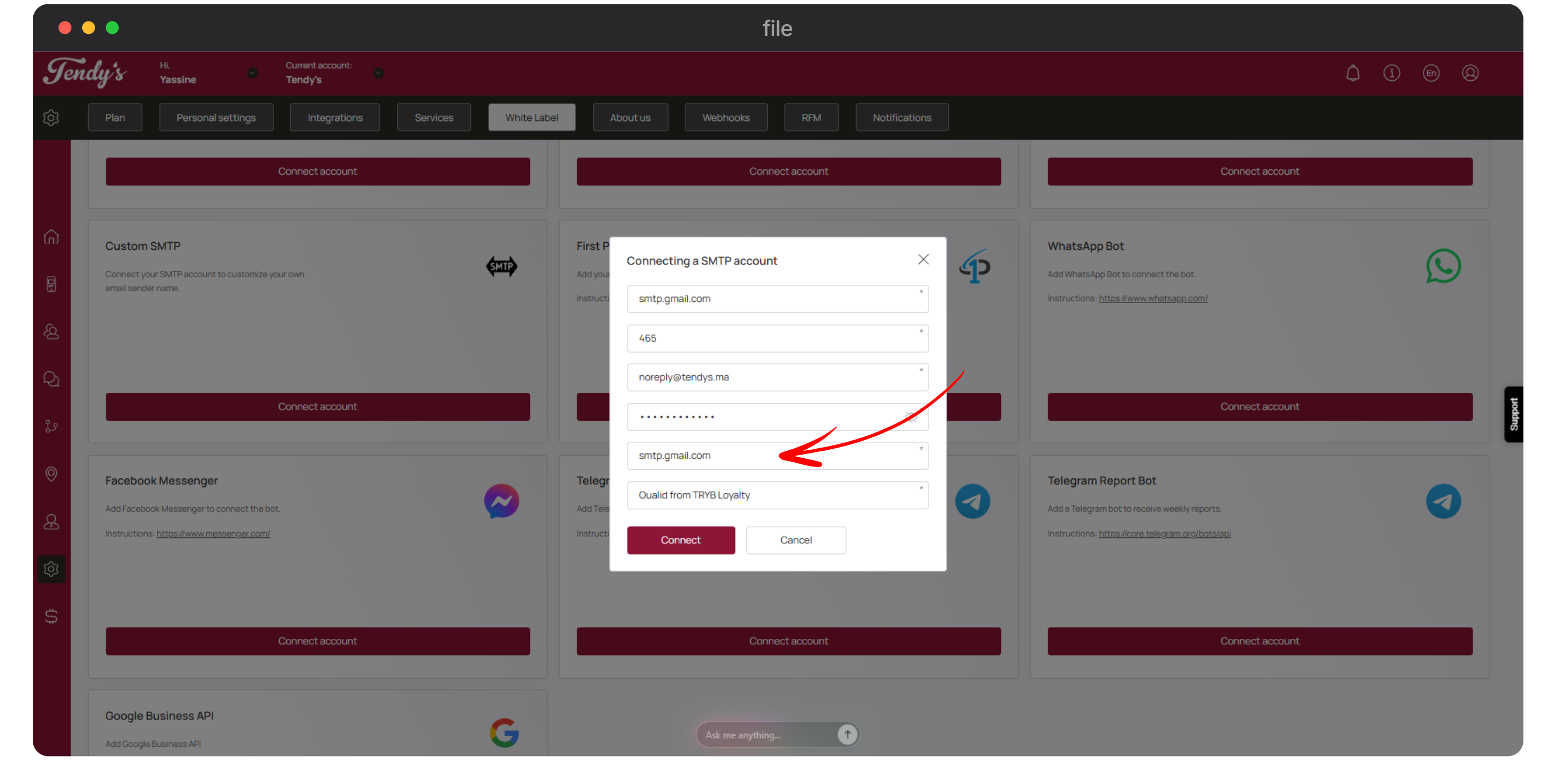
Entrez votre adresse e-mail professionnelle dans le champ Expéditeur de l'e-mail.
Utilisez le champ Nom de l'expéditeur pour entrer le nom qui s'affichera pour l'expéditeur.
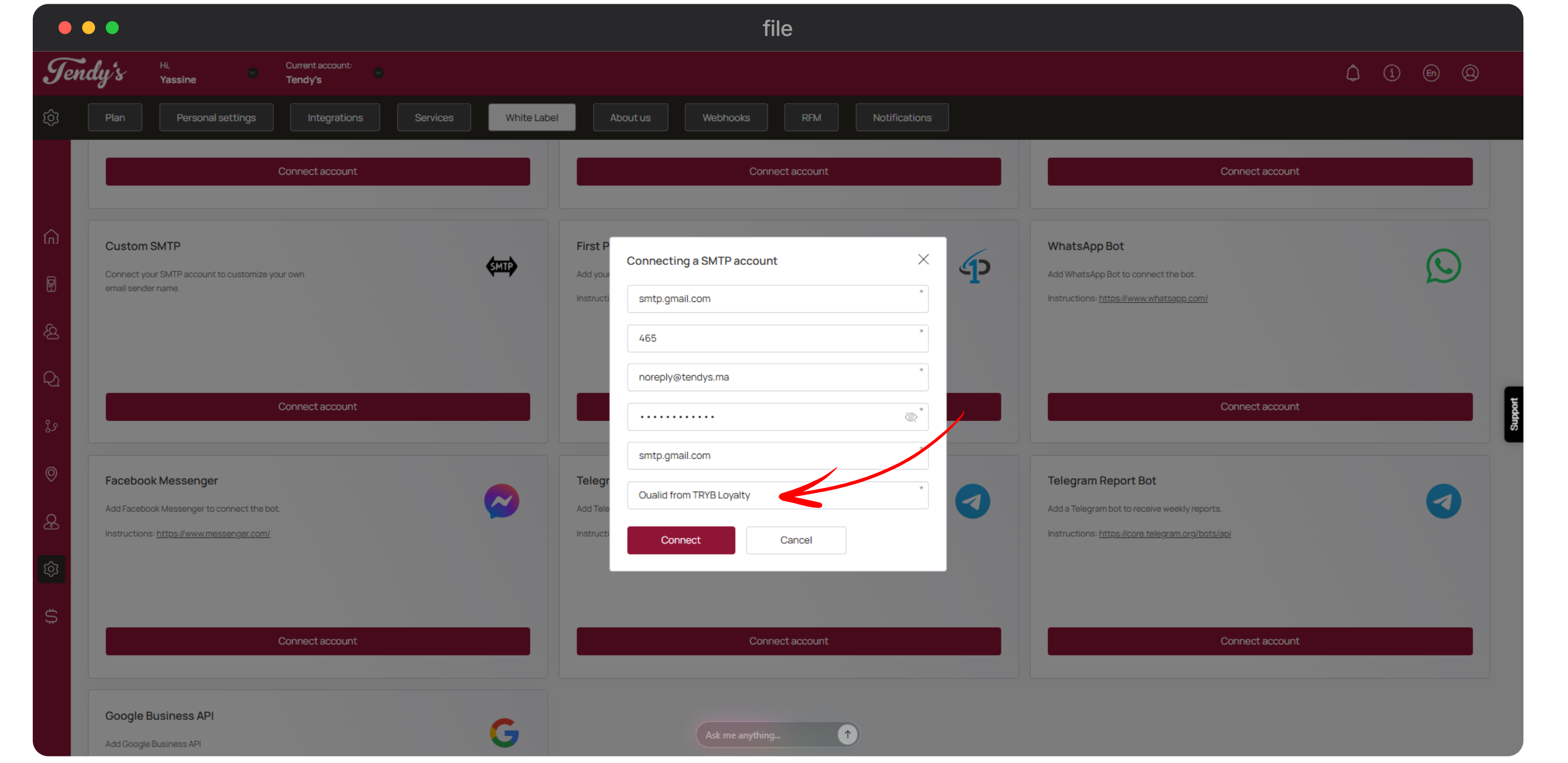
Une fois les informations requises remplies, cliquez sur le bouton Connecter.